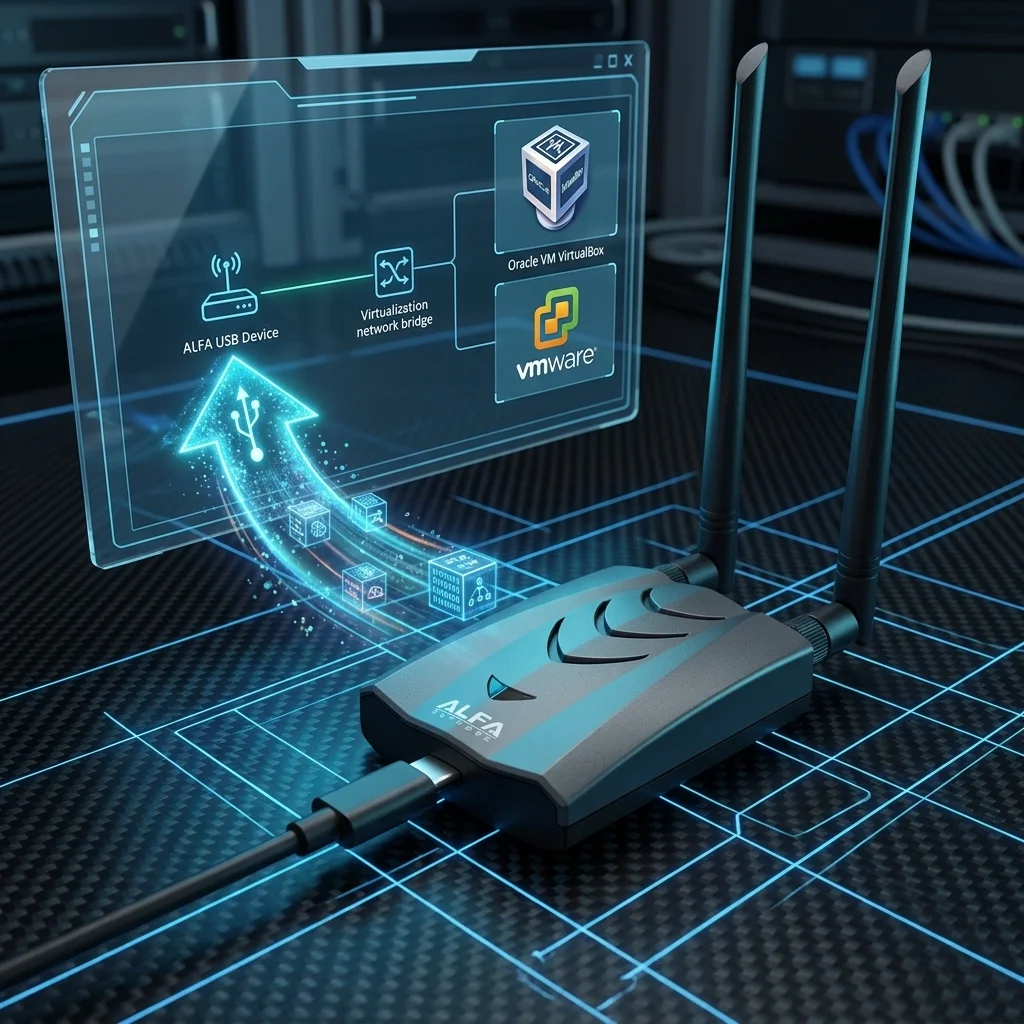
ALFA アダプター USB パススルー:VirtualBox と VMware セットアップガイド
目次
仮想マシン内で ALFA WiFi アダプターを使用するのは、接続するだけでゲスト OS が自動認識するほど単純ではありません。共有フォルダーやブリッジネットワークとは異なり、モニターモードと生パケットインジェクションには完全な USB 制御が必要です。つまり、VM がホストのネットワークスタック経由ではなく USB デバイスを排他的に所有する必要があります。これを USB パススルーと呼び、正しく設定することが VM 環境で作業するペネトレーションテスターや CTF プレイヤーにとって最も一般的なセットアップ失敗の原因です。
設定完了後、Kali 内で lsusb に ALFA アダプターが表示され、適切なドライバーが読み込まれ、airmon-ng でモニターモードの動作が確認できます。
前提条件#
開始前に、環境が以下の要件を満たしているか確認してください。特に VirtualBox Extension Pack が欠如していると、ほとんどのパススルー失敗の根本原因となります。
| 要件 | 詳細 |
|---|---|
| ハイパーバイザー | VirtualBox 7.x + Extension Pack または VMware Workstation 17+ / Fusion 13+ |
| ゲスト OS | Kali Linux 2024.x 以降(2024.1〜2025.1 でテスト済み) |
| ALFA アダプター | AWUS036ACH、AWUS036AXML、AWUS036ACM、または RTL8812AU / MT7921AUN デバイス |
| ホスト USB ポート | USB 3.0 推奨(特に AWUS036AXML) |
| ホスト OS | Windows 10/11、Linux、または macOS(Fusion) |
| Sudo アクセス | Kali VM 内で必要 |
VirtualBox USB パススルー — ステップバイステップ#
VirtualBox では USB 2.0 および USB 3.0 パススルーをサポートするために追加コンポーネント「Extension Pack」が必要です。インストールしていない場合、USB 1.1(OHCI)しか使用できず、現代の ALFA アダプターには不十分です。
VirtualBox Extension Pack のインストール#
- virtualbox.org/wiki/Downloads を開きます。
- VirtualBox Extension Pack の下にある All supported platforms をクリックして
.vbox-extpackファイルをダウンロードします。バージョンはインストールされている VirtualBox と完全に一致している必要があります。 - VirtualBox を開き、ファイル → 環境設定 → 拡張機能(macOS:VirtualBox → 設定 → 拡張機能)に移動します。
- + アイコンをクリックし、ダウンロードした
.vbox-extpackを参照してインストールします。ライセンスの確認が求められたら承諾します。
コマンドラインで Extension Pack が有効か確認:
VBoxManage list extpacks期待される出力:
Extension Packs: 1
Pack no. 0:   Oracle VirtualBox Extension Pack
Version:      7.0.x
...
Usable: truefalse の場合、Extension Pack のバージョンが VirtualBox のバージョンと一致していません。アンインストールして正しいバージョンを再インストールしてください。vboxusers グループへのユーザー追加(Linux ホストのみ)#
Linux ホストでは、USB デバイスにアクセスするためにユーザーアカウントが vboxusers グループのメンバーである必要があります。
sudo usermod -aG vboxusers $USER && newgrp vboxusers実行後、グループ変更を有効にするためにログアウトして再ログイン(またはリブート)してください。以下で確認できます:
groups $USER出力に vboxusers が含まれている必要があります。
VM 設定での USB コントローラーの有効化#
- Kali VM が実行中の場合は停止します。
- VM を選択し、設定 → USB をクリックします。
- USB コントローラーを有効にする にチェックを入れます。
- ラジオボタンから USB 3.0 (xHCI) コントローラー を選択します。
USB デバイスフィルターの追加#
- 同じ 設定 → USB パネルで + アイコン(デバイスから USB フィルターを追加)をクリックします。
- ALFA アダプターがまだ接続されていない場合は今すぐ接続します。VirtualBox がドロップダウンに表示します。
- デバイスを選択します。通常 “Realtek 802.11ac NIC”(AWUS036ACH)または “MediaTek Corp. 802.11 b/g/n”(AWUS036AXML)として表示されます。
- OK をクリックして保存します。
VM の起動と lsusb による確認#
Kali VM を起動します。デスクトップが読み込まれたらターミナルを開き、以下を実行:
lsusb次のような行が表示されるはずです:
Bus 001 Device 003: ID 0bda:8812 Realtek Semiconductor Corp. RTL8812AU 802.11a/b/g/n/ac 2T2R DB WLAN Adapterまたは AWUS036AXML の場合:
Bus 002 Device 002: ID 0e8d:7961 MediaTek Inc. Wireless_Deviceドライバーの読み込み#
AWUS036ACH(RTL8812AU):
sudo modprobe 88XXau失敗した場合(モジュールが見つからない)、先に DKMS パッケージをインストール:
sudo apt update && sudo apt install -y realtek-rtl88xxau-dkms
sudo modprobe 88XXau
AWUS036AXML(MT7921AUN):
sudo modprobe mt7921uモニターモードの確認#
sudo airmon-ng start wlan1
sudo iwconfig wlan1mon
Mode フィールドが Monitor と表示されるはずです。
VirtualBox の一般的なエラー#
| エラー | 原因 | 修正方法 |
|---|---|---|
| USB 設定に「利用可能な USB デバイスなし」 | Extension Pack 未インストールまたはバージョン不一致 | 一致する Extension Pack バージョンをインストール |
| アダプターがキャプチャされない / lsusb に表示されない | ユーザーが vboxusers グループにいない(Linux ホスト) | sudo usermod -aG vboxusers $USER、その後ログアウト/ログイン |
| 「USB デバイスは前のリクエストでビジー」 | ホスト上の別プロセスがデバイスを使用中 | VM 起動前にアダプターを抜き差し |
| VM 内でデバイスが切断し続ける | USB 3.0 コントローラー無効;VM が OHCI を使用 | VM 設定 → USB で USB 3.0(xHCI)に切り替え |
| フィルター追加後もデバイスが自動キャプチャされない | Extension Pack インストール前にフィルターを作成 | フィルターを削除し、Extension Pack インストール後に再追加 |
VMware Workstation / VMware Fusion USB パススルー#
VMware は USB パススルーを VirtualBox とは異なる方法で処理します。別途拡張機能をインストールする必要はありません。USB 2.0 および 3.0 サポートは VMware Workstation 17+ と Fusion 13+ に組み込まれています。主なメカニズムは USB アービトレーターサービスで、ホストの USB イベントを監視して VM にデバイスをルーティングします。
デバイスメニューによるアダプターの接続#
VM の実行中に ALFA アダプターを接続すると、VMware は通常どの VM がデバイスを所有するかを尋ねるポップアップを表示します。見逃した場合:
- Kali VM の実行中にメニューバーの VM → リムーバブルデバイス に移動します。
- リストを展開して ALFA アダプターを探します(例:Realtek 802.11ac NIC)。
- 接続(ホストから切断) をクリックします。
VMware Fusion(macOS)#
- 仮想マシン → USB と Bluetooth に移動します。
- リストで ALFA アダプターを見つけます。
- 接続を Linux に接続(または Kali VM の名前)に切り替えます。
確認とドライバーの読み込み#
接続後、Kali 内部で確認:
lsusb次に上記の VirtualBox セクションと同様に適切なドライバーを読み込みます。
VMware USB アービトレーターサービスの確認#
ALFA アダプターが リムーバブルデバイス メニューに表示されない場合、USB アービトレーターサービスが実行されていない可能性があります。Linux ホストで:
sudo systemctl status vmware-usbarbitrator停止している場合:
sudo systemctl start vmware-usbarbitrator
sudo systemctl enable vmware-usbarbitrator
VMware での USB 3.0 の有効化#
Kali VM の .vmx ファイルを開き、以下を確認または追加:
usb_xhci.present = "TRUE"VMware の一般的なエラー#
| エラー | 原因 | 修正方法 |
|---|---|---|
| リムーバブルデバイスメニューにアダプターが表示されない | USB アービトレーターが未実行 | vmware-usbarbitrator サービスを起動 |
| デバイスが接続後すぐに切断する | ホスト OS ドライバーがデバイスを取り戻す | ホストのアダプター WiFi ドライバーを無効化、または素早く再接続 |
| 「デバイスはホストが使用中」 | ホスト OS がデバイスを要求済み | VM で接続する前にホストから取り外し |
| VM 内で USB 3.0 速度が出ない | VM ハードウェアバージョン < 14 または xHCI 無効 | ハードウェアバージョンをアップグレード、.vmx に usb_xhci.present = "TRUE" を追加 |
| パススルー後もモニターモードが失敗 | Kali 内のドライバーが誤りまたは欠如 | ドライバーインストールガイド に従う |
アダプター固有のメモ#
AWUS036ACH(RTL8812AU)#
AWUS036ACH は USB 2.0 デバイスで、VM 環境で最も十分にテストされているアダプターの一つです。VirtualBox と VMware の両方で安定して動作します。ドライバーパッケージ:realtek-rtl88xxau-dkms。モジュール名:88XXau。
AWUS036AXML(MT7921AUN)#
AWUS036AXML は WiFi 6E をサポートする USB 3.0 デバイスで、VM 環境でいくつかの特有の問題があります。USB 3.0(xHCI)コントローラーを必ず使用してください。ファームウェアパッケージ:firmware-misc-nonfree。初期ロットの一部では VirtualBox USB 3.0 アービトレーションで定期的なフリーズが発生することがあります。VMware Workstation は VirtualBox よりも AWUS036AXML の USB 3.0 パススルーを安定して処理する傾向があります。
完全なレビュー:AWUS036AXML WiFi 6E レビュー。
AWUS036ACM(MT7612U、デュアルアンテナ)#
AWUS036ACM は MediaTek MT7612U チップセットを使用しており、ドライバーはカーネルに組み込まれています(mt76x2u、カーネル 4.19 以降でメインライン入り)。ドライバーのインストールは不要です。パススルー設定が完了すれば、VM 内でプラグアンドプレイで動作します。自動的に読み込まれない場合は sudo modprobe mt76x2u を実行してください。AWUS036ACM は RP-SMA アンテナポートを 2 本備えています。
パフォーマンスのヒント#
ホストの USB オートサスペンドを無効化:
echo -1 | sudo tee /sys/module/usbcore/parameters/autosuspendVM に十分なリソースを割り当て:
- CPU コア 2 個以上(4 個推奨)
- RAM 2 GB 以上(GUI 付き Kali の場合は 4 GB 推奨)
ペンテスト作業前に VM スナップショットを取得。
ベアメタル vs VM:正直な比較#
| 機能 | ベアメタル Kali | VirtualBox + Kali | VMware + Kali |
|---|---|---|---|
| ドライバーサポート | 完全、直接 | 良好(Extension Pack 必要) | 良好(USB 内蔵) |
| モニターモードの安定性 | 優秀 | 良好 | 良好〜優秀 |
| パケットインジェクションの信頼性 | 優秀 | 良好(ときどきフレームロス) | 良好〜優秀 |
| セットアップ時間 | 高(専用ハードウェア) | 低〜中 | 低〜中 |
| 可搬性 | 低 | 高(スナップショット) | 高 |
| CTF / ラボ使用 | 過剰 | 最適 | 最適 |
| プロフェッショナルなペンテスト | 推奨 | 許容 | 許容 |
トラブルシューティングクイックリファレンス#
| 症状 | 最も可能性の高い原因 | 解決策 |
|---|---|---|
Kali 内の lsusb に何も表示されない | USB パススルーが未設定 | USB フィルターを追加(VBox)またはリムーバブルデバイス経由で接続(VMware) |
| VirtualBox USB 設定に「USB デバイスなし」 | Extension Pack が欠如またはバージョン不一致 | 一致する Extension Pack をインストール |
lsusb でアダプターは見えるが wlan インターフェースなし | ドライバー未読み込み | sudo modprobe 88XXau または sudo modprobe mt7921u |
modprobe: FATAL: Module 88XXau not found | DKMS パッケージ未インストール | sudo apt install realtek-rtl88xxau-dkms |
| インターフェースが現れては消える | USB オートサスペンドまたは VBox xHCI アービトレーション | オートサスペンドを無効化;ACH には USB 2.0 コントローラーを試す |
airmon-ng 起動するがモニターモードがサイレントに失敗 | 誤ったドライバーまたはネットワークマネージャーの競合 | sudo airmon-ng check kill してから再試行 |
| VirtualBox USB フィルターが起動時に自動キャプチャしない | Extension Pack インストール前にフィルターを追加 | フィルターを削除、Extension Pack インストール後に再追加 |
| VMware が長いセッション中にデバイスを失う | VMware USB アービトレーターサービスが停止 | 再有効化して自動起動に設定 |
常見問題
VirtualBoxでALFAアダプターを使うにはExtension Packのインストールが必要ですか?
必要です。VirtualBoxはExtension PackをインストールしないとUSB 2.0およびUSB 3.0パススルーをサポートせず、USB 1.1のみとなり、近代的なALFAアダプターを駆動できません。
ALFAアダプターはUSB 2.0とUSB 3.0コントローラーのどちらを選ぶべきですか?
AWUS036AXMLはUSB 3.0(xHCI)を使用する必要があります。AWUS036ACH自体はUSB 2.0デバイスですが、xHCIを使用しても問題なく、統一してUSB 3.0に設定することを推奨します。
VMware Workstationに追加拡張機能のインストールは必要ですか?
不要です。VMware Workstation 17+とFusion 13+にはUSB 2.0/3.0サポートが内蔵されており、USBアービトレーターサービスが実行中であることだけ確認してください。
lsusbでアダプターが見えるのにwlanインターフェースがないのはなぜですか?
USBパススルーは成功していますがドライバーが読み込まれていません。RTL8812AUの場合はmodprobe 88XXauを実行するかrealtek-rtl88xxau-dkmsをインストールし、MT7921AUNの場合はmodprobe mt7921uを実行してください。
LinuxホストでUSBアダプターが頻繁に切断する場合は?
USB自動サスペンドを無効化してください。echo -1 | sudo tee /sys/module/usbcore/parameters/autosuspendを実行し、ユーザーがvboxusersグループに追加されていることを確認してください。
次のステップ#
- ドライバーのインストールまたは更新: Kali と Ubuntu 向け ALFA ドライバーインストールガイド
- AWUS036ACH の完全セットアップ: AWUS036ACH Kali Linux セットアップガイド
- AWUS036AXML のハードウェアレビュー: AWUS036AXML WiFi 6E レビュー