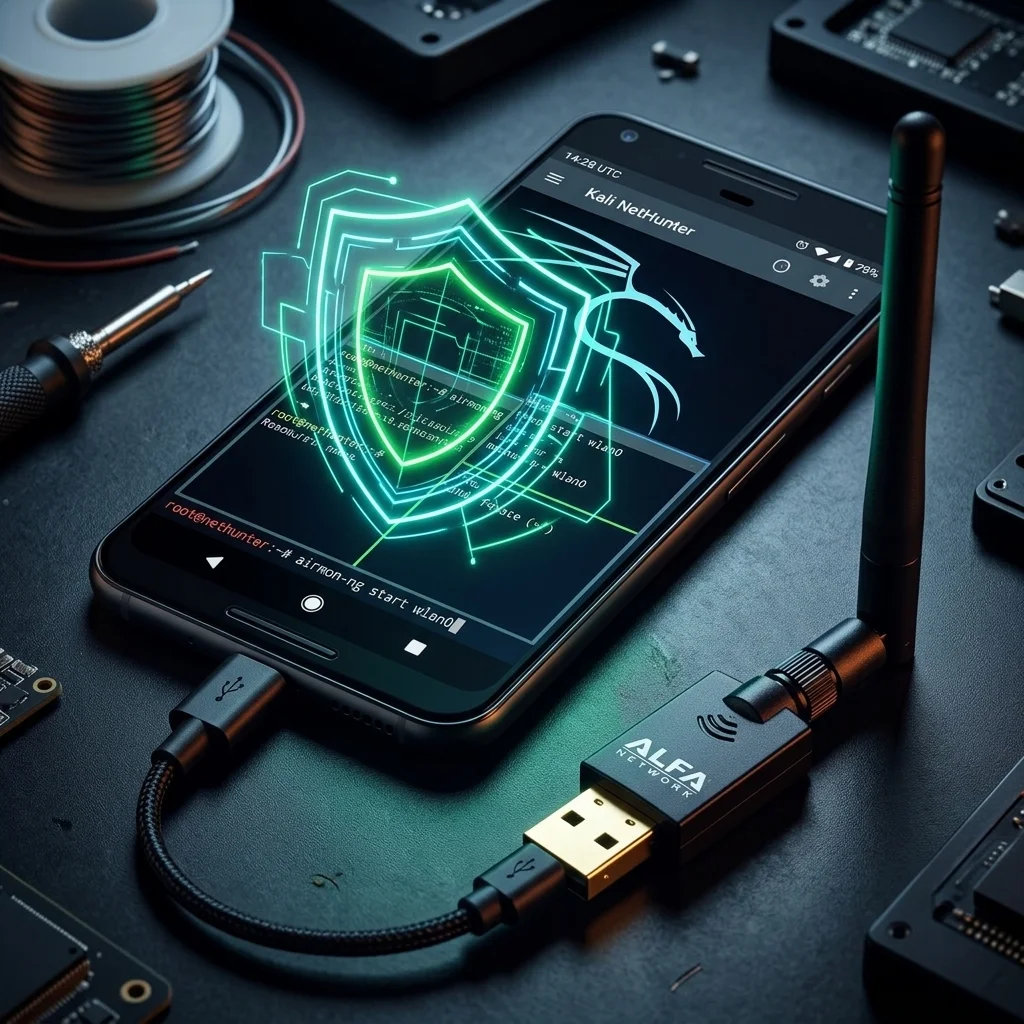
USB OTG経由でKali NetHunterとALFA WiFiアダプターをAndroidで使う方法
目次
Androidスマートフォンはすでにポケットサイズのパワフルなコンピューターです。ルート化されたデバイスにKali NetHunterをインストールし、USB OTG経由でALFA WiFiアダプターを接続すれば、本格的なポケットサイズのペネトレーションテストプラットフォームになります。ノートパソコンも嵩張るハードウェアも不要です。スマートフォンと短いOTGケーブル、そしてモニターモードとパケットインジェクションをサポートするアダプターさえあれば十分です。
Kali NetHunterとは?#
Kali NetHunterは、Kali Linux公式のモバイルペネトレーションテストプラットフォームです。AndroidをNetHunterに置き換えるのではなく、既存のAndroid環境の上にKali Linux chroot環境をインストールします。スマートフォンは通常のAndroidデバイスとして機能し続けながら、同時に完全なKali Linuxユーザーランドとすべてのツールを実行します。
主な特徴:
- Androidを消去せずに動作 — アプリ、連絡先、データはそのまま保持
- 攻撃モジュールとハードウェア制御の専用ランチャーであるNetHunterアプリを含む
- Kaliツールセット(Metasploit、Aircrack-ng、Nmapなど数百種類)へのアクセスができる完全なターミナルを提供
- 完全な機能にはルート化されたAndroidデバイスが必要
3つのエディション:
| エディション | Root必要 | カーネル変更 | 用途 |
|---|---|---|---|
| NetHunter(フル) | はい | あり(カスタムカーネル) | 完全な攻撃面、ハードウェアインターフェースサポート |
| NetHunter Lite | はい | なし | Root専用ツール、カスタムカーネル不要 |
| NetHunter Rootless | いいえ | なし | 限定ツール、ハードウェア攻撃なし |
USB OTGアダプターでのモニターモードサポートには、RTL8812AUモジュールを含むカスタムカーネルを搭載したフルNetHunterエディションが必要です。
公式サポートデバイスにはOnePlus、Google Pixel、一部のSamsung Galaxyモデルが含まれます。完全で最新のリストはNetHunter公式デバイスページをご覧ください。
USB OTGは必須要件です。 ハードウェアを購入する前に、お使いの特定デバイスモデルがUSB OTGをサポートしていることを確認してください。
ハードウェア要件#
このセットアップを正しく構成するには、すべての段階で互換性のあるハードウェアを選択する必要があります。デバイス、ケーブル、アダプターのどこかに不一致があると、lsusbにアダプターが表示されなかったり、断続的な切断やドライバーの失敗が発生します。
| アイテム | 要件 | 備考 |
|---|---|---|
| Androidデバイス | ルート化済み、NetHunter対応、USB OTG対応 | 購入前にOTGサポートを確認;カスタムカーネル搭載のフルNetHunterが必要 |
| USB OTGケーブル / アダプター | デバイスのポートに応じてUSB-C OTGまたはMicro-USB OTG | 品質が重要 — 安価なケーブルは断続的な切断を引き起こす |
| ALFAアダプター | AWUS036ACHまたはAWUS036ACMを推奨 | AWUS036ACH(RTL8812AU)はNetHunterで最高のカーネルモジュールサポートを持つ;AWUS036ACM(MT7612U)も対応 |
| 電源付きUSB OTGハブ | 強く推奨 | アダプターによるバッテリー消耗とUSBの不安定さを防ぐ |
電源付きOTGハブの選び方:
USB OTGとパワーデリバリーパススルーに対応していると明示されているハブを選んでください。これはハブがUSBアダプターから5Vを取り、スマートフォンではなく充電器から接続デバイスに電力を供給し、スマートフォンと接続デバイス間でデータを転送することを意味します。すべてのUSBハブがこれをサポートしているわけではありません — 購入前に製品仕様を注意深く確認してください。
NetHunter対応ALFAアダプター#
NetHunterのカスタムカーネルには、特定のチップセット向けに事前コンパイルされたカーネルモジュールが含まれています。RTL8812AUチップセットファミリーは早期に統合され、積極的にメンテナンスされているため、最も強力なサポートを持っています。
| アダプター | チップセット | NetHunterサポート | 備考 |
|---|---|---|---|
| AWUS036ACH | RTL8812AU | ✅ 最高サポート | NetHunterカーネルに88XXauモジュール含む;モニターモードとパケットインジェクション完全対応 |
| AWUS036ACM | MT7612U | ✅ 良好なサポート | 代替チップセット;一般的に動作;特定デバイスのカーネルで確認を |
| AWUS036ACS | RTL8811AU | ✅ 動作 | RTL8812AUと同じドライバーファミリー;低消費電力(約300mW) |
| AWUS036AXM | MT7921AUN | ⚠️ 限定的 | WiFi 6Eアダプター;カーネルモジュールの可用性はデバイスとカーネルバージョンに依存 |
| AWUS036AXML | MT7921AUN | ⚠️ 限定的 | AXMと同じチップセット;NetHunterカーネルで普遍的にサポートされていない |
推奨事項: 信頼性の高いNetHunter動作のために、RTL8812AUベースのアダプターを使用してください。広範なNetHunter互換性を持つデュアルバンドAC1200が必要な場合は、AWUS036ACHが最適です。
セットアップ手順#
以下の手順は、フルNetHunterがインストールされたルート化済みAndroidデバイスとUSB OTGケーブルまたはハブが準備できていることを前提としています。
ステップ1:NetHunterアプリを開く#
AndroidデバイスでNetHunterアプリを起動し、Kali Servicesに移動してchroot環境が実行中であることを確認します。実行中でない場合は、Startをタップして起動してください。カーネルがUSBデバイスをKaliツールに公開できるようになる前に、chrootがアクティブになっている必要があります。
ステップ2:OTGケーブルでALFAアダプターを接続する#
USB OTGケーブルまたはハブをスマートフォンのUSBポートに接続し、次にALFAアダプターをOTGケーブルまたはハブに接続します。電源付きハブを使用している場合は、最初にハブの電源アダプターを壁のコンセントに接続してください。
ステップ3:USB権限を付与する#
AndroidはNetHunterアプリにUSBデバイスへのアクセスを許可するかどうかを尋ねる権限ダイアログを表示します。OKをタップし、今後のセッションでこのプロンプトをスキップしたい場合は常に許可にチェックを入れてください。
ステップ4:lsusbでアダプターを確認する#
NetHunterターミナルを開いて実行します:
lsusbRealtek SemiconductorとデバイスIDを含むエントリが表示されるはずです。AWUS036ACHの場合、次のような出力が期待されます:
Bus 001 Device 002: ID 0bda:8812 Realtek Semiconductor Corp. RTL8812AU 802.11a/b/g/n/ac 2T2R DB WLAN AdapterRealtekデバイスが表示されない場合、問題はハードウェアレベルにあります — OTGケーブルを確認し、別のケーブルを試すか、デバイスの開発者設定でOTGが有効になっていることを確認してください。
ステップ5:ドライバーを読み込む#
sudo modprobe 88XXauほとんどのNetHunterビルドでは、アダプターが検出されるとドライバーが自動的に読み込まれます。接続後にインターフェースが表示されない場合は、このコマンドを手動で実行してください。
ステップ6:インターフェースを確認する#
ip link show | grep wlanwlan1が表示されるはずです(デバイスに内蔵WiFiインターフェースがwlan0を使用している場合はwlan2の場合もあります)。
ステップ7:モニターモードを有効にする#
sudo airmon-ng start wlan1airmon-ngがモニターモードを妨害する可能性のあるプロセスを報告した場合は、まずそれらを終了してから(以下のコマンドセクション参照)、このコマンドを再実行してください。モニターモードが有効になると、インターフェースはwlan1monに名前が変わります。
NetHunterでのモニターモードコマンド#
# アダプターがシステムに認識されているか確認
lsusb | grep -i realtek

# アダプター接続後に自動読み込みされない場合、ドライバーを手動で読み込む
sudo modprobe 88XXau

# モニターモードを妨害するプロセスを終了(NetworkManager、wpa_supplicantなど)
sudo airmon-ng check kill

# ALFAアダプターインターフェースでモニターモードを開始
sudo airmon-ng start wlan1

# 表示可能なすべてのネットワークをスキャン(Ctrl+Cで停止)
sudo airodump-ng wlan1mon

# 特定のネットワークのトラフィックをキャプチャ
# -c:チャンネル、--bssid:ターゲットAP MACアドレス、-w:出力ファイルプレフィックス
sudo airodump-ng -c 6 --bssid AA:BB:CC:DD:EE:FF -w capture wlan1mon
NetHunter WiFi攻撃(認証されたテストのみ)#
WiFi Evil Portal(WPS3): NetHunterアプリのメインメニューから直接利用できます。認証済みのソーシャルエンジニアリング評価において、認証情報収集のためのキャプティブポータル付き偽アクセスポイントを作成します。APモードをサポートする外部アダプターが必要です。
MANA Rogue APツールキット: NetHunterアプリ > Wireless Attacks > MANA Toolkitにあります。完全な機能には互換性のある外部WiFiアダプターが必要です — AndroidのビルトインWiFiチップはほとんどのMANA構成には不十分です。
バッテリーと電源管理#
消費電力: AWUS036ACHはアクティブ使用中に約500mWを継続的に消費します。典型的な3,500 mAhのAndroidバッテリーでは、通常の使用と比べてバッテリーの消耗速度がほぼ2倍になります。
電源付きOTGハブの使用: これが最も効果的な解決策です。ハブが壁のコンセントから電力を取り、ALFAアダプターに供給します。
画面管理: 表示タイムアウトを30秒に設定し(設定 > ディスプレイ > スリープ)、輝度を最小に下げてください。
熱管理: 長時間のアダプター使用をスマートフォンケース付きで行うと熱が蓄積される可能性があります。長時間のキャプチャセッション中はケースを取り外してください。
トラブルシューティング#
アダプターが認識されない(lsusbに何も表示されない):
- USB OTGが有効になっていることを確認 — 設定 > 開発者向けオプション > OTG
- 別のOTGケーブルを試す — ケーブルの品質は一般的な失敗要因
- デバイスがUSB OTGをサポートしているか確認
ドライバーが読み込まれない(modprobe後にwlan1インターフェースがない):
- NetHunterターミナルで
dmesgのエラーメッセージを確認:dmesg | tail -30 - NetHunter chrootが実行中であることを確認
- NetHunterビルドに
88XXauモジュールが含まれているか確認:find /lib/modules -name "*88XX*"
使用中にwlan1インターフェースが消える:
ほぼ確実にUSB電源の問題です。電源付きOTGハブを使用してください。
権限拒否エラー:
NetHunter chroot内でrootとしてコマンドを実行していることを確認してください。まずsudo suを実行してからコマンドを実行してください。
モニターモードは開始されているがairodump-ngにネットワークが表示されない:
sudo airodump-ng --band abg wlan1monですべての帯域をスキャン- モニターモード開始前に
airmon-ng check killを実行したか確認
常見問題
Kali NetHunterでALFAアダプターを使うにはRootが必要ですか?
必要です。完全版NetHunterはRoot済みのAndroidデバイスとカスタムカーネルが必要で、RTL8812AUモジュールを読み込みUSB OTGアダプターサポートを有効にします。
NetHunterに最も適したALFAアダプターはどれですか?
AWUS036ACH(RTL8812AU)が最適です。NetHunterカスタムカーネルに88XXauモジュールが内蔵されており、モニターモードとパケットインジェクションが完全にサポートされます。
電源付きUSB OTGハブが必要なのはなぜですか?
AWUS036ACHはUSBから約500mWの電力を消費し、スマートフォンのバッテリーから直接給電すると急速に消耗し、負荷時に切断する可能性があります。電源付きハブがコンセントから給電することで完全に解決します。
WiFi 6Eアダプター(AWUS036AXML)はNetHunterで使えますか?
サポートは限定的です。MT7921AUNチップのカーネルモジュールの利用可能性はデバイスとカーネルバージョンに依存し、NetHunterカーネルではまだ広くサポートされていないため、RTL8812AUアダプターをお勧めします。
どのAndroidデバイスがNetHunterをサポートしていますか?
公式サポートデバイスにはOnePlus、Google Pixel、一部のSamsung Galaxy機種が含まれます。完全なリストはNetHunter公式デバイスページで確認し、デバイスがUSB OTGをサポートしていることをご確認ください。