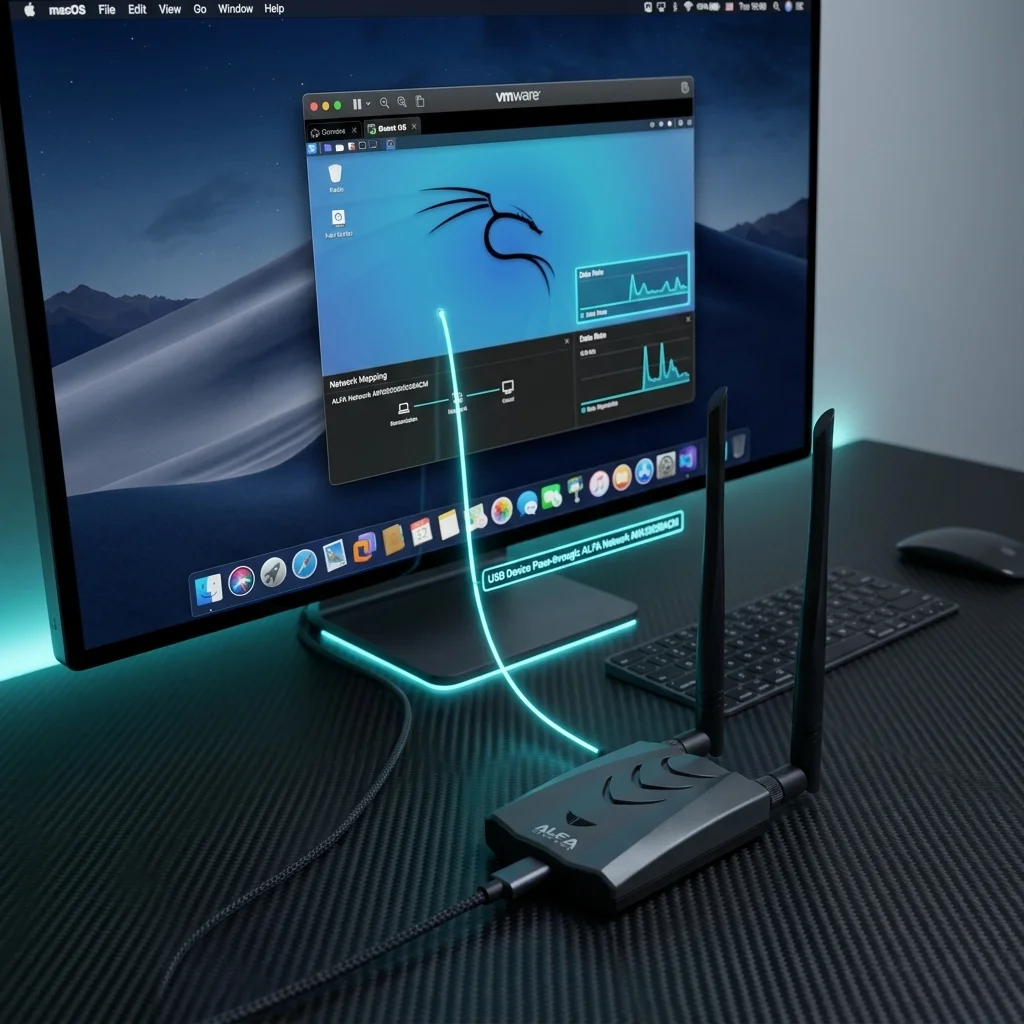
macOSでALFA WiFiアダプターを使う:VMware FusionとParallels USBパススルー完全ガイド
目次
macOSは洗練された生産性重視のOSですが、無線セキュリティリサーチ向けには設計されていません。ペネトレーションテスターのツールキットを定義する2つの機能——モニターモードとパケットインジェクション——はmacOSのWi-Fiスタックには存在しません。AppleのWi-Fiドライバーは、きれいで機能的なネットワークインターフェースを提供するだけです。
このガイドでは、macOSの2大ハイパーバイザー——VMware FusionとParallels Desktop——での正しいセットアップ方法を解説します。特に**Apple Silicon(M1/M2/M3)**に重点を置き、ARMアーキテクチャがアダプターとISOの選択に与える影響を詳しく説明します。
macOSネイティブ:VMなしでできること#
VM設定に入る前に、macOSがALFAアダプターで何ができて何ができないかを理解しておくことが重要です。
AWUS036AXML(MT7921AUNチップセット): macOSはこのアダプターを汎用USBネットワークデバイスとして認識します。macOS 13 Ventura以降に搭載されたMT7921AUNドライバーが自動的にアダプターを検出します。システム環境設定 → ネットワーク(Ventura以降はシステム設定 → ネットワーク)に新しいインターフェースとして表示され、通常のアダプターと同様にWi-Fiに接続できます。
AWUS036ACH(RTL8812AU)とAWUS036ACM(MT7612U)— macOSでサードパーティドライバーが必要なアダプター: macOSではサードパーティドライバーが必要です。コミュニティや商用のドライバーパッケージはありますが、互換性は不安定です。macOSのマイナーアップデート後にドライバーの再インストールが必要になることが多く、macOS 11以降はカーネル拡張の署名要件が厳しくなっています。
根本的な制限——モニターモード不可: どのアダプターを使っても、どのドライバーをインストールしても、macOSはrawモニターモードインターフェースを提供しません。CoreWLANフレームワークと基盤となるIO80211Family.kextアーキテクチャは、サードパーティアダプターのモニターモードをサポートしていません。セキュリティテストにはUSBパススルー付きのKali Linux VMが必要です。
Apple Silicon(M1/M2/M3)vs Intel Mac#
MacのアーキテクチャによってKali Linuxのイメージと使用可能なハイパーバイザーが決まります。
Intel Mac(x86_64): VMware Fusion、Parallels Desktop、VirtualBoxの3つのハイパーバイザーすべてがIntel Macでネイティブ動作します。kali.orgの公式ダウンロードページから標準のKali Linux x86_64 ISOを使用できます。
Apple Silicon(M1/M2/M3): Apple SiliconはARM64アーキテクチャです。標準のx86_64 Kali ISOはApple Siliconハードウェアでは起動できません——x86エミュレーション層がないためです(RosettaはmacOSユーザースペースアプリにのみ適用され、OS全体の仮想化には適用されません)。kali.org/get-kaliのApple Silicon / ARMセクションからKali Linux ARM64イメージを使用する必要があります。
| ハイパーバイザー | Intel Mac | Apple Silicon |
|---|---|---|
| VMware Fusion 13+ | ✅ 個人利用は無料 | ✅ ARM64 VMに対応 |
| Parallels Desktop 19+ | ✅ | ✅ Apple Siliconで最高性能 |
| VirtualBox 7.x | ✅ | ⚠️ Apple Siliconでは実験的 |
USBパススルーはアーキテクチャに依存しない: ALFAアダプター自体はUSBデバイスです。ホストCPUがx86_64かARM64かに関わらず、USBパススルーの動作は同じです。アダプターはUSBバス経由でゲストVMに引き渡され、Kali内のドライバーが処理します。
オプションA:VMware Fusion USBパススルー#
VMware FusionはFusion 13から個人利用が無料になり、コストゼロのハイパーバイザーを求めるmacOSユーザーの標準推奨となっています。
ステップ1 — VMware Fusion 13+のインストール#
vmware.com/products/fusion.htmlからVMware Fusionをダウンロードします。インストール時にシステム環境設定 → セキュリティとプライバシー → 一般でVMwareシステム拡張を許可する必要があります。この拡張の承認はUSBパススルーに必須です。承認後、macOSが再起動を求める場合は完了してから続けてください。
ステップ2 — Kali Linux VMの作成#
- Apple Silicon Mac: kali.orgからKali Linux ARM64インストールISOまたは事前構築されたVMware ARMイメージをダウンロードし、VMware FusionでそのARM64 ISOを選択して新しいVMを作成します。
- Intel Mac: 標準のKali Linux x86_64インストールISOをダウンロードし、新しいVMを作成します。
最低4 GB RAMと40 GBディスクを割り当ててください。Kaliのインストール時にフルデフォルトパッケージセットを選択して、無線ツール(aircrack-ng、airmon-ng、airodump-ng)を事前インストールします。
ステップ3 — ALFAアダプターをUSBパススルーで接続#
KaliのVMが実行中で、ALFAアダプターをMacのUSBポートに接続した状態で:
- VMware Fusionがポップアップを表示します:「USBデバイスが仮想マシンへの接続を要求しています。」
- [VM名]に接続をクリックして、アダプターをKali VMに直接引き渡します。
- この時点でmacOSはアダプターを見失います——VMが排他的に所有します。
ステップ4 — Kali内での確認#
Kali VMのターミナルでアダプターが見えることを確認します:
lsusb | grep -i mediatek
# AWUS036AXML / MT7921AUN: Bus 001 Device 002: ID 0e8d:7961 MediaTek Inc. ...

lsusb | grep -i realtek
# AWUS036ACH / RTL8812AU: Bus 001 Device 002: ID 0bda:8812 Realtek Semiconductor Corp. ...
ステップ5 — ドライバーのロードとモニターモードの確認#
MT7921AUN(AWUS036AXML)のドライバーはKaliカーネルに組み込まれています。RTL8812AUアダプターはドライバーのインストールが必要です——ドライバーインストールガイドを参照してください。ドライバーが有効になったら:
sudo airmon-ng check kill
sudo airmon-ng start wlan1
sudo airodump-ng wlan1mon
オプションB:Parallels Desktop USBパススルー#
Parallels Desktopはパフォーマンスを優先するApple Silicon Macの推奨ハイパーバイザーです。サブスクリプションライセンスが必要ですが、Apple SiliconハードウェアでのARM64 VMサポートとUSBパススルーの実装はVMware Fusionより成熟しています。
ステップ1 — Parallels Desktop 19+#
parallels.comからParallels Desktopをインストールします。VMware Fusionと同様に、セキュリティとプライバシーでParallelsシステム拡張を許可して再起動します。
ステップ2 — Kali Linux ARM64 VMの作成#
Apple SiliconではParallelsはARM64ゲストOSイメージのみサポートします。kali.orgからKali Linux ARM64イメージをダウンロードし、Parallelsでそのイメージを使用して新しいVMを作成します。
ステップ3 — USBでALFAアダプターを接続#
KaliのVMが実行中でALFAアダプターが接続された状態で:
- macOSのメニューバーでデバイス → USBとBluetoothに移動します。
- リストからALFAアダプターを見つけます(Realtek 802.11ac NIC、MediaTek Wi-Fiなどと表示される場合があります)。
- クリックしてLinuxに接続(またはVMの名前)を選択します。
ステップ4 — lsusbで確認#
Kali VMのターミナルで:
lsusb
ip link show
Apple Silicon上のKali:ARM64ドライバーの注意事項#
RTL8812AU(ARM64): aircrack-ng/rtl8812auのRTL8812AUドライバーはARM64でも正しくコンパイルできます。DKMSビルドプロセスはx86_64と同じです:
sudo apt update && sudo apt install -y dkms linux-headers-$(uname -r) build-essential
git clone https://github.com/aircrack-ng/rtl8812au.git
cd rtl8812au
sudo make dkms_install
MT7921AUN(ARM64):
mt7921uドライバーはLinux 5.18からカーネルに内蔵されており、Kali ARM64 2024.x以降に含まれています。AWUS036AXMLはKali ARM64で手動コンパイル不要で、USBパススルー後に自動的に認識されます。
dmesg | grep mt7921
# [ 4.123456] mt7921u 1-1:1.0: HW/SW Version: 0x8a108a10, Build Time: ...
Mチップ Mac向け推奨: Apple Silicon Mac上のVMで使用するためにALFAアダプターを購入するなら、AWUS036AXML(MT7921AUN) がより良い選択です。カーネル内蔵ドライバーによりDKMSコンパイル手順が不要で、ARM64 Kaliで確実に動作します。
モニターモードとインジェクションテスト#
USBパススルー完了後、以下のコマンドシーケンスを実行してスタック全体が正常に動作していることを確認します:
# 1. USBデバイスが見えることを確認
lsusb

# 2. 無線インターフェースの一覧表示
ip link show

# 3. 競合するプロセスを終了
sudo airmon-ng check kill

# 4. 無線インターフェースでモニターモードを開始
sudo airmon-ng start wlan1

# 5. モニターインターフェースが作成されたことを確認
ip link show wlan1mon

# 6. パッシブスキャンを開始
sudo airodump-ng wlan1monパススルー後にwlan1が表示されない場合:
ALFAアダプターをMacから抜き、5秒待ってから再接続し、ハイパーバイザーのUSBデバイスメニューでVMに再割り当てして、Kali内でlsusbを再実行してデバイスが表示されることを確認します。
wlan0インターフェースに対してairmon-ng start wlan0を実行しないでください——そのインターフェースは通常、VMware/Parallelsがインターネット接続に使用する仮想ネットワークアダプターであり、パススルーされたALFAアダプターではありません。パフォーマンスと制限事項#
USBパススルーのレイテンシ: ハイパーバイザー層を経由してUSBデバイスをパススルーすると、ベアメタルLinuxと比較して約1〜2 msの処理レイテンシが追加されます。802.11セキュリティテストの目的では、このレイテンシは操作上重要ではありません。
排他的所有権: macOSはALFAアダプターをKali VMと同時に共有できません。アダプターがVMにパススルーされると、macOSからは完全に見えなくなります。
消費電力: USBのWi-FiアダプターをVM内で動作させながらMac自体のWi-Fiも動作させると、電力消費がかなり大きくなります。長時間のテストセッションでは充電器を使用してください。
トラブルシューティング#
| 症状 | 考えられる原因 | 解決策 |
|---|---|---|
| ALFAアダプターがハイパーバイザーのUSBメニューに表示されない | macOSシステム拡張が未承認 | システム環境設定 → セキュリティとプライバシー → 一般 → VMware/Parallels拡張を許可して再起動 |
Kali VM内のlsusbにALFAアダプターが表示されない | USBパススルーが完了していない | VM → USBとBluetoothメニューで手動接続;アダプターを再接続 |
パススルー後にwlan1インターフェースがない | ドライバーが未ロード(RTL8812AU) | DKMSでRTL8812AUドライバーをインストール;ドライバーインストールガイドを参照 |
airmon-ng start wlan1が「Operation not permitted」で失敗 | NetworkManagerがインターフェースを保持 | まずsudo airmon-ng check killを実行してから再試行 |
| モニターモードは開始されるがairodump-ngにネットワークが表示されない | 間違ったチャンネルまたはインターフェース | ip link showでwlan1monの存在を確認;sudo airodump-ng --band abg wlan1monを試す |
| ALFAアダプター接続時にVMがフリーズ | USBコントローラーの競合(VMware) | VMをシャットダウン、VM設定 → USBでコントローラーをUSB 3.0からUSB 2.0に変更、VMを再起動 |
dmesg | tail -30を実行してください。カーネルがデバイスを検出したかどうか、どのドライバーがバインドを試みているかが表示されます。常見問題
ALFAアダプターはmacOSでネイティブにモニターモードを使えますか?
使えません。macOSのCoreWLANとIO80211Familyアーキテクチャはサードパーティアダプターのモニターモードやパケットインジェクションをサポートしておらず、VMでKali Linuxを実行しUSBパススルーを使用する必要があります。
Apple Silicon MacではVMware FusionとParallelsのどちらが良いですか?
どちらでも使えますが、Parallels Desktop 19+はApple Silicon上のARM64 VMパフォーマンスとUSBパススルーの安定性で通常VMware Fusionより優れています。
AWUS036AXMLはApple SiliconのKali VMでドライバーをコンパイルする必要がありますか?
不要です。MT7921AUNドライバーはLinux 5.18以降カーネルに内蔵されており、Kali ARM64 2024.x以降なら挿すだけで自動認識されます。
Intel Macで標準のKali x86_64 ISOを使えますか?
使えます。Intel Macはx86_64アーキテクチャなので、kali.org公式の標準Kali Linux x86_64 ISOを直接使用してVMを作成できます。
VirtualBoxはApple Siliconでセキュリティテストに適していますか?
推奨しません。VirtualBoxのApple Siliconサポートはまだ実験段階で、USBパススルーに既知の問題があるため、VMware FusionまたはParallelsをお使いください。
関連ガイド#
WindowsおよびLinuxホストでVirtualBoxまたはVMware Workstationを使用する場合のガイド:ALFA アダプター USBパススルー:VirtualBoxとVMwareのセットアップガイド。
このガイドで推奨しているAWUS036AXMLの詳細レビューは:ALFA AWUS036AXML WiFi 6E レビュー。