Manuel d'utilisation et d'installation illustré de la carte d'extension Flipper Zero 5G (v2.0)
SommaireSommaire
Public cible : les nouveaux clients qui découvrent ce module pour la première fois. Principe de rédaction : des schémas détaillés pour chaque étape sensible ou technique. Oublie les suppositions et profite d’une installation simple, étape par étape.
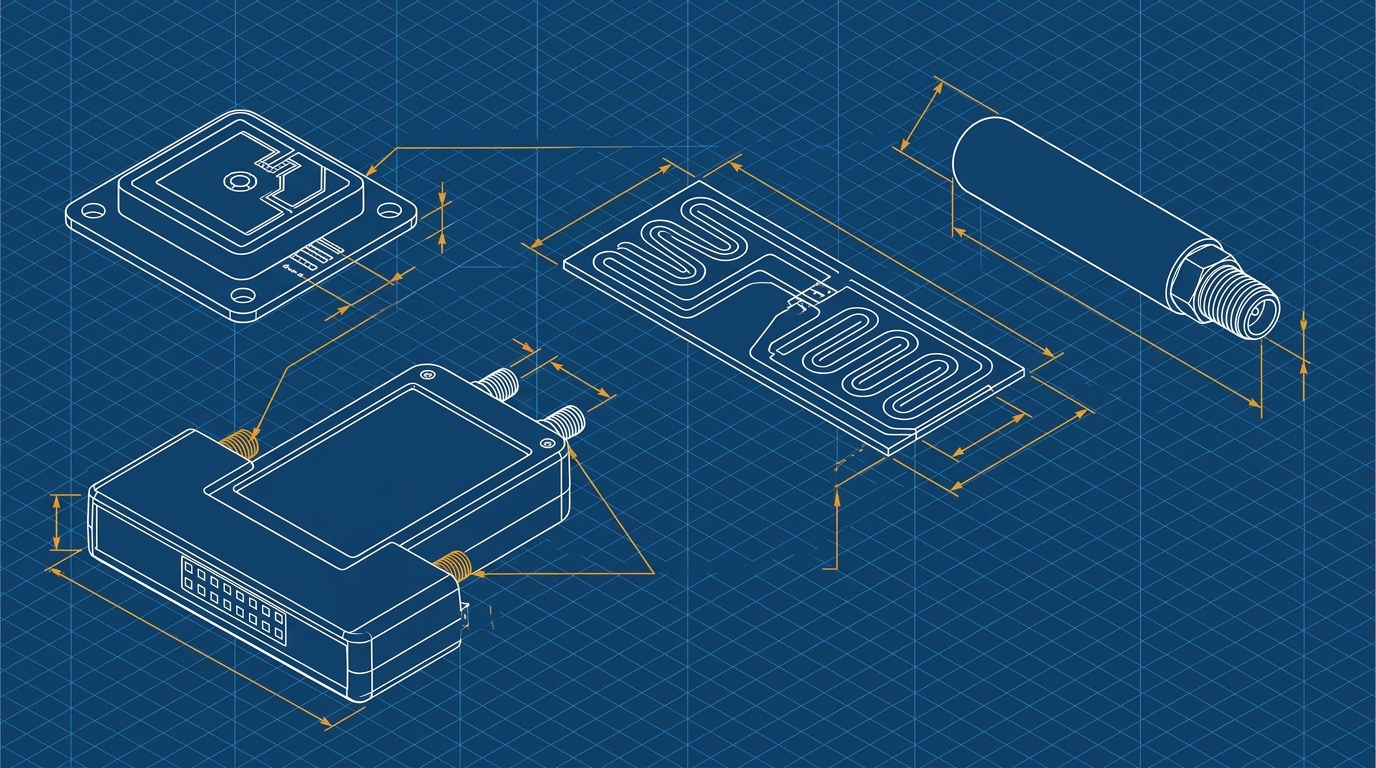
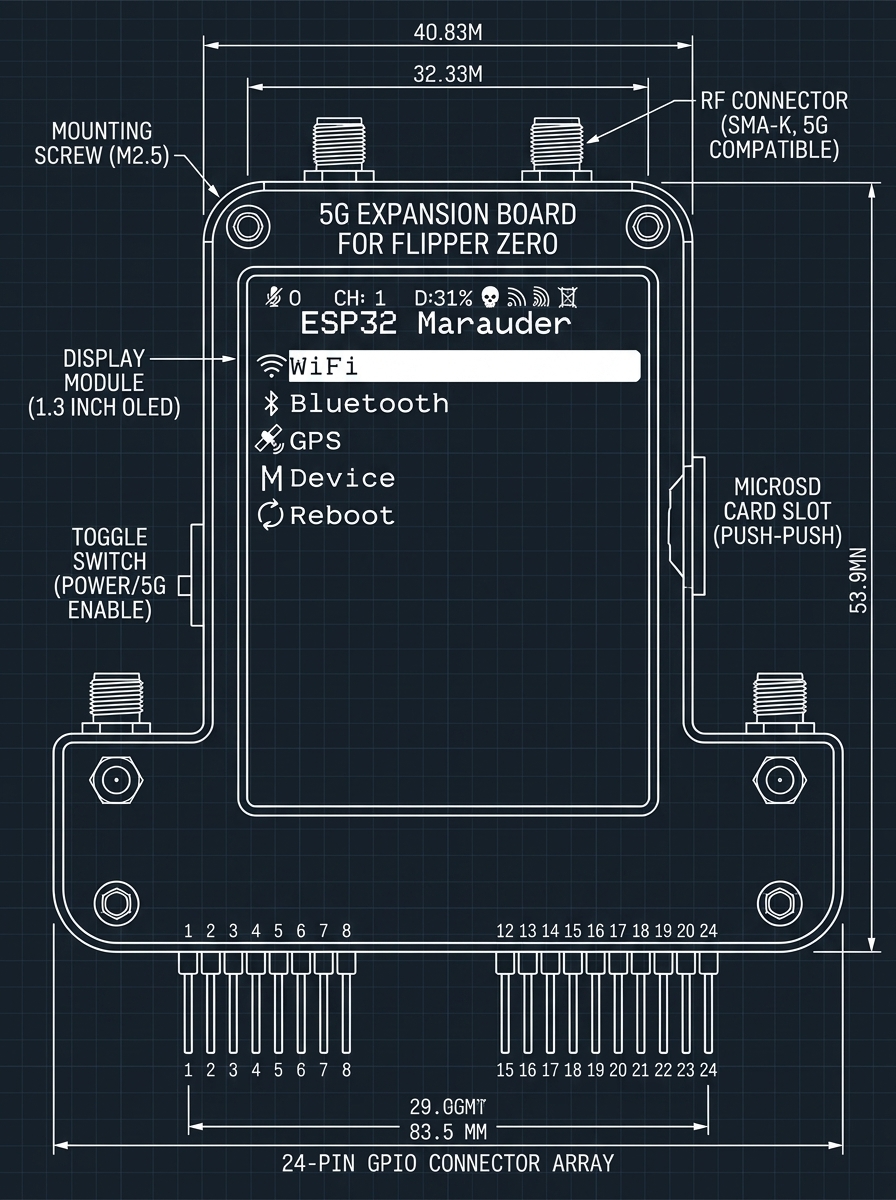
Avant de brancher les antennes ou de connecter la console, prends une minute pour te familiariser avec les différentes interfaces et la disposition matérielle de la carte.
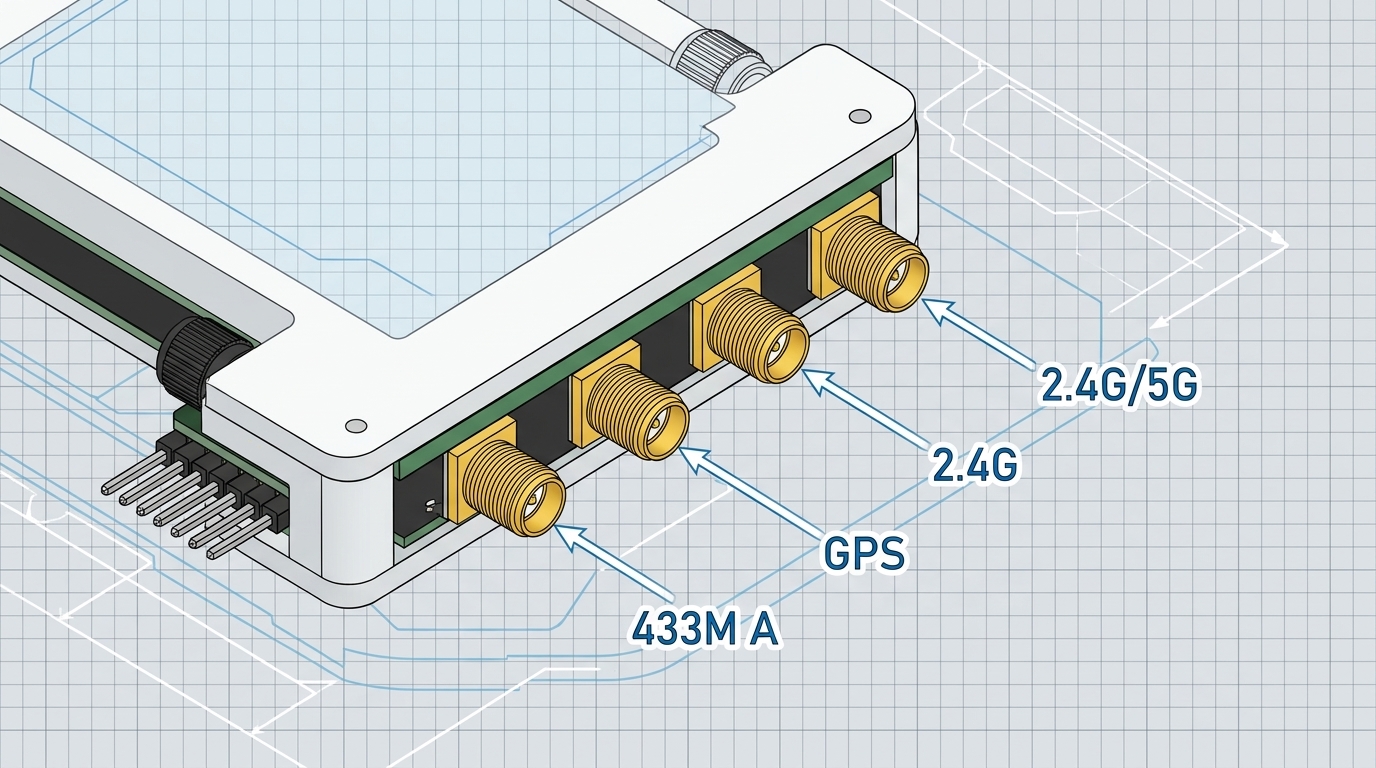
Figure 3 : positions et marquages des ports d’antennes
433M A : port pour l’antenne-bâton 433MHz.
GPS : port pour l’antenne GPS en céramique.
2.4G et 2.4G/5G : ports pour l’antenne patch WiFi double bande.
⚠️ Rappel important concernant les versions de production : L’emplacement des ports d’antennes peut varier légèrement selon les lots de production (par exemple, les connecteurs GPS et WiFi peuvent être inversés). Fie-toi impérativement aux étiquettes imprimées sur le boîtier de ton module, et évite de brancher les antennes de mémoire afin de ne pas risquer une mauvaise réception ou d’endommager le matériel.
Étape 1 | Préparation et installation de la carte MicroSD#
Le module 5G a besoin d’une carte mémoire pour stocker ses paramètres.
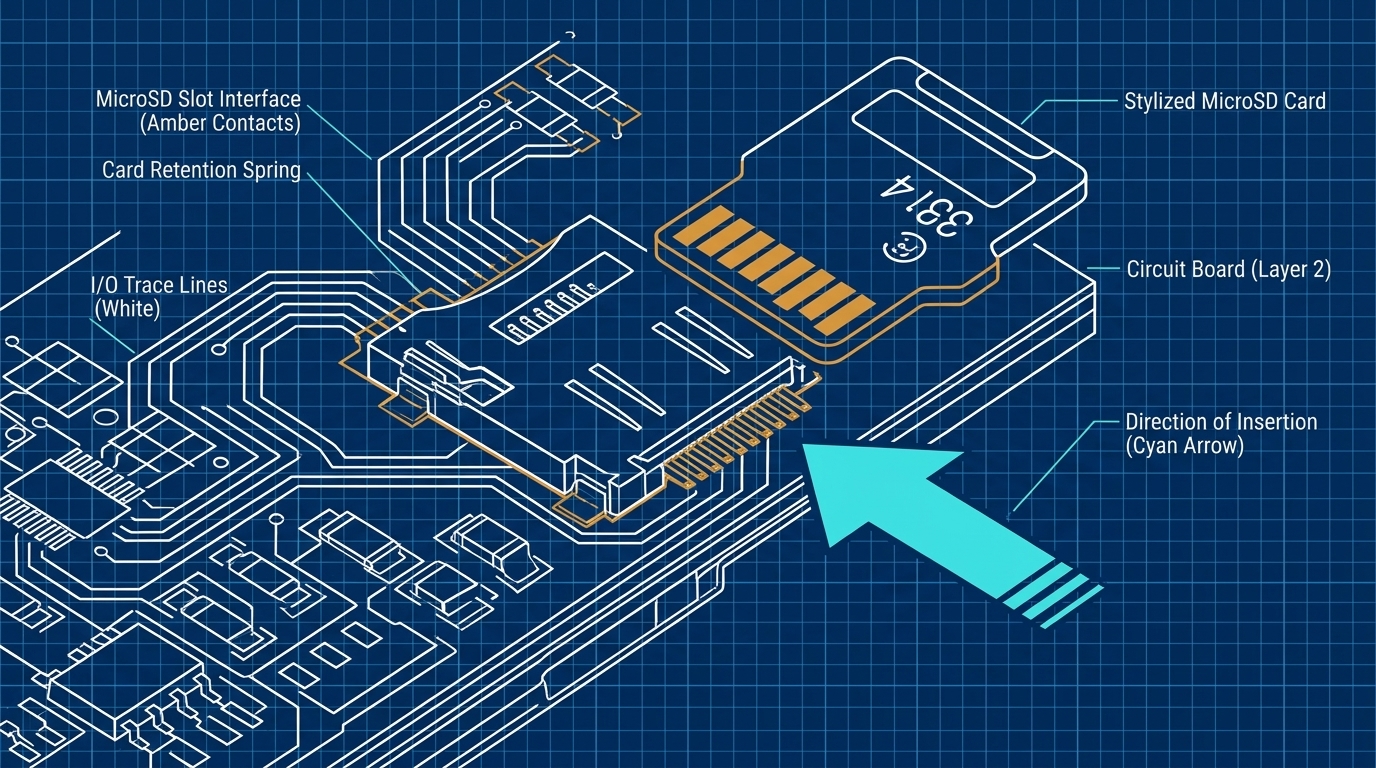
Sens d’insertion : insère la carte avec les broches dorées orientées vers le bas dans l’emplacement MicroSD, puis appuie doucement jusqu’au clic de verrouillage.
Figure 4 : gros plan sur le sens correct d’insertion de la carte MicroSD
Visse les trois antennes fournies sur leurs connecteurs SMA correspondants. Attention à ne pas forcer, sers simplement jusqu’à ce que l’antenne soit bien fixée.
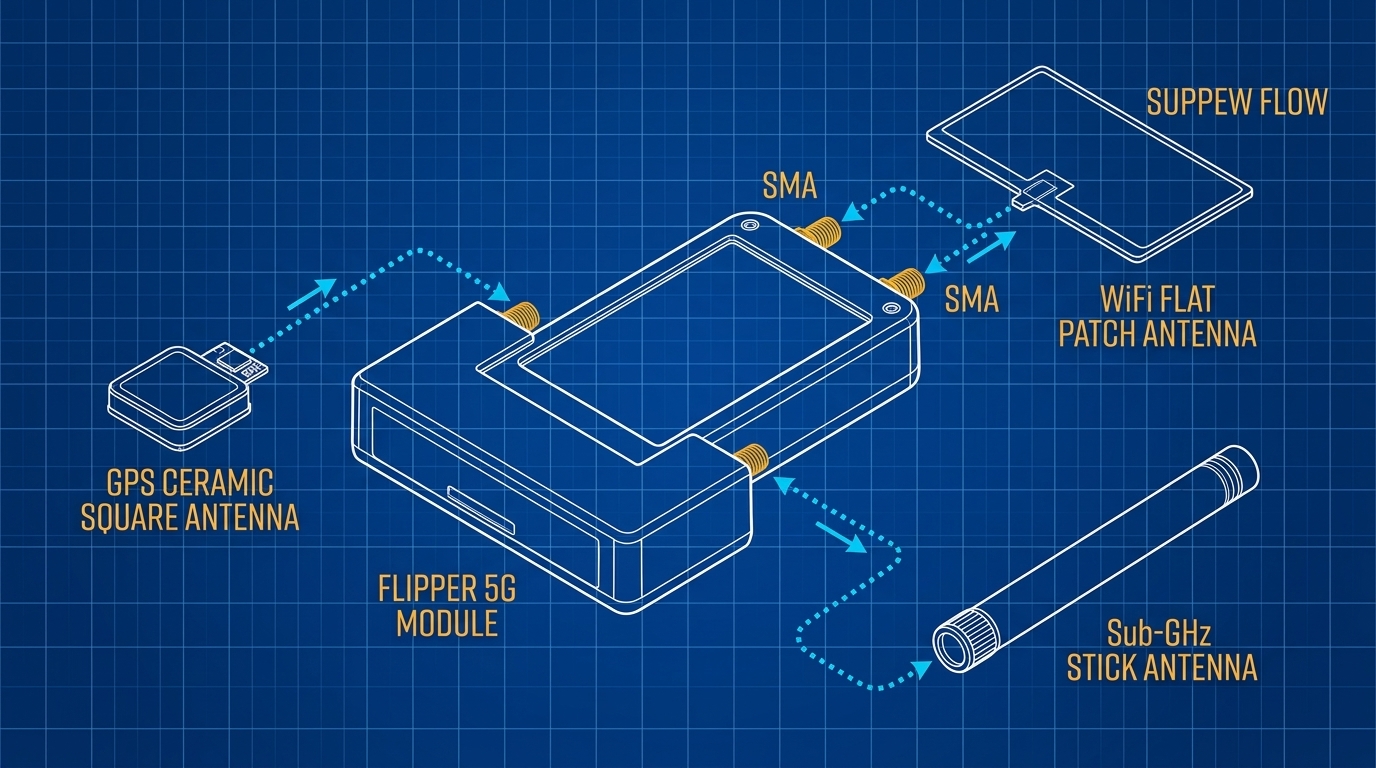
Figure 5 : schéma de connexion et d’orientation des trois types d’antennes
Type d’antenne
Port d’antenne correspondant
Instructions d’installation
Antenne GPS céramique
Port GPS
Connecteur carré en céramique avec un long câble
Antenne patch WiFi double bande
Port 2.4G/5G
Antenne patch plate et noire
Antenne-bâton 433MHz
Port 433M A
Antenne rigide noire courte
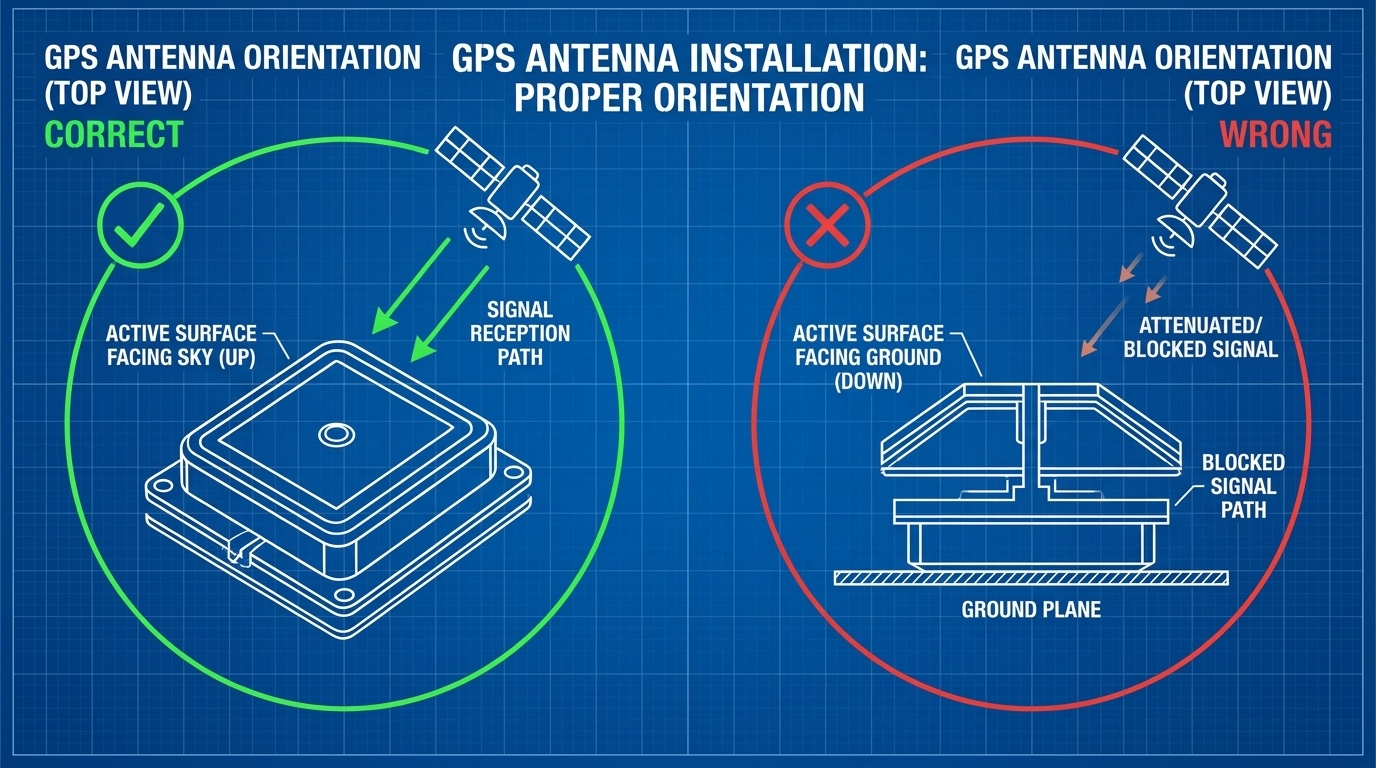
⚠️ Avertissement sur le sens de pose de l’antenne GPS#
L’antenne GPS a une orientation précise. Lors de l’installation, la face en céramique (généralement la face opposée à l’autocollant double face, ou la face sans texte) doit être orientée vers le haut (vers le ciel), sinon la géolocalisation ne fonctionnera pas !
Figure 6 : comparaison entre le bon positionnement (vers le ciel) et le mauvais positionnement (vers le sol) de l’antenne GPS
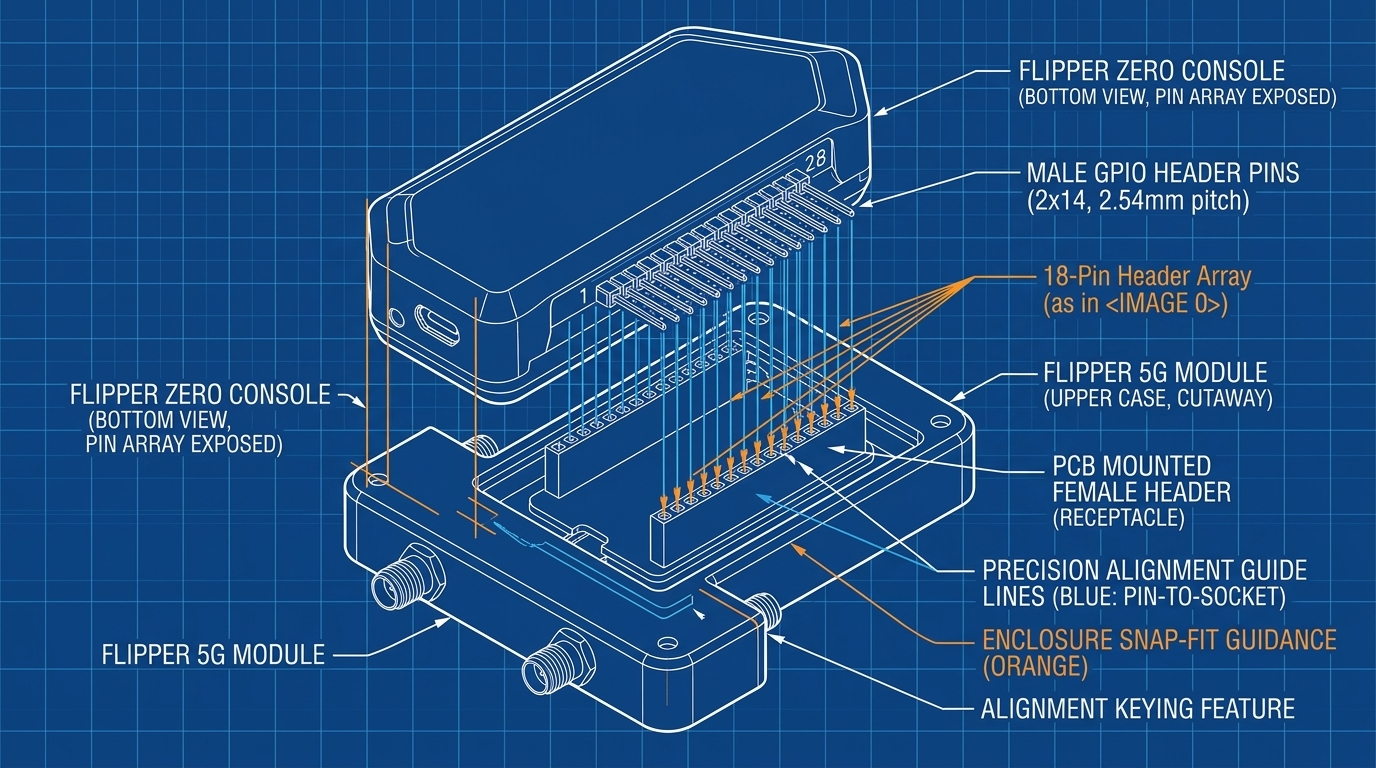
Insère le module 5G sur les broches GPIO situées sur le dessus de ton Flipper Zero.
Éteins d’abord ton Flipper Zero pour éviter d’endommager le matériel lors de la connexion.
Aligne les broches GPIO du Flipper Zero avec les fentes sous le module.
Figure 7 : positionnement et alignement des broches GPIO
Applique une pression uniforme avec les deux mains pour enfoncer délicatement le module au maximum.
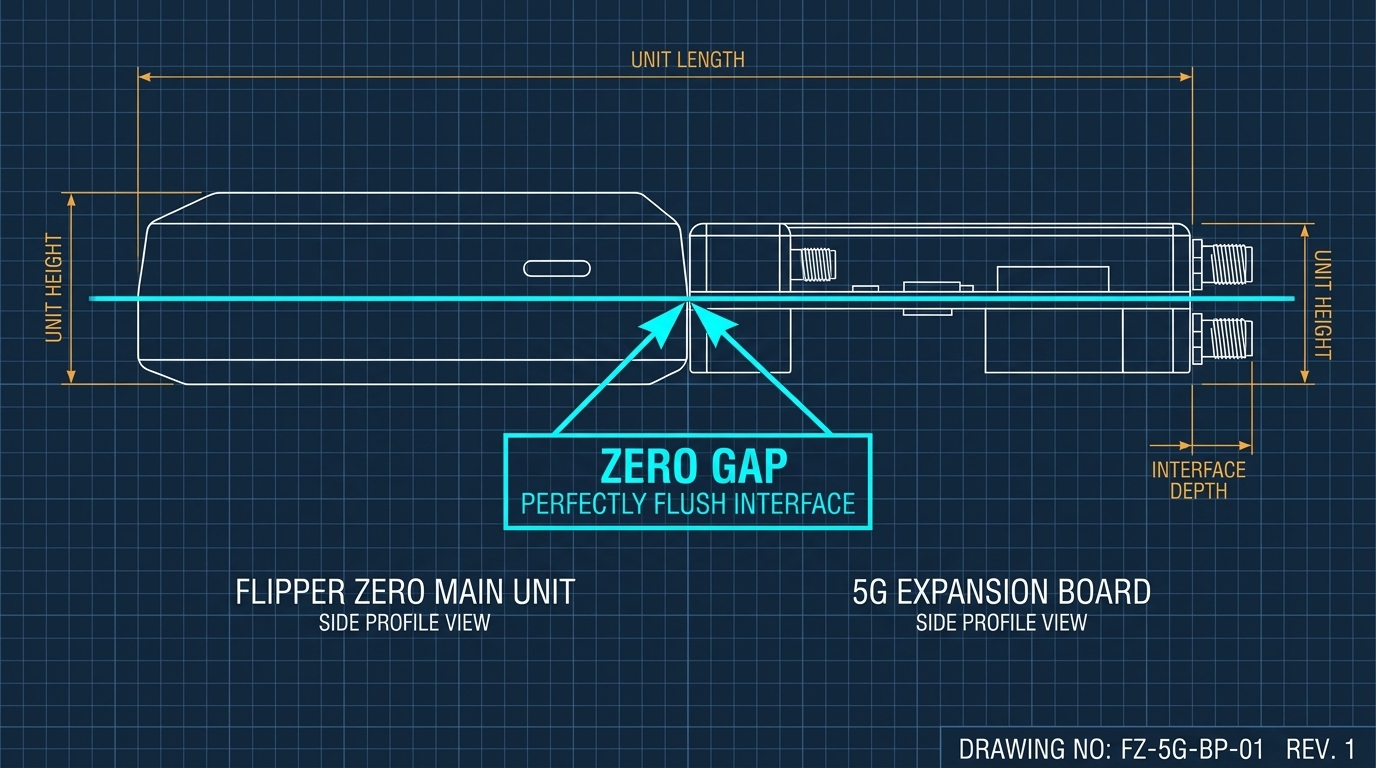
Vérifie l’alignement : une fois l’installation terminée, regarde le module de profil. Il doit être parfaitement ajusté contre la console, sans aucun espace visible.
Figure 8 : connexion correcte avec insertion complète sans aucun espace
Étape 4 | Configuration logicielle sur le Flipper Zero#
Une fois connecté, allume ton Flipper Zero puis passe à la configuration des broches matérielles (GPIO Pin).
Prenons l’exemple du micrologiciel Momentum pour effectuer les réglages suivants :
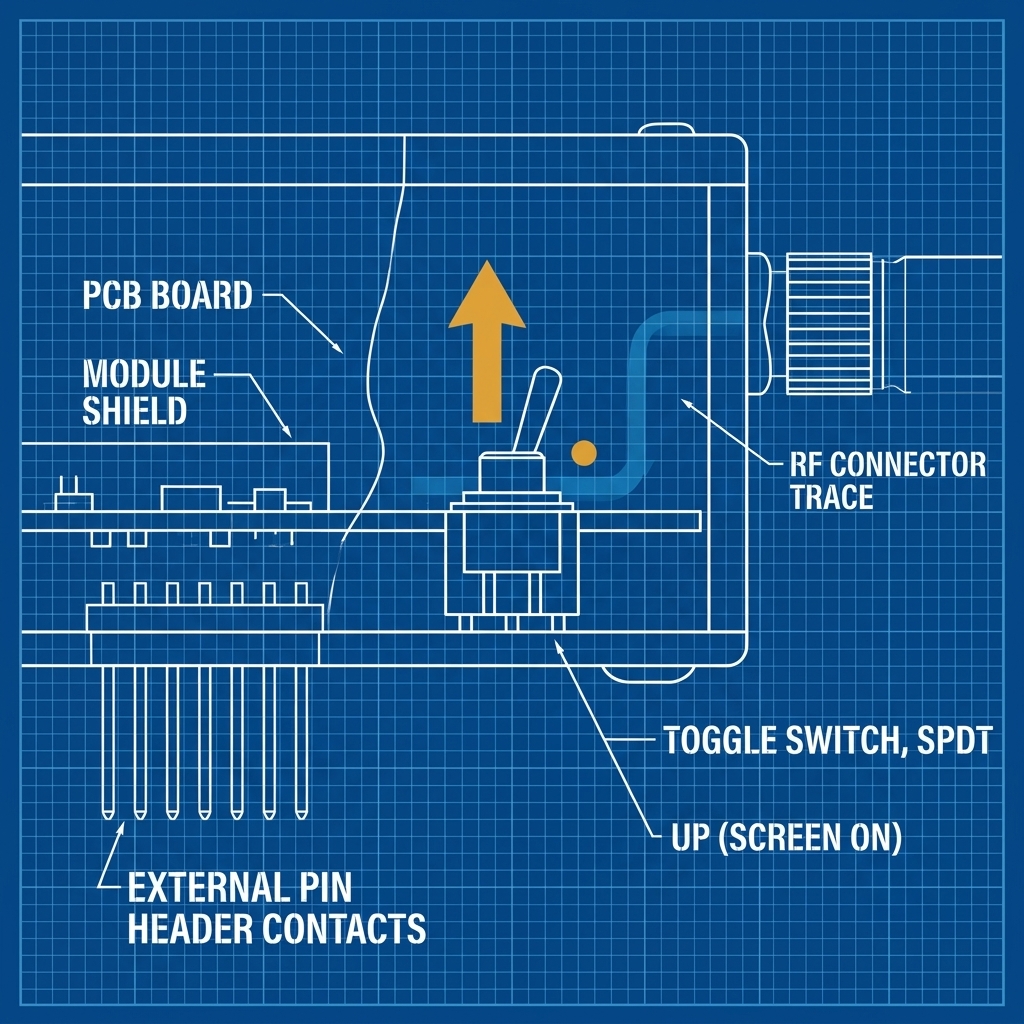
Activer l’alimentation de l’écran : pousse l’interrupteur à bascule situé à l’avant gauche du module sur la position UP.Figure 9 : interrupteur de l’écran basculé sur UP pour activer l’affichage
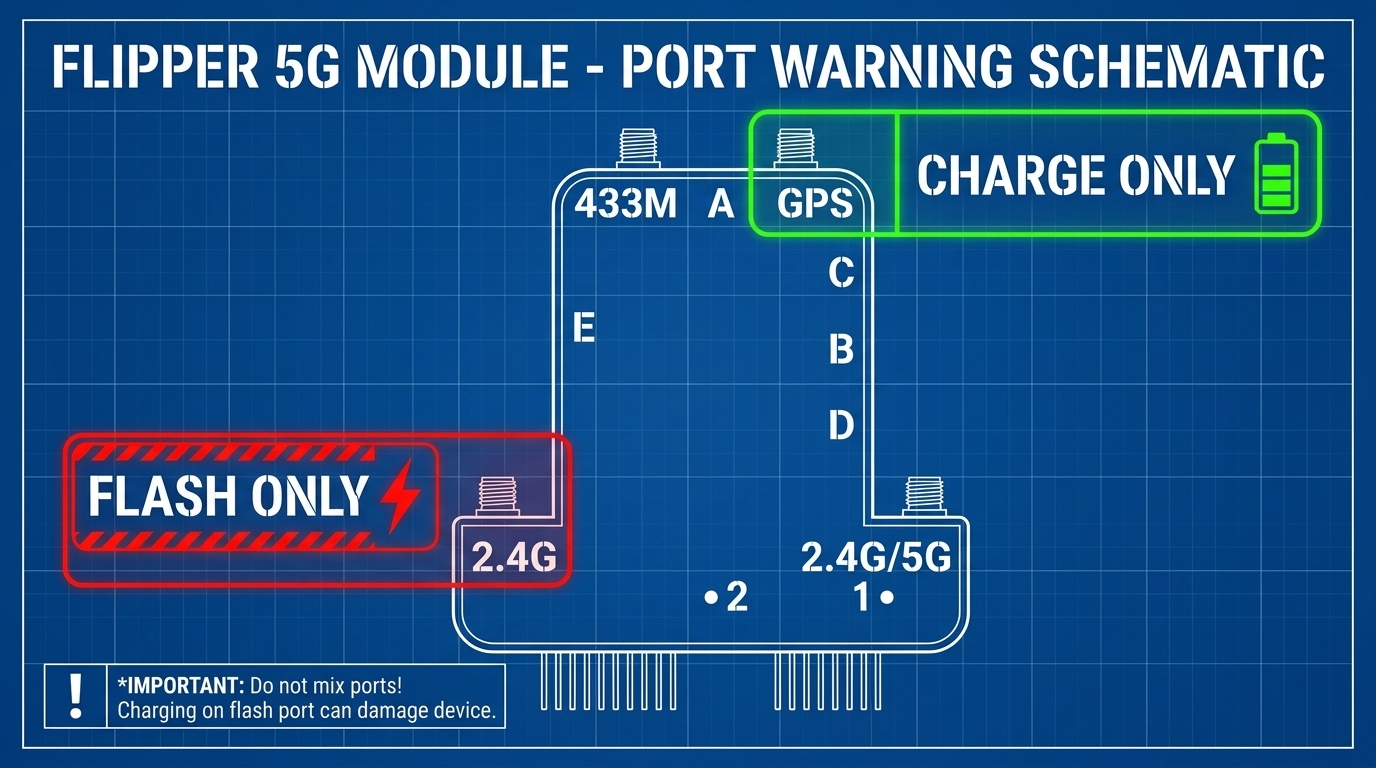
Figure 10 : comparaison entre le port de charge supérieur (CHARGE ONLY) et le port de flash latéral (FLASH ONLY)
Port USB-C supérieur : dédié uniquement à la charge (indiqué par « CHARGE ONLY »). Utilise obligatoirement ce port pour recharger la batterie !
Port USB-C latéral : dédié uniquement au flash du micrologiciel (indiqué par « FLASH ONLY »). Ne l’utilise jamais pour la charge quotidienne, sous peine de ne pas pouvoir alimenter la batterie.
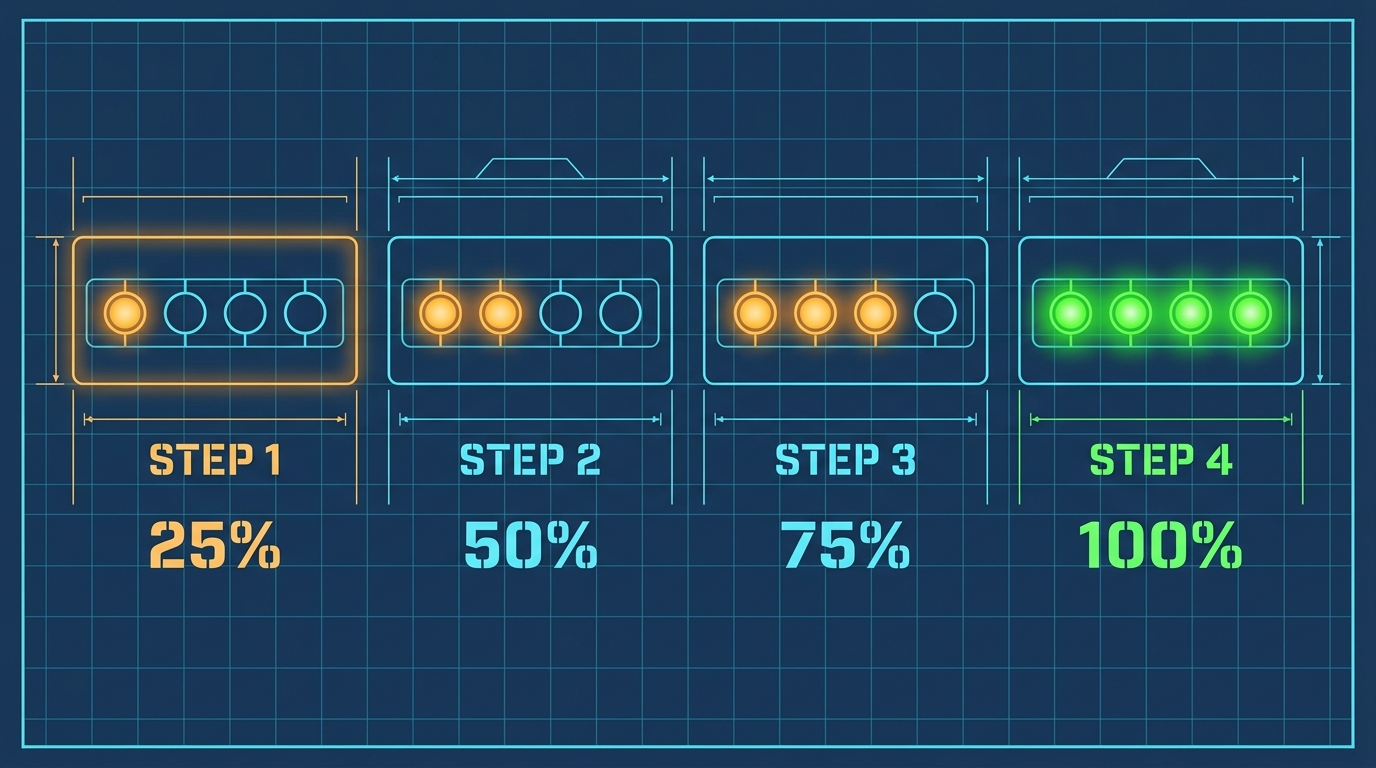
La face avant du module comporte 4 indicateurs LED qui indiquent le niveau de charge restant.
Figure 11 : niveau de charge correspondant aux 4 LED
03. Diagnostic des erreurs fréquentes (résolution des problèmes pour les débutants)#
Si ton module ne fonctionne pas correctement, prends le temps de vérifier les points suivants :
Les broches GPIO sont-elles bien enfoncées au maximum ? (Le module doit être parfaitement collé au dessus du Flipper Zero, sans espace visible, voir Figure 8)
L’orientation de l’antenne GPS est-elle correcte ? (La face en céramique doit pointer vers le ciel, voir Figure 6)
Les antennes sont-elles vissées sur les bons ports ? (Les emplacements peuvent varier selon les lots de fabrication, vérifie les indications imprimées sur le boîtier, voir Figure 3)
L’interrupteur de l’écran est-il bien basculé sur UP ? (Voir Figure 9)
04. Mise à jour et flash du micrologiciel (fonction avancée)#
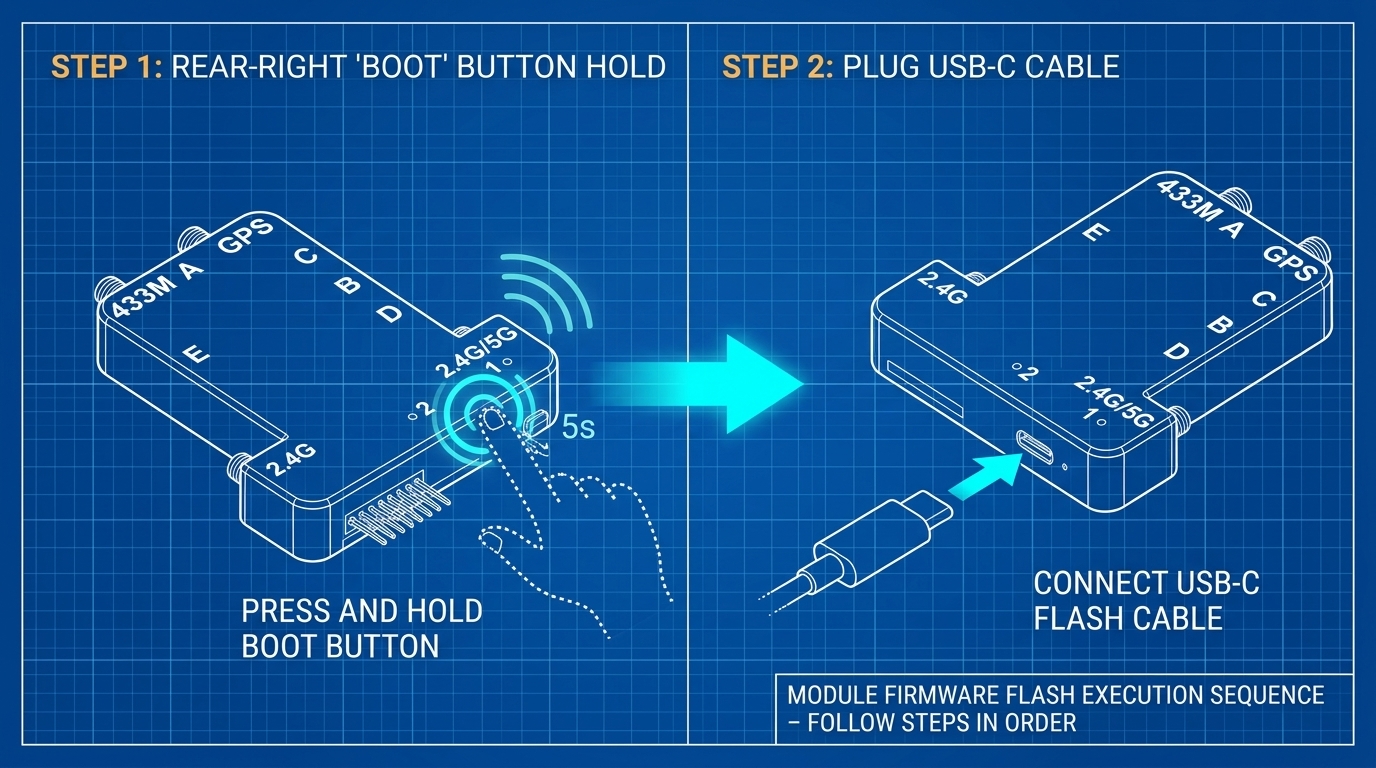
Lors de la sortie d’une nouvelle version du micrologiciel, tu devras flasher le module en utilisant le port USB-C latéral.
Prépare un câble USB-C connecté à ton ordinateur.
Étape cruciale : tout en branchant le câble sur le port USB-C latéral (FLASH ONLY) du module, maintiens enfoncé le bouton de flash situé à l’arrière ou sur le côté droit du module afin de basculer la puce en mode Boot.
Figure 12 : schéma de la procédure (maintien du bouton de flash tout en insérant le câble USB)