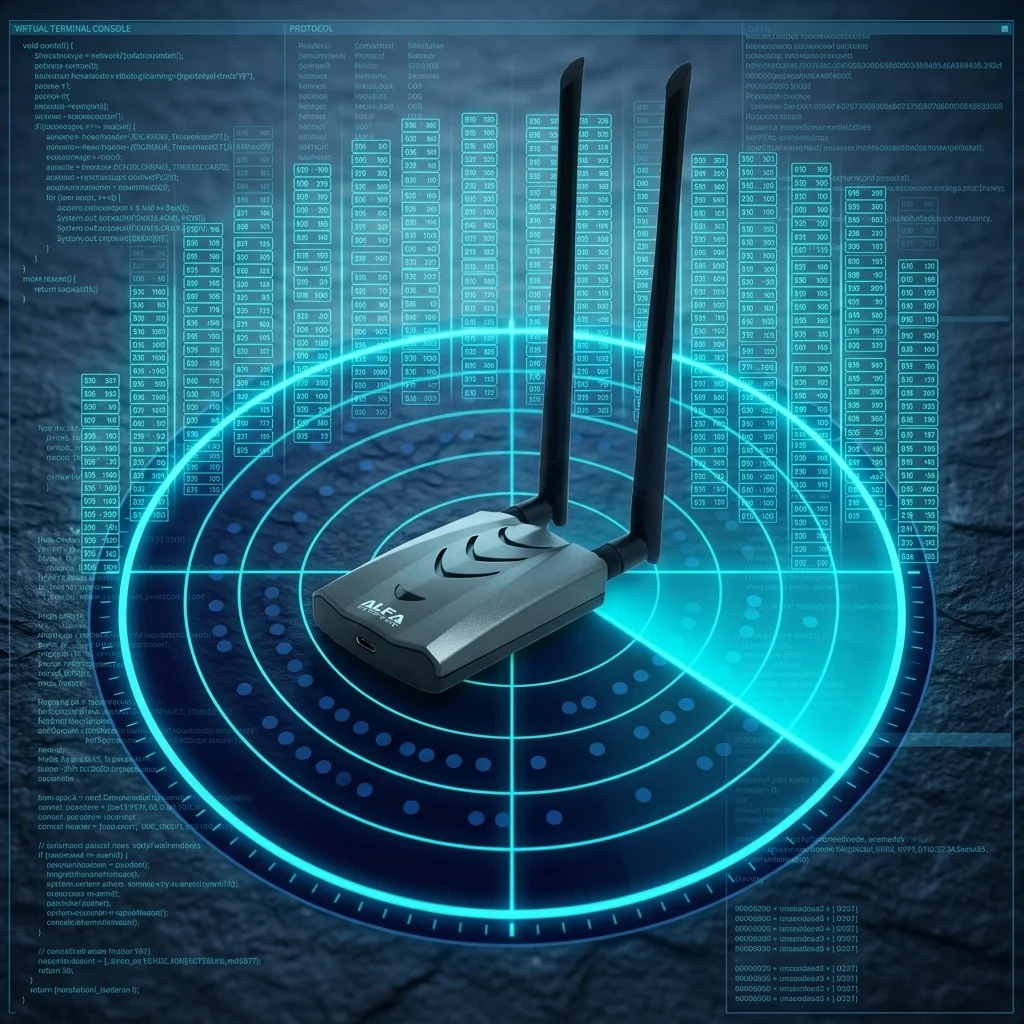
Activer le mode moniteur sur Kali Linux 2026 : Guide complet
Sommaire
En mode géré (le mode standard), votre adaptateur communique uniquement avec les points d’accès auxquels il est connecté. En mode moniteur, l’adaptateur écoute sur tous les canaux et capture tous les trames 802.11 de votre environnement — y compris les poignées, les frames de désauthentification, les requêtes de sonde et plus encore.
Activer le mode moniteur sur Kali Linux 2026 : Guide complet#
Le mode moniteur est l’une des fonctionnalités les plus importantes pour le test de pénétration sous Linux. Il permet à votre adaptateur WiFi de capturer tout le trafic sans fil de votre environnement — pas seulement celui qui vous est destiné.
Qu’est-ce que le mode moniteur ?#
En mode géré (le mode standard), votre adaptateur communique uniquement avec les points d’accès auxquels il est connecté. En mode moniteur, l’adaptateur écoute sur tous les canaux et capture tous les trames 802.11 de votre environnement — y compris les poignées, les frames de désauthentification, les requêtes de sonde et plus encore.
Méthode A : airmon-ng (Recommandé)#
# Vérifier et tuer les processus gênants
sudo airmon-ng check kill

# Démarrer le mode moniteur
sudo airmon-ng start wlan0

# Vérifier
iwconfig
Vous devriez voir wlan0mon comme interface de mode moniteur.
Méthode B : iw (Manuel)#
# Déplacer l'interface
sudo ip link set wlan0 down

# Basculer en mode moniteur
sudo iw dev wlan0 set type monitor

# Remonter
sudo ip link set wlan0 up
Vérification avec airodump-ng#
sudo airodump-ng wlan0monVous devriez immédiatement voir des réseaux WiFi apparaître dans la sortie. Appuyez sur Ctrl+C pour arrêter.
Adaptateurs ALFA compatibles#
| Adaptateur | Puce | airmon-ng | iw |
|---|---|---|---|
| AWUS036ACH | RTL8812AU | ✓ | ✓ |
| AWUS036AXML | MT7921AUN | ✓ | ✓ |
| AWUS036ACM | MT7612U | ✓ | ✓ |
| AWUS036AX | RTL8832BU | ✓ | ✓ |
常見問題
Quelle est la différence entre le mode moniteur et le mode managed ?
Le mode moniteur permet à la carte de capturer toutes les trames 802.11 dans l'air, contrairement au mode managed qui ne reçoit que les paquets destinés à son propre MAC. C'est la base du pentesting sans fil.
Quelle est la différence entre airmon-ng et iw pour activer le mode moniteur ?
airmon-ng gère automatiquement les processus interférents et crée une interface virtuelle wlan0mon. iw modifie directement l'interface existante sans en créer de nouvelle, pour un contrôle plus fin.
Que faire si l'interface revient en mode managed après activation du mode moniteur ?
wpa_supplicant ou NetworkManager redémarre en arrière-plan. Exécutez airmon-ng check kill pour terminer ces processus.
Quelles cartes ALFA supportent pleinement le mode moniteur sur Kali Linux ?
L'AWUS036ACH (RTL8812AU), l'AWUS036AXML (MT7921AUN) et l'AWUS036ACM (MT7612U) supportent toutes le mode moniteur. L'ACM est plug-and-play.
Comment résoudre l'erreur Fixed channel wlan0mon: -1 dans airodump-ng ?
airdump-ng ne peut pas changer de canal. Exécutez iwconfig wlan0mon channel 1 pour définir le canal et terminez les processus wpa_supplicant résiduels.
Dépannage#
Problème : Interface non trouvée
Solution : Assurez-vous que le pilote est chargé :
lsmod | grep -E "88XXau|mt7921u|mt76"Problème : Le mode moniteur démarre mais aucun trafic capturé
Solution : Vérifiez le canal actuel et définissez-le manuellement :
iwconfig wlan0mon
sudo iwconfig wlan0mon channel 6