- Yopitek Ltd/
- Blog/
- Guide d'installation du pilote ALFA AWUS036ACS pour la Chine : Kali Linux, Ubuntu, Debian & Raspberry Pi/
Guide d'installation du pilote ALFA AWUS036ACS pour la Chine : Kali Linux, Ubuntu, Debian & Raspberry Pi
Sommaire
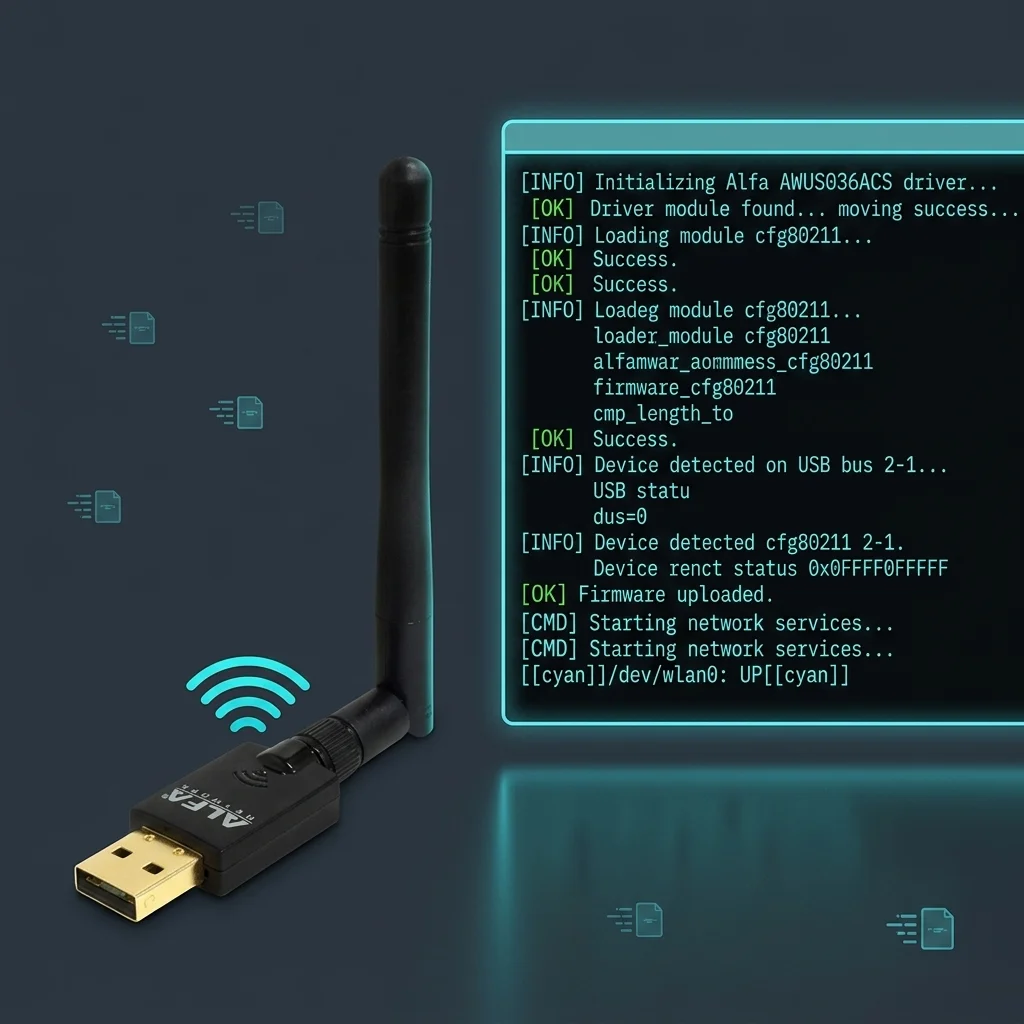
L’AWUS036ACS est l’adaptateur bi-bande compact d’ALFA pour la recherche en sécurité. Sa puce RTL8811AU prend en charge le mode moniteur complet et l’injection de paquets sur Kali Linux — mais comme le pilote est hors-noyau (out-of-kernel), vous devez le compiler à partir du code source. En Chine, GitHub est bloqué, ce guide utilise donc exclusivement des miroirs Gitee. Pas besoin de GitHub.
Avant de commencer#
Assurez-vous d’avoir ces éléments prêts :
- Adaptateur ALFA AWUS036ACS
- Câble USB (USB-A 2.0, celui fourni dans la boîte fonctionne parfaitement)
- Connexion Internet active pour accéder aux miroirs domestiques
Branchez l’adaptateur, puis confirmez que votre système le voit :
lsusbCherchez ceci dans la sortie :
Bus 001 Device 003: ID 0bda:0811 Realtek Semiconductor Corp.Si vous voyez 0bda:0811, l’adaptateur est détecté. Passez à la section correspondant à votre système d’exploitation ci-dessous.
Choisissez votre système d’exploitation#
Déjà installé ? Passez directement à :
Kali Linux#
Étape 1 : Passer au miroir chinois#
sudo nano /etc/apt/sources.listSupprimez tout le contenu, puis collez :
deb http://mirrors.ustc.edu.cn/kali kali-rolling main contrib non-free non-free-firmwareSauvegardez avec Ctrl+O, Entrée, puis Ctrl+X. Actualisez :
sudo apt updateMiroir de secours :
deb https://mirrors.tuna.tsinghua.edu.cn/kali kali-rolling main contrib non-free non-free-firmware
Étape 2 : Installer les dépendances de compilation#
sudo apt install -y build-essential dkms bc iw git linux-headers-$(uname -r)Étape 3 : Cloner le pilote depuis Gitee#
git clone https://gitee.com/mirrors/8821au.git
cd 8821au
NOTE : Si cette URL Gitee ne se charge pas, recherchez
8821ausur Gitee et choisissez le fork le plus récemment mis à jour. Vous pouvez également télécharger les archives des pilotes sur files.alfa.com.tw.
Étape 4 : Compiler et installer#
sudo ./install-driver.sh
sudo reboot
Après le redémarrage, vérifiez que le pilote est chargé.
lsmod | grep 88XXauVous devriez voir un module 88XXau listé. Confirmez ensuite que l’interface est apparue.
iwconfigCherchez wlan0 ou wlan1.
Étape 5 : Activer le mode moniteur#
sudo airmon-ng check kill
sudo airmon-ng start wlan1
Confirmez avec iwconfig — cherchez wlan1mon avec Mode:Monitor.
Étape 6 : Tester l’injection de paquets#
sudo aireplay-ng --test wlan1monTrying broadcast probe requests...
Injection is working!
Found 1 APUbuntu 22.04 / 24.04#
Étape 1 : Passer au miroir chinois#
Ubuntu 24.04 (Noble)#
sudo nano /etc/apt/sources.list.d/ubuntu.sourcesSupprimez tout et collez :
Types: deb
URIs: http://mirrors.aliyun.com/ubuntu/
Suites: noble noble-updates noble-security
Components: main restricted universe multiverse
Signed-By: /usr/share/keyrings/ubuntu-archive-keyring.gpg
Ubuntu 22.04 (Jammy)#
sudo nano /etc/apt/sources.listRemplacez toutes les lignes par :
deb http://mirrors.aliyun.com/ubuntu/ jammy main restricted universe multiverse
deb http://mirrors.aliyun.com/ubuntu/ jammy-updates main restricted universe multiverse
deb http://mirrors.aliyun.com/ubuntu/ jammy-security main restricted universe multiverse
sudo apt updateÉtape 2 : Installer les dépendances de compilation#
sudo apt install -y build-essential dkms git linux-headers-$(uname -r)Étape 3 : Cloner et installer le pilote depuis Gitee#
git clone https://gitee.com/mirrors/8821au.git
cd 8821au
sudo ./install-driver.sh
sudo reboot
Étape 4 : Activer le mode moniteur#
sudo airmon-ng check kill
sudo airmon-ng start wlan1
Étape 5 : Tester l’injection de paquets#
sudo aireplay-ng --test wlan1monDebian#
Étape 1 : Passer au miroir chinois#
sudo nano /etc/apt/sources.listCollez (Debian 12 Bookworm) :
deb https://mirrors.tuna.tsinghua.edu.cn/debian/ bookworm main contrib non-free non-free-firmware
deb https://mirrors.tuna.tsinghua.edu.cn/debian/ bookworm-updates main contrib non-free non-free-firmware
deb https://mirrors.tuna.tsinghua.edu.cn/debian-security bookworm-security main contrib non-free non-free-firmware
sudo apt updateÉtape 2 : Installer les dépendances de compilation#
sudo apt install -y git build-essential dkms linux-headers-$(uname -r)Étape 3 : Cloner et installer#
git clone https://gitee.com/mirrors/8821au.git
cd 8821au
sudo ./install-driver.sh
sudo reboot
Étape 4 : Activer le mode moniteur#
sudo airmon-ng check kill
sudo airmon-ng start wlan1
Confirmez : iwconfig → cherchez wlan1mon avec Mode:Monitor.
Étape 5 : Tester l’injection de paquets#
sudo aireplay-ng --test wlan1monRaspberry Pi 4B / 5#
Étape 1 : Télécharger et flasher Kali ARM64#
Officiel : https://www.kali.org/get-kali/#kali-arm — choisissez Raspberry Pi 4/5 64-bit.
Miroir chinois : https://repo.huaweicloud.com/kali-images/
lsblk
sudo dd if=kali-linux-2025.1-raspberry-pi-arm64.img of=/dev/sdX bs=4M status=progress conv=fsync
sync
Identifiants par défaut : kali / kali.
Étape 2 : Passer au miroir chinois#
sudo nano /etc/apt/sources.listdeb http://mirrors.ustc.edu.cn/kali kali-rolling main contrib non-free non-free-firmwaresudo apt update && sudo apt full-upgrade -y
sudo rebootÉtape 3 : Installer les dépendances de compilation#
sudo apt install -y git bc dkms build-essential raspberrypi-kernel-headersÉtape 4 : Cloner et installer le pilote#
git clone https://gitee.com/mirrors/8821au.git
cd 8821au
sudo ./install-driver.sh
sudo reboot
Étape 5 : Activer le mode moniteur#
Sur un Pi avec Wi-Fi intégré, l’AWUS036ACS apparaît comme wlan1.
sudo airmon-ng check kill
sudo airmon-ng start wlan1
Étape 6 : Tester l’injection de paquets#
sudo aireplay-ng --test wlan1monPass-through USB pour machine virtuelle#
VirtualBox#
- Éteignez la VM → Configuration → USB → Activez le Contrôleur USB 2.0.
- Cliquez sur + → Sélectionnez : Realtek (ID: 0bda:0811).
- Démarrez la VM. Exécutez
lsusbpour confirmer0bda:0811, puis suivez les étapes Kali ci-dessus.
VMware Fusion / Workstation#
- Machine virtuelle → USB & Bluetooth → Trouvez Realtek 8811AU → Connecter.
- Exécutez
lsusbpour confirmer, puis suivez les étapes Kali ci-dessus.
Dépannage#
| Problème | Cause probable | Solution |
|---|---|---|
lsusb n’affiche pas 0bda:0811 | Adaptateur non alimenté ou mauvais câble | Essayez un autre port USB |
install-driver.sh échoue | Headers manquants | Exécutez sudo apt install linux-headers-$(uname -r) |
| Le clonage Gitee échoue | Problème réseau | Recherchez 8821au sur gitee.com, essayez un autre fork |
airmon-ng start échoue | NetworkManager est en cours d’exécution | Exécutez d’abord sudo airmon-ng check kill |
| Pas de trafic en mode moniteur | Mauvais canal | Réglez le canal : iwconfig wlan1mon channel 6 |
| Injection “No Answer” | AP trop loin | Rapprochez-vous. Utilisez wlan1mon, pas wlan1. |
Note sur le VIF : Le pilote RTL8811AU ne prend pas en charge les interfaces virtuelles (VIF). Le mode moniteur et le mode géré simultanés ne sont pas disponibles sur cet adaptateur.
Référence des miroirs chinois#
| Ressource | URL | Utilisation pour |
|---|---|---|
| Pilotes officiels Alfa | files.alfa.com.tw | Paquets de pilotes |
| Documentation Alfa | wiki.alfa.com.tw | Manuels produits |
| Pilote 8821au (Gitee) | gitee.com/mirrors/8821au | Pilote RTL8811AU |
| Miroir Université Tsinghua | mirrors.tuna.tsinghua.edu.cn | Kali / Debian / Ubuntu |
| Miroir Alibaba Cloud | mirrors.aliyun.com | Ubuntu (recommandé) |
| Miroir USTC | mirrors.ustc.edu.cn | Kali (recommandé) |
| Miroir Huawei Cloud | repo.huaweicloud.com | Images Kali ARM |
常見問題
Quel chipset utilise l'AWUS036ACS ? Est-ce le même que l'AWUS036ACH ?
Il utilise le chipset Realtek RTL8811AU, qui partage le même paquet de pilote que le RTL8812AU.
L'AWUS036ACS supporte-t-il le mode moniteur ?
Oui, le RTL8811AU supporte parfaitement le mode moniteur et l'injection de paquets. C'est un choix économique pour la recherche en sécurité.
Faut-il un VPN pour installer l'AWUS036ACS en Chine ?
Non, Kali installe le pilote DKMS via apt. Sur Ubuntu/Debian, téléchargez le code source depuis Gitee et compilez.
Quel est l'USB ID de l'AWUS036ACS ?
L'USB ID du Realtek RTL8811AU est 0bda:0811, vérifiable avec lsusb.
Quelle est la commande pour installer le pilote AWUS036ACS sur Kali Linux ?
Kali permet d'installer directement avec sudo apt install realtek-rtl88xxau-dkms.
Plus de guides d’adaptateurs Alfa pour la Chine#
- Guide d’installation AWUS036ACH Chine — RTL8812AU, haute puissance
- Guide d’installation AWUS036ACM Chine — MT7612U, VIF complet
- AWUS036ACS ← vous êtes ici
- Guide d’installation AWUS036AX Chine — RTL8832BU, WiFi 6
- Guide d’installation AWUS036AXER Chine — RTL8832BU, nano
- Guide d’installation AWUS036AXM Chine — MT7921AUN, forme en L
- Guide d’installation AWUS036AXML Chine — MT7921AUN, WiFi 6E
- Guide d’installation AWUS036EACS Chine — RTL8821CU, Windows
Des questions ? Laissez un commentaire ci-dessous ou contactez-nous sur yupitek.com.