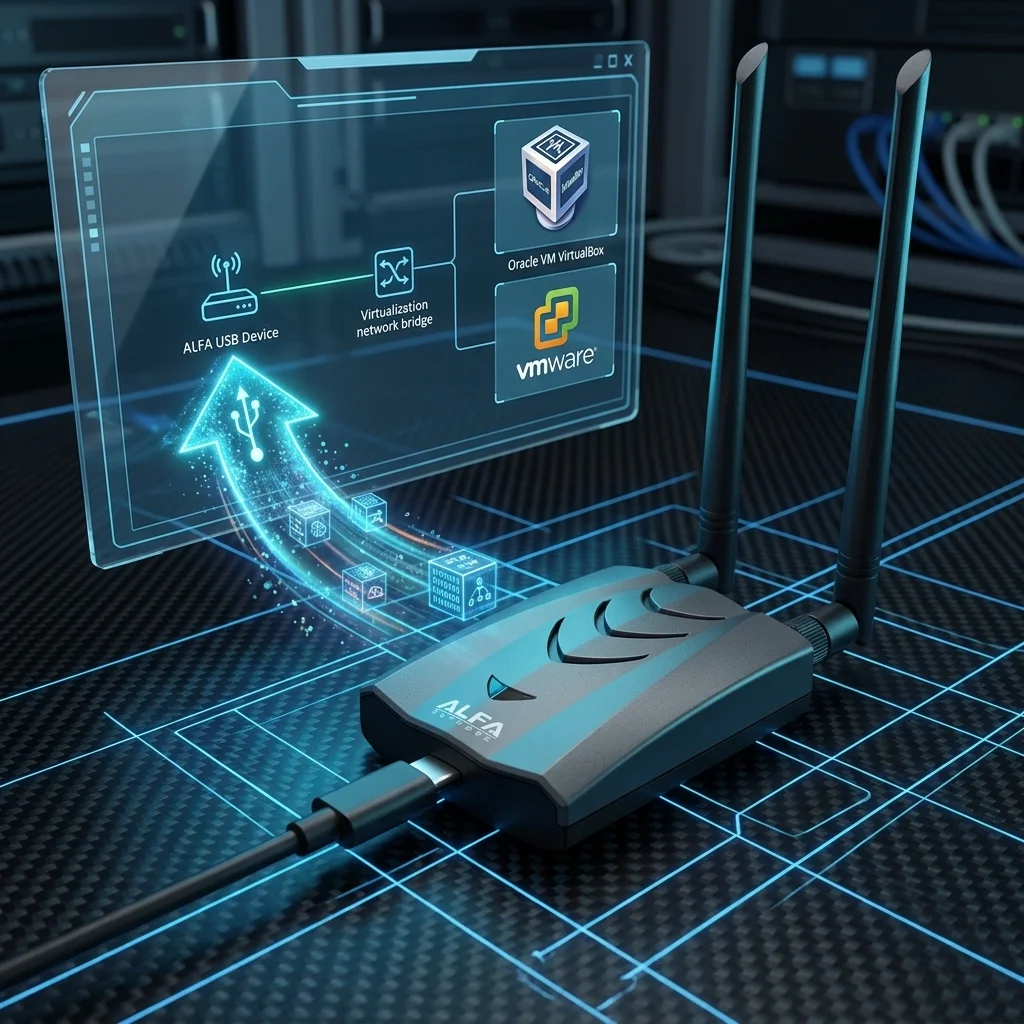
Passthrough USB d'adaptateur ALFA : Guide d'installation VirtualBox & VMware
Sommaire
Faire fonctionner un adaptateur WiFi ALFA à l’intérieur d’une machine virtuelle (VM) n’est pas aussi simple que de le brancher en espérant que le système d’exploitation invité le reconnaisse. Contrairement aux dossiers partagés ou au réseau en pont (bridged), le mode moniteur et l’injection de paquets bruts nécessitent un contrôle USB complet — la VM doit posséder exclusivement le périphérique USB, sans le partager via la pile réseau de l’hôte. C’est ce qu’on appelle le passthrough USB, et bien le configurer est l’échec d’installation le plus courant pour les pentesters et les joueurs de CTF travaillant en VM.
Ce guide couvre la configuration complète du passthrough pour VirtualBox 7.x et VMware Workstation 17+ / VMware Fusion 13+, en ciblant Kali Linux comme système d’exploitation invité. Il traite à la fois de l’AWUS036ACH (chipset RTL8812AU) et de la plus récente AWUS036AXML (chipset MT7921AUN), avec des notes spécifiques par adaptateur lorsque le comportement diffère.
À la fin de ce guide, votre adaptateur ALFA apparaîtra dans Kali via lsusb, le bon pilote sera chargé et airmon-ng confirmera que le mode moniteur fonctionne.
Prérequis#
Avant de commencer, confirmez que votre environnement correspond aux exigences ci-dessous. L’absence de n’importe quel élément — en particulier l’Extension Pack de VirtualBox — est la cause principale de la plupart des échecs de passthrough.
| Exigence | Détails |
|---|---|
| Hyperviseur | VirtualBox 7.x + Extension Pack ou VMware Workstation 17+ / Fusion 13+ |
| OS Invité | Kali Linux 2024.x ou plus récent (testé sur 2024.1–2025.1) |
| Adaptateur ALFA | AWUS036ACH, AWUS036AXML, AWUS036ACM, ou tout périphérique RTL8812AU / MT7921AUN |
| Port USB hôte | USB 3.0 recommandé (surtout pour l’AWUS036AXML) |
| OS Hôte | Windows 10/11, Linux, ou macOS (Fusion) |
| Accès Sudo | Requis à l’intérieur de la VM Kali |
Passthrough USB VirtualBox — Étape par étape#
VirtualBox nécessite un composant supplémentaire — l’Extension Pack — pour prendre en charge le passthrough USB 2.0 et USB 3.0. Sans lui, seul l’USB 1.1 (OHCI) est disponible, ce qui est insuffisant pour les adaptateurs ALFA modernes.
Installer l’Extension Pack de VirtualBox#
- Ouvrez virtualbox.org/wiki/Downloads.
- Sous VirtualBox Extension Pack, cliquez sur All supported platforms pour télécharger le fichier
.vbox-extpack. La version doit correspondre exactement à votre version de VirtualBox installée. - Ouvrez VirtualBox, allez dans Fichier → Paramètres → Extensions (sur macOS : VirtualBox → Réglages → Extensions).
- Cliquez sur l’icône +, parcourez jusqu’au fichier
.vbox-extpacktéléchargé et installez-le. Acceptez la licence lorsque vous y êtes invité.
Pour vérifier que l’Extension Pack est actif depuis la ligne de commande :
VBoxManage list extpacksSortie attendue :
Extension Packs: 1
Pack no. 0:   Oracle VirtualBox Extension Pack
Version:      7.0.x
...
Usable: truefalse, la version de l’Extension Pack ne correspond pas à votre version de VirtualBox. Désinstallez et réinstallez la version correcte.Ajouter votre utilisateur au groupe vboxusers (Hôtes Linux uniquement)#
Sur les hôtes Linux, votre compte utilisateur doit être membre du groupe vboxusers pour accéder aux périphériques USB.
sudo usermod -aG vboxusers $USER && newgrp vboxusersAprès avoir exécuté cela, déconnectez-vous et reconnectez-vous (ou redémarrez) pour que le changement de groupe prenne effet. Vous pouvez vérifier avec :
groups $USERLa sortie doit inclure vboxusers.
Activer le contrôleur USB dans les paramètres de la VM#
- Éteignez votre VM Kali si elle est en cours d’exécution.
- Sélectionnez la VM, cliquez sur Configuration → USB.
- Cochez Activer le contrôleur USB.
- Sélectionnez Contrôleur USB 3.0 (xHCI) dans les boutons radio.
Ajouter un filtre de périphérique USB#
Un filtre de périphérique USB indique à VirtualBox de capturer automatiquement l’adaptateur ALFA chaque fois qu’il est branché, sans nécessiter d’intervention manuelle à chaque session.
- Dans le même panneau Configuration → USB, cliquez sur l’icône + (Ajouter un filtre USB à partir d’un périphérique).
- Branchez votre adaptateur ALFA maintenant s’il n’est pas déjà connecté. VirtualBox l’affichera dans la liste déroulante.
- Sélectionnez le périphérique. Il apparaît généralement sous le nom “Realtek 802.11ac NIC” (AWUS036ACH) ou “MediaTek Corp. 802.11 b/g/n” (AWUS036AXML).
- Cliquez sur OK pour enregistrer.
Le filtre stocke l’ID du vendeur et du produit. La prochaine fois que la VM démarrera avec l’adaptateur branché, VirtualBox le fera passer automatiquement.
Démarrer la VM et vérifier avec lsusb#
Démarrez votre VM Kali. Une fois le bureau chargé, ouvrez un terminal et exécutez :
lsusbVous devriez voir une ligne ressemblant à :
Bus 001 Device 003: ID 0bda:8812 Realtek Semiconductor Corp. RTL8812AU 802.11a/b/g/n/ac 2T2R DB WLAN Adapterou pour l’AWUS036AXML :
Bus 002 Device 002: ID 0e8d:7961 MediaTek Inc. Wireless_DeviceSi le périphérique n’apparaît pas, consultez le tableau de dépannage à la fin de cette section.
Charger le pilote#
AWUS036ACH (RTL8812AU) :
sudo modprobe 88XXauSi cela échoue (module non trouvé), installez d’abord le paquet DKMS :
sudo apt update && sudo apt install -y realtek-rtl88xxau-dkms
sudo modprobe 88XXau
AWUS036AXML (MT7921AUN) :
sudo modprobe mt7921uLe pilote MT7921AUN est inclus dans le noyau principal depuis la version 5.18. Kali 2024.x est livré avec un noyau assez récent pour l’inclure, mais vous pourriez également avoir besoin du firmware :
sudo apt install -y firmware-misc-nonfreeVérifier le mode moniteur#
Une fois le pilote chargé, confirmez le nom de l’interface :
ip link showRecherchez une interface nommée wlan0, wlan1 ou similaire. Activez ensuite le mode moniteur :
sudo airmon-ng start wlan1La sortie réussie se termine par le nom de l’interface moniteur (ex: wlan1mon). Vérifiez :
sudo iwconfig wlan1monLe champ Mode doit afficher Monitor.
Erreurs courantes VirtualBox#
| Erreur | Cause | Solution |
|---|---|---|
| “Aucun périphérique USB disponible” dans les paramètres USB | Extension Pack non installé ou version non correspondante | Installer la version correspondante de l’Extension Pack |
| Adaptateur non capturé / non visible dans lsusb | Utilisateur non présent dans le groupe vboxusers (hôte Linux) | sudo usermod -aG vboxusers $USER, puis déconnexion/reconnexion |
| “Le périphérique USB est occupé par une requête précédente” | Un autre processus sur l’hôte utilise le périphérique | Débrancher et rebrancher l’adaptateur avant de démarrer la VM |
| Le périphérique se déconnecte sans cesse dans la VM | Contrôleur USB 3.0 non activé ; VM utilisant l’OHCI | Passer au contrôleur USB 3.0 (xHCI) dans Configuration → USB |
| Filtre ajouté mais périphérique non capturé auto | Filtre créé avant l’installation de l’Extension Pack | Supprimer et rajouter le filtre après avoir installé l’Extension Pack |
Passthrough USB VMware Workstation / VMware Fusion#
VMware gère le passthrough USB différemment de VirtualBox. Il n’y a pas d’extension séparée à installer — le support USB 2.0 et 3.0 est intégré dans VMware Workstation 17+ et Fusion 13+. Le mécanisme principal est le service d’arbitrage USB, qui surveille les événements USB de l’hôte et route les périphériques vers les VM.
Connecter l’adaptateur via le menu Périphériques#
Lorsque vous branchez votre adaptateur ALFA alors qu’une VM est en cours d’exécution, VMware affiche généralement une fenêtre contextuelle demandant quelle VM doit posséder le périphérique. Si vous manquez la fenêtre :
- Avec la VM Kali en cours d’exécution, allez dans VM → Périphériques amovibles dans la barre de menu.
- Développez la liste, localisez votre adaptateur ALFA (ex: Realtek 802.11ac NIC).
- Cliquez sur Connecter (Déconnecter de l’hôte).
Le périphérique se déconnectera du système d’exploitation hôte et deviendra exclusivement disponible pour la VM.
VMware Fusion (macOS)#
Sur macOS avec VMware Fusion :
- Allez dans Machine virtuelle → USB et Bluetooth.
- Localisez l’adaptateur ALFA dans la liste.
- Basculez la connexion sur Connecter à Linux (ou le nom de votre VM Kali).
Alternativement, dans les réglages de la VM de Fusion sous USB et Bluetooth, activez Connecter automatiquement les nouveaux périphériques USB pour que Fusion passe les périphériques à la VM active sans demander.
Vérifier et charger le pilote#
Une fois connecté, vérifiez dans Kali :
lsusbChargez ensuite le pilote approprié comme décrit dans la section VirtualBox ci-dessus (les étapes 3.6 et 3.7 s’appliquent de manière identique).
Vérifier le service d’arbitrage USB VMware#
Si l’adaptateur ALFA n’apparaît pas dans le menu Périphériques amovibles, le service d’arbitrage USB n’est peut-être pas en cours d’exécution. Sur les hôtes Linux :
sudo systemctl status vmware-usbarbitratorS’il est arrêté :
sudo systemctl start vmware-usbarbitrator
sudo systemctl enable vmware-usbarbitrator
Sur les hôtes Windows, ouvrez les Services (services.msc), localisez Service d’arbitrage USB VMware, et réglez-le sur Automatique (début).
Activer l’USB 3.0 dans VMware#
Pour l’AWUS036AXML et d’autres périphériques USB 3.0, vérifiez que la version matérielle de votre VM prend en charge l’xHCI. Ouvrez le fichier .vmx de votre VM Kali (situé dans le dossier de la VM) et confirmez ou ajoutez :
usb_xhci.present = "TRUE"Dans l’interface graphique de VMware Workstation : VM → Paramètres → Contrôleur USB, et sélectionnez USB 3.1 dans la liste déroulante. La VM doit être éteinte pour modifier ce réglage.
Erreurs courantes VMware#
| Erreur | Cause | Solution |
|---|---|---|
| L’adaptateur n’est pas dans le menu Périphériques amovibles | L’arbitre USB n’est pas lancé | Démarrer le service vmware-usbarbitrator |
| Le périphérique se connecte puis se déconnecte aussitôt | Le pilote de l’hôte reprend le périphérique | Désactiver le pilote WiFi de l’hôte pour l’adaptateur, ou débrancher/rebrancher plus vite |
| “Périphérique déjà utilisé par l’hôte” | L’hôte a réclamé le périphérique | Éjecter de l’hôte (ex: désactiver l’adaptateur réseau hôte) avant de connecter dans la VM |
| Pas de vitesse USB 3.0 dans la VM | Version matérielle VM < 14 ou xHCI non activé | Mettre à jour la version matérielle, ajouter usb_xhci.present = "TRUE" au .vmx |
| Le mode moniteur échoue même après le passthrough | Pilote incorrect ou manquant dans Kali | Suivre le Guide d’installation du pilote |
Notes spécifiques aux adaptateurs#
AWUS036ACH (RTL8812AU)#
L’AWUS036ACH est un périphérique USB 2.0 et l’un des adaptateurs les mieux testés dans les environnements de VM. VirtualBox et VMware le gèrent tous deux de manière fiable.
- Contrôleur USB : l’USB 2.0 (EHCI) ou l’USB 3.0 (xHCI) fonctionnent tous deux très bien.
- Paquet de pilote :
realtek-rtl88xxau-dkms(disponible dans les dépôts Kali). Nom du module :88XXau. - Sur certains noyaux récents (6.x), le paquet DKMS peut nécessiter un patch. Consultez la page GitHub aircrack-ng/rtl8812au pour l’état le plus récent.
- Le mode moniteur et l’injection de paquets sont très stables en passthrough VM.
Vous pouvez trouver cet adaptateur dans notre boutique : ALFA AWUS036ACH.
AWUS036AXML (MT7921AUN)#
L’AWUS036AXML est un périphérique USB 3.0 prenant en charge le WiFi 6E. Elle est plus récente et présente quelques cas particuliers dans les environnements de VM.
- Contrôleur USB : doit utiliser l’USB 3.0 (xHCI). Le passthrough USB 2.0 fait fonctionner le périphérique avec des capacités réduites et peut provoquer des échecs de chargement du firmware.
- Pilote :
mt7921uest dans le noyau principal (5.18+). Kali 2024.x l’inclut. Paquet de firmware :firmware-misc-nonfree. - Problème connu : Certaines premières unités AWUS036AXML subissent des gels périodiques sous l’arbitrage USB 3.0 de VirtualBox. Si vous voyez l’interface disparaître et réapparaître dans
ip link, essayez de passer le contrôleur USB de VirtualBox en USB 2.0 comme étape de diagnostic. Si cela stabilise la situation, il s’agit d’un problème d’arbitrage xHCI de VirtualBox plutôt que d’un problème de pilote. - VMware Workstation a tendance à gérer l’AWUS036AXML de manière plus fiable que VirtualBox pour le passthrough USB 3.0.
Test complet : Test de l’AWUS036AXML WiFi 6E.
AWUS036ACM (MT7612U, Double Antenne)#
L’AWUS036ACM utilise le chipset MediaTek MT7612U avec un pilote intégré au noyau (mt76x2u, intégré depuis le noyau 4.19). Aucune installation de pilote n’est nécessaire — une fois le passthrough configuré, l’adaptateur est prêt à l’emploi (plug-and-play) dans la VM. Si le module ne se charge pas automatiquement, lancez sudo modprobe mt76x2u. L’AWUS036ACM possède deux ports d’antenne RP-SMA.
Conseils de performance#
Faire entrer l’adaptateur dans la VM est la première étape. Obtenir des performances stables pendant les sessions réelles de pentest ou de capture nécessite quelques étapes d’optimisation supplémentaires.
Utilisez le bon type de filtre USB. Pour l’AWUS036AXML, utilisez toujours un filtre USB 3.0 dans VirtualBox (assurez-vous que le contrôleur xHCI est sélectionné). Un filtre USB 2.0 sur un périphérique USB 3.0 forcera le périphérique à négocier à la vitesse USB 2.0, divisant par deux le débit.
Désactivez l’autosuspend USB sur l’hôte. Les hôtes Linux peuvent suspendre agressivement le périphérique USB, faisant perdre l’accès à la VM. Désactivez cela au niveau de l’hôte :
echo -1 | sudo tee /sys/module/usbcore/parameters/autosuspendPour que cela persiste après les redémarrages, ajoutez-le à /etc/rc.local ou créez une règle udev.
Allouez des ressources VM adéquates. Les charges de travail d’injection et de capture de paquets sont gourmandes en CPU. Allouez au minimum :
- 2 cœurs de CPU (4 recommandés pour les outils parallèles comme
hcxdumptool+hashcat) - 2 Go de RAM (4 Go si vous utilisez un bureau Kali complet avec des outils graphiques)
Prenez un snapshot de la VM avant les engagements. Avant de commencer toute session de pentest, faites un snapshot de votre VM Kali. Si un crash de pilote ou une mise à jour de firmware corrompt votre installation, revenir au snapshot vous ramène à un état connu fonctionnel en quelques secondes.
Gardez l’adaptateur au frais. Les adaptateurs ALFA avec des antennes à gain élevé génèrent de la chaleur lors d’injections prolongées. Dans une VM, l’OS hôte peut brider le périphérique USB s’il détecte des problèmes thermiques ou de puissance. Utilisez l’adaptateur dans un environnement bien ventilé.
Bare Metal vs VM : Comparaison honnête#
Les machines virtuelles introduisent une couche de complexité entre votre adaptateur et le noyau. Voici une évaluation honnête pour les professionnels de la sécurité qui prennent des décisions d’infrastructure :
| Caractéristique | Kali en Bare Metal | VirtualBox + Kali | VMware + Kali |
|---|---|---|---|
| Support pilote | Complet, direct | Bon (avec Extension Pack) | Bon (USB intégré) |
| Stabilité mode moniteur | Excellente | Bonne | Bonne–Excellente |
| Fiabilité injection paquets | Excellente | Bonne (pertes de trames occasionnelles) | Bonne–Excellente |
| Débit USB 3.0 | Pleine vitesse | Presque pleine | Presque pleine |
| Temps d’installation | Élevé (matériel dédié) | Bas–Moyen | Bas–Moyen |
| Portabilité | Basse (machine dédiée) | Haute (snapshots, portabilité) | Haute |
| Surcharge ressources | Aucune | Moyenne | Basse–Moyenne |
| Usage CTF / labo | Trop | Idéal | Idéal |
| Engagements pro | Recommandé | Acceptable | Acceptable |
Conclusion : Pour les compétitions CTF, la pratique en laboratoire et les environnements d’apprentissage, une VM avec un passthrough USB correct est pratique et capable. Pour les missions professionnelles de test d’intrusion où la fiabilité et l’intégrité forensique comptent, un ordinateur portable Kali dédié ou une installation en bare-metal est le choix le plus fiable. La perte de trames et les hoquets occasionnels d’arbitrage USB dans les VM peuvent affecter la fiabilité des attaques sensibles au temps comme la capture PMKID ou le flooding de désauthentification.
Référence rapide de dépannage#
| Symptôme | Cause la plus probable | Solution |
|---|---|---|
lsusb ne montre rien dans Kali | Passthrough USB non configuré | Ajouter un filtre USB (VBox) ou connecter via Périphériques amovibles (VMware) |
| “Aucun périphérique USB” dans les paramètres VirtualBox | Extension Pack manquant ou version non correspondante | Installer la version correspondante de l’Extension Pack |
Adaptateur visible dans lsusb mais pas d’interface wlan | Pilote non chargé | sudo modprobe 88XXau ou sudo modprobe mt7921u |
modprobe: FATAL: Module 88XXau not found | Paquet DKMS non installé | sudo apt install realtek-rtl88xxau-dkms |
| L’interface apparaît puis disparaît | Autosuspend USB ou arbitrage xHCI VBox | Désactiver l’autosuspend ; essayer le contrôleur USB 2.0 pour ACH |
airmon-ng démarre mais le mode moniteur échoue silencieusement | Mauvais pilote ou conflit avec le gestionnaire de réseau | sudo airmon-ng check kill, puis réessayer |
| Le filtre USB VirtualBox ne capture pas au démarrage | Filtre ajouté avant l’Extension Pack | Supprimer le filtre, installer l’Extension Pack, rajouter le filtre |
| VMware perd le périphérique lors de longues sessions | Le service d’arbitrage USB VMware s’arrête | Réactiver et régler sur démarrage automatique |
常見問題
VirtualBox nécessite-t-il l'Extension Pack pour utiliser les cartes ALFA ?
Oui. VirtualBox doit avoir l'Extension Pack installé pour supporter l'USB 2.0 et 3.0 passthrough. Sans cela, seul l'USB 1.1 est disponible.
Faut-il choisir un contrôleur USB 2.0 ou 3.0 pour les cartes ALFA ?
L'AWUS036AXML nécessite l'USB 3.0 (xHCI). L'AWUS036ACH est un périphérique USB 2.0 mais fonctionne avec xHCI. Réglez sur USB 3.0.
VMware Workstation nécessite-t-il des extensions supplémentaires ?
Non. VMware Workstation 17+ et Fusion 13+ intègrent le support USB 2.0/3.0. Vérifiez que le service USB Arbitrator est en cours d'exécution.
Pourquoi lsusb voit la carte mais aucune interface wlan n'apparaît ?
Le passthrough USB a réussi mais le pilote n'est pas chargé. RTL8812AU nécessite modprobe 88XXau, MT7921AUN nécessite modprobe mt7921u.
Que faire si la carte USB se déconnecte sans cesse sur un hôte Linux ?
Désactivez l'auto-suspend USB : echo -1 | sudo tee /sys/module/usbcore/parameters/autosuspend, et vérifiez que l'utilisateur est dans le groupe vboxusers.
Étapes suivantes#
Avec le passthrough USB configuré et le mode moniteur vérifié, vous êtes prêt à continuer :
- Installer ou mettre à jour le pilote : Guide d’installation du pilote ALFA pour Kali & Ubuntu
- Guide complet de configuration de l’AWUS036ACH : Guide d’installation de l’AWUS036ACH sous Kali Linux
- Test matériel de l’AWUS036AXML : Test de l’AWUS036AXML WiFi 6E
Si vous hésitez encore sur l’adaptateur à acheter pour du pentesting basé sur VM, l’AWUS036ACH reste le choix le plus fiable en raison de son comportement mature en passthrough USB 2.0 et de son pilote éprouvé sur le terrain. L’AWUS036AXML est plus performante une fois que tout fonctionne, mais nécessite une configuration USB 3.0 plus minutieuse.