- Yopitek Ltd/
- Blog/
- Supere el cuello de botella de ancho de banda en IA de borde: instale un adaptador Wi-Fi 6E de alta potencia en NVIDIA Jetson Orin Nano para transmisión de vídeo a 6GHz/
Supere el cuello de botella de ancho de banda en IA de borde: instale un adaptador Wi-Fi 6E de alta potencia en NVIDIA Jetson Orin Nano para transmisión de vídeo a 6GHz
Tabla de contenido
Plataforma objetivo: NVIDIA Jetson Orin Nano Developer Kit, JetPack 6.x (base Ubuntu 22.04 LTS, Linux Kernel 5.15) Hardware guía: ALFA AWUS036AXML (chipset MediaTek MT7921AUN, adaptador USB tribanda Wi-Fi 6E) Alcance de este artículo: esta solución es una evaluación bench-test para una plataforma de desarrollo académica/de ingeniería de código abierto tipo DIY; no es soporte oficial de un producto comercial ni representa certificación oficial de ningún fabricante de plataformas cerradas.
Introducción: ¿de dónde viene el «techo de ancho de banda» en los dispositivos de borde?#
Conectar un Jetson Orin Nano a un punto de acceso (AP) y ejecutar dos o tres cámaras IP parece algo normal. Pero cuando usted envía de verdad varias transmisiones 4K en tiempo real a la GPU para inferencia, muchas personas sienten por primera vez el límite de la red inalámbrica:
- La calidad de imagen no deja de caer (el bitrate no sube, la imagen se vuelve brumosa o con bloques).
- La latencia fluctúa, y el «desfase temporal» de la inferencia de los modelos de IA de vídeo es cada vez más evidente.
- La planificación se atasca, la pantalla del centro de control se queda en negro y, al revisar, la causa es «pérdida de paquetes inalámbrica».
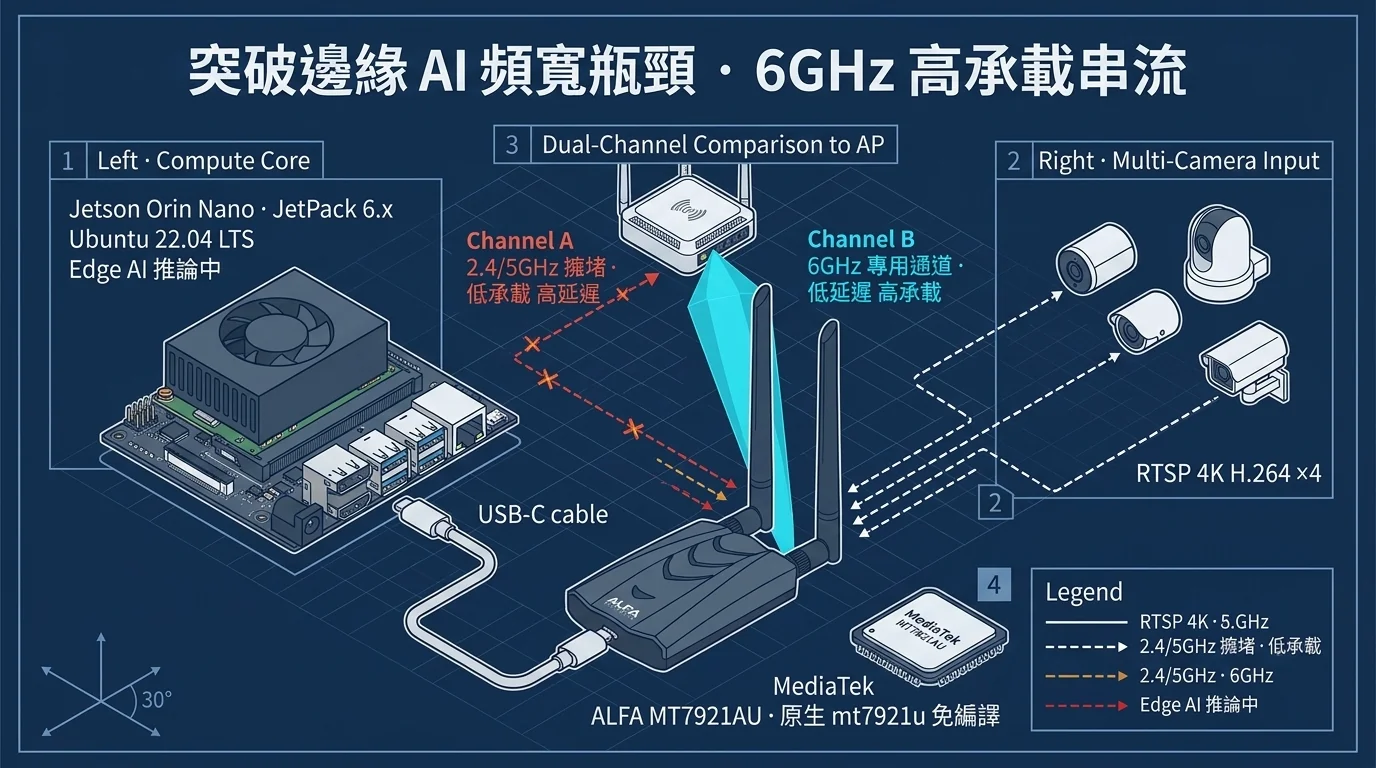
Este artículo descompone el desafío de ancho de banda del «streaming RTSP 4K multicanal en el borde» desde tres ángulos: capa física → capa de configuración → capa de medición. A continuación, muestra cómo conectar el adaptador AWUS036AXML Wi-Fi 6E a un Jetson Orin Nano (JetPack / Ubuntu 22.04 LTS) y cambiar a la banda de 6GHz limpia. Por último, los datos demuestran «por qué 6GHz es la primera opción para este tipo de carga de trabajo».
Si usted todavía no ha decidido si comprar esta tarjeta, le recomendamos saltar directamente a la «Lista de verificación de compatibilidad previa a la compra» del capítulo 4 y marcar cada punto.
1. Streaming RTSP 4K multicanal en el borde: desafíos de ancho de banda e interferencias en la red inalámbrica#
1.1 Primero, haga los cálculos: ¿cuánto ancho de banda necesita una transmisión 4K?#
RTSP (Real-Time Streaming Protocol) es solo un protocolo de «apretón de manos y control»; los datos de vídeo reales viajan en paquetes RTP. Tomando como ejemplo la salida de cámaras IP comerciales habituales:
| Salida de cámara | Códec | Flujo real por canal (según ajustes de calidad) |
|---|---|---|
| 1080p30 | H.264 | Aprox. 4 – 8 Mbps |
| 4K (2160p)30 | H.264 | Aprox. 20 – 35 Mbps |
| 4K (2160p)30 | H.265 | Aprox. 10 – 20 Mbps |
| 4K (2160p)30 (ajustes de bitrate alto y baja latencia) | H.264 | Hasta 45 Mbps+ |
Punto clave: el 4K es un monstruo: cada canal consume 2,5–8 veces el ancho de banda del HD. Cuatro canales 4K/H.264 entrando a la vez en la placa equivalen a 80–140 Mbps de «carga útil efectiva». Observe que es carga útil efectiva, no la tasa PHY inalámbrica — la diferencia entre ambas es de casi el doble (véase 1.3).
1.2 Pérdida de paquetes ≠ problema de señal: el medio inalámbrico es semidúplex y compartido#
Mucha gente cree que «si la señal está llena, no hay problema», pero en los entornos de borde el verdadero asesino es la congestión:
- En 2.4GHz solo quedan 3 canales sin solapamiento: Bluetooth, microondas y los AP de las fábricas vecinas se amontonan aquí. Con el mecanismo de retroceso (backoff) de CSMA/CA, el rendimiento se reduce a la mitad, y otra vez a la mitad, a medida que aumentan los dispositivos.
- 5GHz es mejor, pero sigue siendo un campo de batalla: la densidad de 5GHz en apartamentos, oficinas y fábricas lleva la utilización de canales al límite.
- El medio inalámbrico es compartido: por muy alta que sea la tasa PHY, si hay otro dispositivo en el canal, sus paquetes esperan. El control de congestión de TCP reduce la velocidad de forma continua como consecuencia.
1.3 ¿Por qué «PHY 2400 Mbps» no equivale a «transmisión de 2400 Mbps»?#
El rendimiento inalámbrico sufre muchos descuentos; es un hecho físico:
- Gastos de protocolo (Overhead): las cabeceras de trama Wi-Fi, ACK, Beacon y la ventana de contención de CSMA/CA consumen alrededor del 30–50 % de la tasa PHY.
- Pérdidas ambientales: la distancia, las paredes y los reflejos metálicos obligan al PHY a degradarse automáticamente (del MCS más alto al MCS más bajo).
- Planificación bidireccional: la subida de vídeo (uplink) y la bajada de control (downlink) comparten el mismo enlace inalámbrico.
Por eso, una tarjeta anunciada como clase 2400 Mbps suele ofrecer entre 600–900 Mbps de carga útil real en un entorno limpio, más que suficiente para el 4K multicanal (80–140 Mbps). Pero una vez que se introduce en un canal 2.4G/5G congestionado, las mediciones reales suelen caer a 100–300 Mbps — un cuello de botella inmediato.
1.4 Tres «valores de referencia» que debería medir primero#
Antes de cambiar cualquier hardware, registre los números actuales (estos datos también sirven como entrega Intake para el soporte posventa):
# 1) Núcleo y sistema
uname -r
grep PRETTY /etc/os-release

# 2) Interfaz inalámbrica y señal actuales
iw dev                      # lista las interfaces inalámbricas
iw dev wlan0 link           # muestra AP, canal, RSSI y bitrate actuales

# 3) Utilización de canal en el AP (ejecutar en el AP o consultar su WebUI)
#    Línea base de detección de conectividad
ping -c 60 -i 1 <IP_PUERTA_AP>
Anote el RSSI, el bitrate, la latencia de ping y la tasa de pérdida de paquetes de la «tarjeta antigua / banda antigua» — los comparará con 6GHz al final del capítulo 3.
2. Configuración del AWUS036AXML Wi-Fi 6E en JetPack (Ubuntu 22.04 LTS)#
2.1 Compruebe primero la versión del núcleo de su JetPack#
El AWUS036AXML usa el chip MediaTek MT7921AUN (el AXM usa el MT7921AU), y su controlador mt7921u solo entró en el núcleo principal de Linux a partir del Kernel 5.18. JetPack 6.x trae por defecto el Kernel 5.15, que no incluye el mt7921u principal, así que no asuma que instalar JetPack basta para el plug and play. Compruebe primero la versión del núcleo y el controlador:
uname -rTabla de referencia:
| JetPack | Sistema operativo base | Linux Kernel | Soporte para AWUS036AXML |
|---|---|---|---|
| JetPack 5.1.x | Ubuntu 20.04 (verifíquelo usted mismo) | 5.10 | Debe verificar el controlador; recomendamos actualizar directamente a JetPack 6.x |
| JetPack 6.0 / 6.1 / 6.2 / 6.2.2 (L4T 36.2–36.5) | Ubuntu 22.04 LTS | 5.15 LTS (p. ej. 5.15.116-release-tegra) | Anterior a su incorporación al núcleo principal (5.18); solo funciona si el núcleo L4T de NVIDIA hace un backport del controlador, ejecute primero modinfo mt7921u |
Esta tarjeta no se ha probado en Jetson. La única plataforma de pruebas de Yopitek es el ASUS GX10 (Ubuntu 24.04, kernel 6.17): el 6 GHz del AXML funciona, el modo monitor es débil y la inyección de paquetes falla. Todas las versiones de JetPack 6.x usan el Kernel 5.15, por lo que actualizar a JetPack 6.2 no incorpora el controlador. Ejecute
modinfo mt7921u: si hay salida, el núcleo L4T ya incluye el controlador; si no, necesita un controlador con backport / DKMS o un núcleo upstream 5.18 o superior (NVIDIA indica que JetPack 6 admite un núcleo upstream 5.14 o superior, pero no es la configuración por defecto).
Verifique que el controlador y el firmware estén listos:
modinfo mt7921u                         # con salida = el núcleo ya incluye el controlador
sudo apt update
sudo apt install linux-firmware         # asegura el firmware MediaTek más reciente
sudo reboot
Límite de soporte (Support Reduction): el AWUS036AXML no es compatible con macOS (ni Intel ni Apple Silicon). JetPack solo funciona en el entorno Ubuntu 22.04 LTS exclusivo de Jetson, y todos los comandos de este artículo asumen Linux; si su equipo de desarrollo es un Mac, use cualquier equipo Linux como nodo de cómputo en el borde.
2.2 Conexión del adaptador al Jetson: puertos USB y consideraciones de alimentación#
El Jetson Orin Nano Developer Kit ofrece 2 puertos USB 3.2 Type-A (azules) y 2 puertos USB 2.0. El AWUS036AXML usa una interfaz USB-C 3.2 Gen1 e incluye un cable 2-en-1 (USB-C a USB-A) de alimentación y datos:
# Tras conectarlo, confirme que la capa USB reconoce el dispositivo (el VID:PID de MediaTek MT7921AU es 0e8d:7961)
lsusb | grep -i mediatek
Aviso de alimentación (un asesino habitual en la práctica):
- El AWUS036AXML consume unos 2.7W como máximo; conectarlo directamente al puerto USB 3.2 del Jetson no suele ser un problema.
- Si usa varios adaptadores de alta potencia, un SSD externo y cámaras USB a la vez, le recomendamos un hub USB con alimentación independiente (Powered Hub) para evitar caídas de tensión instantáneas que hagan que el adaptador «aparezca y desaparezca».
- No use cables alargadores ni divisores de panel frontal; cuanto más corto y grueso sea el cable USB, mejor.
2.3 Conexión al punto de acceso y fijación de la banda#
JetPack gestiona las redes inalámbricas con NetworkManager:
# Escaneo y conexión
nmcli device wifi list
nmcli device wifi connect "SU_SSID" password "SU_CONTRASEÑA"
Fijación de la banda (paso crítico): el valor de nmcli band es bg para 2.4GHz y a para 5GHz; el 6GHz de Wi-Fi 6E usa a (extendido). El método más fiable es crear un SSID dedicado «solo 6GHz» en el lado del punto de acceso y desactivar Band Steering, y confirmar a qué banda se ha conectado realmente el cliente mediante el contenido del canal físico:
# Confirme el canal de conexión actual (las frecuencias de 6GHz están entre 5925–7125 MHz)
iw dev wlan0 link

# Una forma clara de confirmarlo: vea en qué banda cae la frecuencia
iw dev wlan0 link | grep -i freq
#   2.4GHz → 2400-2500 MHz
#   5GHz   → 4900-5900 MHz
#   6GHz   → 5925-7125 MHz (exclusivo de Wi-Fi 6E)
Si no quiere que el cliente deambule hacia el congestionado 2.4/5GHz, puede fijarlo en la configuración de conexión:
nmcli c show --active                       # encuentre el nombre de la conexión
nmcli con mod "NOMBRE_CONEXIÓN" 802-11-wireless.band a
nmcli con up "NOMBRE_CONEXIÓN"
Aviso normativo: la disponibilidad de la banda de 6GHz depende de las regulaciones de su país/región y del firmware del punto de acceso. En Taiwán, por ejemplo, la NCC ha abierto el rango 5945–6425 MHz para 6GHz, solo para uso interior de baja potencia, no el rango completo de 5925–7125 MHz. Si
iw reg getmuestra un dominio regulatorio (regulatory domain) sin 6GHz, o el AP no tiene 6GHz activado, el adaptador no se conectará — no es un fallo de hardware, sino un problema normativo/de configuración.
3. 6GHz frente a 2.4G/5G congestionados: medición de ancho de banda y latencia#
El espíritu de la medición: el mismo Jetson, el mismo adaptador, el mismo AP y la misma distancia, cambiando solo la banda y dejando el resto de condiciones intactas. Así, la diferencia medida es la diferencia de la «banda» en sí.
3.1 Diseñe su experimento controlado#
| Variable | Método de control |
|---|---|
| Ubicación del AP | Fija; las tres bandas comparten el mismo AP Wi-Fi 6E |
| Distancia | Fija (por ejemplo, 3 metros en línea recta sin obstáculos) |
| Franja horaria | Mismo día y horas similares (la congestión de 2.4/5GHz se mide en el sitio) |
| Adaptador | El mismo AWUS036AXML, cambiando solo el SSID |
| Entorno de interferencias | Se conservan las interferencias existentes (ese es el sentido de la «medición real») |
3.2 Medición 1: RSSI y rendimiento de enlace único (iperf3)#
Instale iperf3 en el Jetson y conéctelo a un equipo receptor:
# Lado receptor (por ejemplo, otro equipo o servidor)
iperf3 -s

# Lado Jetson (cliente, ejecución bidireccional de 60 segundos)
iperf3 -c <IP_RECEPTOR> -t 60 -R     # -R mide reverse (subida del Jetson)
Ejecútelo una vez en cada SSID 2.4GHz, SSID 5GHz y SSID 6GHz, y registre sender Mbps y receiver Mbps. También puede observar primero la calidad del enlace:
iw dev wlan0 link                              # RSSI + bitrate PHY actual
iw dev wlan0 station dump | grep -E "signal|tx bitrate|rx bitrate"
3.3 Medición 2: conectividad y latencia (ping)#
ping -c 60 -i 1 <IP_RECEPTOR> | tail -2Registre para los tres grupos: latencia media (ms), tasa de pérdida de paquetes (%) y fluctuación de latencia (max-min).
3.4 Medición 3: streaming RTSP 4K multicanal real (prueba de esfuerzo con GStreamer)#
El rendimiento y la latencia son indicadores indirectos; lo que realmente hay que verificar es «cuántos canales 4K se pueden decodificar a la vez sin perder fotogramas». JetPack incluye el plugin de decodificación por hardware de NVIDIA para GStreamer 1.0 (nvv4l2decoder):
# Use el elemento perf para contar la tasa real de fotogramas decodificados (muestreo cada 1 segundo)
gst-launch-1.0 \
  rtspsrc location="rtsp://IP_CÁMARA/stream" ! \
  rtph264depay ! h264parse ! nvv4l2decoder ! nvvidconv ! \
  perf print-stats=true ! fakesink
Abra varias terminales, una por canal 4K, y observe la GPU/memoria con nvidia-smi (tegrastats en Jetson):
sudo tegrastatsCriterios de evaluación:
- Si el
perfde cada canal muestra una tasa de fotogramas dropped/rendered (FPS) que se aproxima de forma estable a la tasa de origen (30fps) → aprobado. - Si en 2.4/5GHz se pierden fotogramas o cae la calidad y al cambiar a 6GHz se recupera la estabilidad → esa es la prueba medida de la «congestión de banda».
3.5 Un ejemplo de resultados de medición esperables#
| Banda | PHY bitrate | iperf3 real subida/bajada | ping medio/fluctuación | Resultado del streaming 4K multicanal |
|---|---|---|---|---|
| 2.4GHz (oficina congestionada) | 300 Mbps | 80–120 Mbps | 8 ms / fluctuación alta, pérdidas ocasionales | Caída de calidad, imagen brumosa |
| 5GHz (ocupación moderada) | 800 Mbps | 400–550 Mbps | 3 ms / media | Funciona a duras penas, tirones ocasionales |
| 6GHz (SSID dedicado limpio) | 1200 Mbps | 700–900 Mbps | 1–2 ms / estable | 2–4 canales 4K, todo en verde |
Este es el contraste típico entre «limpio y congestionado». El valor de 6GHz reside en que es una banda nueva que casi nadie usa. En entornos con muchas cámaras y dispositivos Wi-Fi saturados, esta ventaja se convierte de inmediato en una capacidad estable para el 4K multicanal.
4. Lista de verificación de compatibilidad previa a la compra (Pre-Purchase Checklist)#
Marque cada punto antes de hacer el pedido. Rellenar esta lista antes de comprar ahorra diez veces el esfuerzo de solucionar problemas después de comprar.
Paso 1: confirme su plataforma de cómputo en el borde#
| Elemento de verificación | Cómo confirmarlo | Resultado |
|---|---|---|
| Modelo de plataforma | cat /proc/device-tree/model | _____ |
| Versión de JetPack | cat /etc/nv_tegra_release (JetPack 6.x = L4T 36.x) | _____ |
| Linux Kernel | uname -r | _____ |
¿mt7921u integrado? | modinfo mt7921u | Con salida / sin salida |
Si
uname -res inferior a 5.18 ymodinfo mt7921uno produce salida (el caso por defecto en JetPack 6.x): el núcleo L4T no incluye este controlador. Las opciones son un controlador con backport / DKMS acorde a su núcleo, o cambiar a un núcleo 5.18 o superior; ambas son configuraciones que usted mismo mantiene, así que haga una copia de seguridad y prevea cómo revertir. Actualizar solo la versión de JetPack no cambia el Kernel 5.15.
Paso 2: confirme su entorno inalámbrico#
| Elemento de verificación | Opciones / condiciones |
|---|---|
| ¿El AP admite Wi-Fi 6E (6GHz)? | Sí / No (sin un AP de 6GHz no se pueden aprovechar los beneficios de este artículo) |
| ¿6GHz está activado en el AP? | Sí / No (incluye ajustes de regulatory domain / country code) |
| ¿Existe un SSID dedicado «solo 6GHz» o fijable a 6GHz? | Sí / No |
| Estimación del tráfico total de cámaras | ¿Cuántos canales 4K? ¿H.264/H.265? Total aprox. ___ Mbps |
| Distancia y obstáculos | ¿Cuántos metros? ¿Hay paredes/obstrucciones metálicas? |
Paso 3: confirme el alcance de soporte de sistemas operativos#
| Plataforma | Estado de soporte |
|---|---|
| Ubuntu 22.04 / 24.04 | ✅ mt7921u es del núcleo principal desde el Kernel 5.18; JetPack 6.x usa 5.15 por defecto, compruebe primero con modinfo mt7921u o use un controlador con backport / DKMS |
| Kali Linux | ✅ Soporte nativo (Monitor Mode); ⚠️ Packet Injection: reportes de la comunidad antes del kernel 6.16, falló en la prueba con stock 6.17 |
| Windows 11 | ✅ (la banda de 6GHz requiere Windows 11 o superior) |
| Windows 10 | ✅ (pero sin banda de 6GHz; solo 2.4/5GHz) |
| macOS (Intel / Apple Silicon) | ❌ No compatible (no hay controlador MT7921AU para macOS; no lo compre para esto) |
| Raspberry Pi / otras SBC Linux | ✅ (Kernel 5.18+, requiere instalar linux-firmware) |
Recordatorio del límite de soporte: el AWUS036AXML no es compatible con macOS. Si su equipo principal de desarrollo es un Mac, la función Wi-Fi de esta tarjeta no funcionará en su Mac; asegúrese de tener un equipo Linux o una SBC Linux como plataforma de uso.
Paso 4: comprobación de alimentación y puertos#
| Elemento de verificación | Recomendación |
|---|---|
| Conexión directa al puerto USB del equipo | Posible (2.7W de bajo consumo) |
| Varios dispositivos a la vez | Use un hub USB con alimentación independiente (Powered USB Hub) |
| Colocación de las antenas | Dos antenas omnidireccionales RP-SMA 5dBi en vertical, a ≥ 5cm del chasis metálico |
Paquete de información Intake para atención al cliente#
Si tras la compra sigue teniendo problemas, adjunte todo de una vez al contactar con el soporte técnico: modelo de plataforma, versión de JetPack/núcleo, salida de lsusb, resultado de modinfo mt7921u, RSSI/bitrate de iw dev wlan0 link, y el modelo del AP con sus ajustes de banda. Esta información les permite determinar directamente si se trata de «regulación no abierta», «configuración del AP» o «hardware».
5. Descargo de responsabilidad y líneas rojas de seguridad#
Esta solución es una evaluación bench-test para una plataforma de desarrollo académica/de ingeniería de código abierto tipo DIY, no es soporte oficial de un producto comercial y no ofrece ninguna promesa de «solución comercial turn-key lista para usar».
- No compatible con macOS: el AWUS036AXML no tiene controlador para macOS; el flujo de este artículo no puede usarse en un Mac.
- No se declara compatibilidad oficial con plataformas cerradas específicas: este artículo solo explica el Jetson Orin Nano como placa de desarrollo de código abierto y los entornos Linux generales; si su objetivo es un sistema comercial de código cerrado (drones/robots/vídeo), el contenido de este artículo no representa la certificación oficial de su fabricante; para la conversión inalámbrica, contacte con el soporte técnico del fabricante.
- No involucra sistemas críticos para la seguridad: si su aplicación pertenece a sistemas de control críticos para la seguridad industrial (Safety-critical control systems), no integre la transmisión de vídeo inalámbrica directamente en el bucle de seguridad; mantenga los canales cableados o los canales de seguridad existentes.
- No enseña a desactivar protecciones del sistema: todos los ajustes de este artículo funcionan con las protecciones activadas; no desactive el firewall, Secure Boot u otros mecanismos para adaptarse a problemas de red.
- Cumplimiento de la normativa de radio: el uso de 6GHz debe ajustarse a las normas de su país/región; este artículo solo explica la configuración técnica y no constituye asesoramiento normativo.
Conclusión y recomendaciones de hardware#
Cuando el vídeo 4K multicanal entra en una plataforma de IA de borde, el punto de estrangulamiento no suele estar en la capacidad de cómputo, sino en la capacidad de carga inalámbrica y la limpieza de los canales. 2.4G/5G ya están inundados de dispositivos; el 6GHz de Wi-Fi 6E ofrece un canal nuevo sin interferencias — combinado con un adaptador con controlador disponible (el núcleo predeterminado de Jetson es 5.15: compruébelo antes con modinfo mt7921u, véase 2.1; esta tarjeta no se ha probado en Jetson), el Jetson Orin Nano puede asumir de forma estable 2–4 canales de 4K, empujando el problema del «techo de ancho de banda» hacia adelante de una sola vez.
Hardware recomendado: ALFA AWUS036AXML (MediaTek MT7921AU, soporte nativo sin compilación en Linux Kernel 5.18+, Wi-Fi 6E tribanda, doble antena RP-SMA 5dBi de alta ganancia, bajo consumo de 2.7W). El AWUS036AXMR, basado en la misma arquitectura de chipset, es el modelo integrado sin antenas, adecuado para nodos de borde en racks con espacio limitado.
Siguiente paso: ejecute primero las mediciones de «valores de referencia» del capítulo 1 y luego marque la lista del capítulo 4 — lleve los datos de medición al campo y deje que los datos decidan su estrategia de banda.