- Yopitek Ltd/
- Blog/
- Guía de instalación del controlador ALFA AWUS036AXM para China: Kali Linux, Ubuntu, Debian y Raspberry Pi/
Guía de instalación del controlador ALFA AWUS036AXM para China: Kali Linux, Ubuntu, Debian y Raspberry Pi
Tabla de contenido
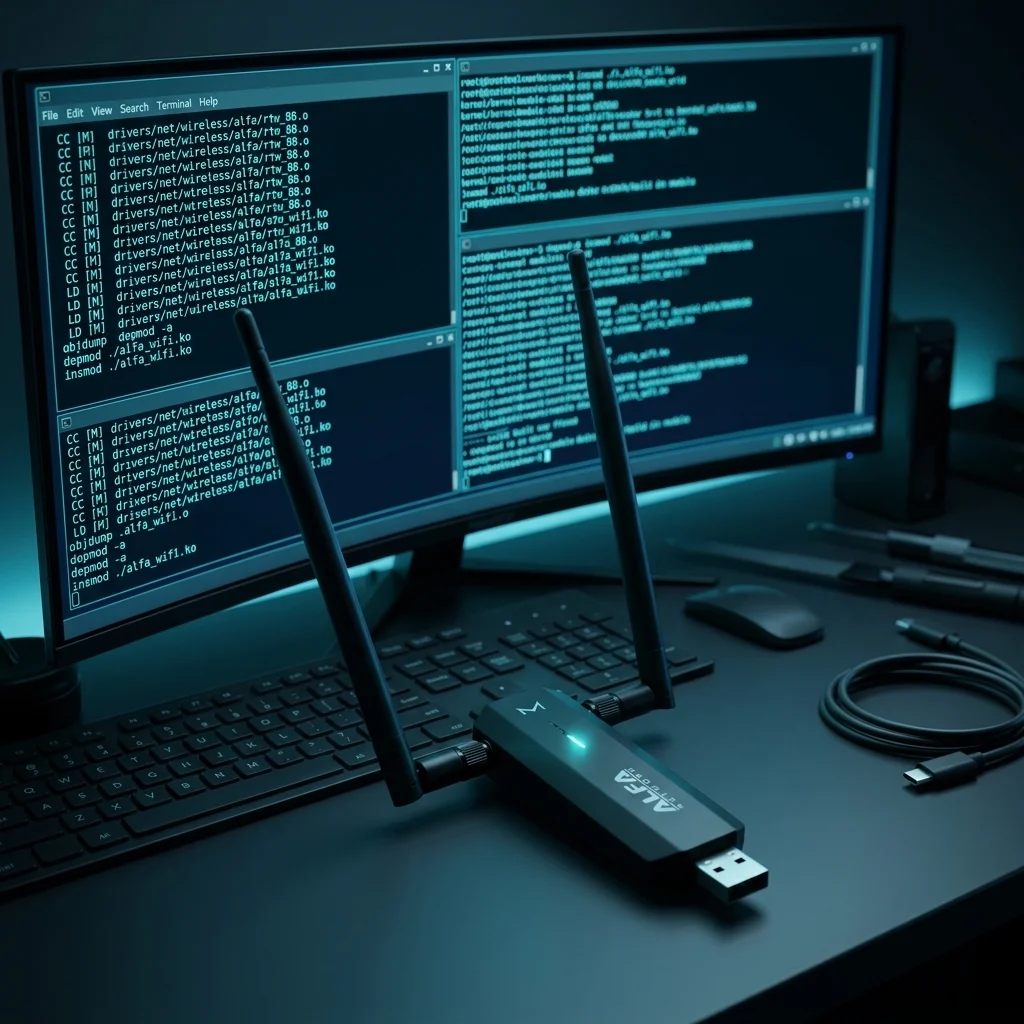
El AWUS036AXM es el adaptador WiFi 6E tribanda de ALFA con un conector USB-A en forma de L que ahorra espacio. Su chip MT7921AUN utiliza el controlador mt7921u, integrado en el núcleo Linux desde la versión 5.18. El conector en forma de L mantiene libres los puertos USB adyacentes en las computadoras portátiles. Esta guía cubre la configuración completa: firmware, verificación del controlador, modo monitor, inyección de paquetes y VIF, sin tocar GitHub.
Asegúrate de tener esto listo:
Antes de comenzar#
Asegúrate de tener esto listo:
- Adaptador ALFA AWUS036AXM
- Un concentrador USB con alimentación: obligatorio si estás en Raspberry Pi
- Conexión a Internet activa para acceder a los espejos domésticos
Conecta el adaptador y confirma que tu sistema lo ve:
lsusbBusca esto en la salida:
Bus 001 Device 003: ID 0e8d:7961 MediaTek Inc.Si ves 0e8d:7961, el adaptador ha sido detectado. Pasa a la sección de tu sistema operativo a continuación.
Elige tu sistema operativo#
Salta a la sección correcta para tu SO:
Kali Linux#
El controlador MT7921AUN ya está en el núcleo de Kali. Todo lo que necesitas es el paquete de firmware de MediaTek, disponible en los espejos domésticos.
Paso 1: Cambiar al espejo de China#
Abre tu lista de fuentes en la terminal.
sudo nano /etc/apt/sources.listElimina lo que haya y pega esta línea:
deb http://mirrors.ustc.edu.cn/kali kali-rolling main contrib non-free non-free-firmwareGuarda: presiona Ctrl+O, luego Enter, luego Ctrl+X para salir. Actualiza el índice de paquetes.
sudo apt updatePaso 2: Instalar el firmware#
El MT7921AUN requiere archivos de firmware de firmware-misc-nonfree y linux-firmware.
sudo apt install -y linux-firmware firmware-misc-nonfree
sudo reboot
Paso 3: Verificar el controlador#
Después del reinicio, conecta el adaptador y verifica.
lsmod | grep mt7921Deberías ver mt7921u en la salida. Luego confirma que apareció una interfaz inalámbrica.
iwconfigBusca wlan0 o wlan1.
Paso 4: Activar el modo monitor#
sudo airmon-ng check kill
sudo ip link set wlan1 down
sudo iw dev wlan1 set type monitor
sudo ip link set wlan1 up
iwconfig
Busca Mode:Monitor en la interfaz.
Paso 5: Probar la inyección de paquetes#
sudo aireplay-ng --test wlan1Un resultado exitoso mostrará: Injection is working!.
Ubuntu 22.04 / 24.04#
Ubuntu 24.04 (Noble) — Núcleo 6.8, conectar y usar#
Ubuntu 24.04 incluye el controlador nativamente.
sudo nano /etc/apt/sources.list.d/ubuntu.sourcesCambia a los espejos de Aliyun:
URIs: http://mirrors.aliyun.com/ubuntu/
sudo apt update
sudo apt install -y linux-firmware
sudo reboot
Ubuntu 22.04 (Jammy) — Se requiere núcleo HWE#
Ubuntu 22.04 requiere el núcleo HWE para tener soporte nativo.
sudo apt update
sudo apt install -y linux-generic-hwe-22.04
sudo reboot
Luego instala el firmware:
sudo apt install -y linux-firmware
Debian#
Cambia al espejo de Tsinghua:
sudo nano /etc/apt/sources.listdeb https://mirrors.tuna.tsinghua.edu.cn/debian/ bookworm main contrib non-free non-free-firmwaresudo apt update
sudo apt install -y firmware-misc-nonfree linux-firmware
sudo rebootRaspberry Pi 4B / 5#
El AWUS036AXM consume hasta 2.7W. Usa siempre un concentrador USB con alimentación.
Utiliza la imagen Kali ARM64 de los espejos de Huawei: https://repo.huaweicloud.com/kali-images/
Luego cambia al espejo de USTC e instala el firmware como en la sección de Kali.
Interfaz virtual (VIF)#
El MT7921AUN tiene soporte nativo completo para VIF. Puedes ejecutar una interfaz de monitor y una interfaz gestionada al mismo tiempo.
sudo iw dev wlan0 interface add mon0 type monitor
sudo ip link set mon0 up
iwconfig
Solución de problemas#
| Problema | Causa probable | Solución |
|---|---|---|
lsusb no muestra 0e8d:7961 | Falta alimentación | Prueba otro puerto o concentrador con corriente |
| El modo monitor falla | Interfaz activa | Ejecuta sudo ip link set wlan1 down primero |
Referencia de espejos de China#
| Recurso | URL | Uso para |
|---|---|---|
| Controladores oficiales Alfa | files.alfa.com.tw | Paquetes de controladores |
| Espejo de Tsinghua | mirrors.tuna.tsinghua.edu.cn | Kali / Debian / Ubuntu |
| Espejo de Aliyun | mirrors.aliyun.com | Ubuntu |
常見問題
¿Qué chip usa el AWUS036AXM? ¿Admite WiFi 6E?
Usa el chip MediaTek MT7921AUN y admite WiFi 6E en triple banda (2.4G/5G/6G Hz).
¿El controlador del AWUS036AXM necesita instalación manual?
No, el controlador mt7921u está integrado en el kernel desde Linux 5.18; solo necesitas instalar el paquete de firmware.
¿El AWUS036AXM admite interfaces virtuales (VIF)?
Sí, el MT7921AUN admite completamente el VIF nativo del núcleo; puede conectarse a la red y monitorizar paquetes simultáneamente.
¿Por qué falla la carga del controlador del AWUS036AXM en Ubuntu 22.04?
El kernel 5.15 predeterminado de Ubuntu 22.04 es demasiado antiguo; necesitas instalar el kernel HWE para actualizar a 5.18 o superior.
¿Cuál es el USB ID del AWUS036AXM?
El USB ID del MediaTek MT7921AUN es 0e8d:7961, puedes confirmarlo con lsusb.
Más guías de adaptadores Alfa para China#
- AWUS036ACH China Install Guide — RTL8812AU, alta potencia
- AWUS036ACM China Install Guide — MT7612U, VIF completo
- AWUS036ACS China Install Guide — RTL8811AU, modo monitor
- AWUS036AX China Install Guide — RTL8832BU, WiFi 6
- AWUS036AXER China Install Guide — RTL8832BU, nano
- AWUS036AXM ← estás aquí
- AWUS036AXML China Install Guide — MT7921AUN, WiFi 6E
- AWUS036EACS China Install Guide — RTL8821CU, Windows
¿Preguntas? Deja un comentario abajo o contáctanos en yupitek.com.