- Yopitek Ltd/
- Blog/
- Guía de instalación del controlador ALFA AWUS036ACS para China: Kali Linux, Ubuntu, Debian y Raspberry Pi/
Guía de instalación del controlador ALFA AWUS036ACS para China: Kali Linux, Ubuntu, Debian y Raspberry Pi
Tabla de contenido
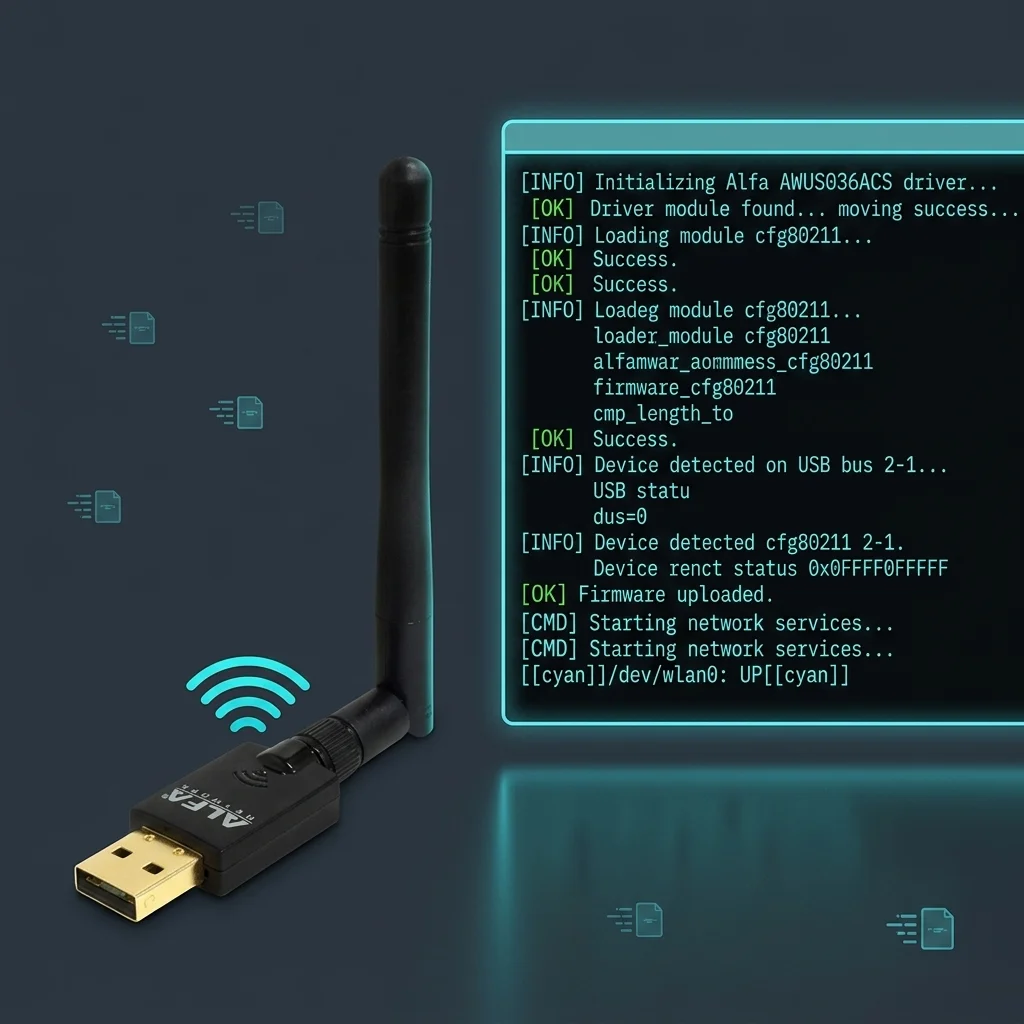
El AWUS036ACS es el adaptador de investigación de seguridad de doble banda compacto de ALFA. Su chip RTL8811AU admite el modo monitor completo y la inyección de paquetes en Kali Linux, pero debido a que el controlador está fuera del kernel, debes compilarlo desde el código fuente. En China, GitHub está bloqueado, por lo que esta guía utiliza exclusivamente espejos de Gitee. No se requiere GitHub.
Asegúrate de tener esto listo:
Antes de comenzar#
Asegúrate de tener esto listo:
- Adaptador ALFA AWUS036ACS
- Cable USB (USB-A 2.0, el que viene en la caja funciona bien)
- Conexión a internet activa para llegar a los espejos domésticos
Enchufa el adaptador y luego confirma que tu sistema lo ve:
lsusbBusca esto en la salida:
Bus 001 Device 003: ID 0bda:0811 Realtek Semiconductor Corp.Si ves 0bda:0811, el adaptador ha sido detectado. Pasa a la sección de tu sistema operativo a continuación.
Elige tu sistema operativo#
¿Ya lo instalaste? Salta a:
Kali Linux#
Paso 1: Cambiar al espejo de China#
sudo nano /etc/apt/sources.listBorra lo que haya allí y luego pega:
deb http://mirrors.ustc.edu.cn/kali kali-rolling main contrib non-free non-free-firmwareGuarda con Ctrl+O, Enter, luego Ctrl+X. Actualiza:
sudo apt updateEspejo de respaldo:
deb https://mirrors.tuna.tsinghua.edu.cn/kali kali-rolling main contrib non-free non-free-firmware
Paso 2: Instalar dependencias de compilación#
sudo apt install -y build-essential dkms bc iw git linux-headers-$(uname -r)Paso 3: Clonar el controlador desde Gitee#
git clone https://gitee.com/mirrors/8821au.git
cd 8821au
NOTA: Si esa URL de Gitee no carga, busca en Gitee
8821auy elige el fork actualizado más recientemente. También puedes descargar archivos de controladores desde files.alfa.com.tw.
Paso 4: Compilar e instalar#
sudo ./install-driver.sh
sudo reboot
Después del reinicio, verifica que el controlador se haya cargado.
lsmod | grep 88XXauDeberías ver un módulo 88XXau en la lista. Luego confirma que apareció la interfaz.
iwconfigBusca wlan0 o wlan1.
Paso 5: Habilitar el modo monitor#
sudo airmon-ng check kill
sudo airmon-ng start wlan1
Confirma con iwconfig: busca wlan1mon con Mode:Monitor.
Paso 6: Probar la inyección de paquetes#
sudo aireplay-ng --test wlan1monTrying broadcast probe requests...
Injection is working!
Found 1 APUbuntu 22.04 / 24.04#
Paso 1: Cambiar al espejo de China#
Ubuntu 24.04 (Noble)#
sudo nano /etc/apt/sources.list.d/ubuntu.sourcesBorra todo y pega:
Types: deb
URIs: http://mirrors.aliyun.com/ubuntu/
Suites: noble noble-updates noble-security
Components: main restricted universe multiverse
Signed-By: /usr/share/keyrings/ubuntu-archive-keyring.gpg
Ubuntu 22.04 (Jammy)#
sudo nano /etc/apt/sources.listReemplaza todas las líneas con:
deb http://mirrors.aliyun.com/ubuntu/ jammy main restricted universe multiverse
deb http://mirrors.aliyun.com/ubuntu/ jammy-updates main restricted universe multiverse
deb http://mirrors.aliyun.com/ubuntu/ jammy-security main restricted universe multiverse
sudo apt updatePaso 2: Instalar dependencias de compilación#
sudo apt install -y build-essential dkms git linux-headers-$(uname -r)Paso 3: Clonar e instalar el controlador desde Gitee#
git clone https://gitee.com/mirrors/8821au.git
cd 8821au
sudo ./install-driver.sh
sudo reboot
Paso 4: Habilitar el modo monitor#
sudo airmon-ng check kill
sudo airmon-ng start wlan1
Paso 5: Probar la inyección de paquetes#
sudo aireplay-ng --test wlan1monDebian#
Paso 1: Cambiar al espejo de China#
sudo nano /etc/apt/sources.listPega (Debian 12 Bookworm):
deb https://mirrors.tuna.tsinghua.edu.cn/debian/ bookworm main contrib non-free non-free-firmware
deb https://mirrors.tuna.tsinghua.edu.cn/debian/ bookworm-updates main contrib non-free non-free-firmware
deb https://mirrors.tuna.tsinghua.edu.cn/debian-security bookworm-security main contrib non-free non-free-firmware
sudo apt updatePaso 2: Instalar dependencias de compilación#
sudo apt install -y git build-essential dkms linux-headers-$(uname -r)Paso 3: Clonar e instalar#
git clone https://gitee.com/mirrors/8821au.git
cd 8821au
sudo ./install-driver.sh
sudo reboot
Paso 4: Habilitar el modo monitor#
sudo airmon-ng check kill
sudo airmon-ng start wlan1
Confirma: iwconfig → busca wlan1mon con Mode:Monitor.
Paso 5: Probar la inyección de paquetes#
sudo aireplay-ng --test wlan1monRaspberry Pi 4B / 5#
Paso 1: Descargar y flashear Kali ARM64#
Oficial: https://www.kali.org/get-kali/#kali-arm — elige Raspberry Pi 4/5 64-bit.
Espejo de China: https://repo.huaweicloud.com/kali-images/
lsblk
sudo dd if=kali-linux-2025.1-raspberry-pi-arm64.img of=/dev/sdX bs=4M status=progress conv=fsync
sync
Credenciales por defecto: kali / kali.
Paso 2: Cambiar al espejo de China#
sudo nano /etc/apt/sources.listdeb http://mirrors.ustc.edu.cn/kali kali-rolling main contrib non-free non-free-firmwaresudo apt update && sudo apt full-upgrade -y
sudo rebootPaso 3: Instalar dependencias de compilación#
sudo apt install -y git bc dkms build-essential raspberrypi-kernel-headersPaso 4: Clonar e instalar el controlador#
git clone https://gitee.com/mirrors/8821au.git
cd 8821au
sudo ./install-driver.sh
sudo reboot
Paso 5: Habilitar el modo monitor#
En una Pi con Wi-Fi integrado, el AWUS036ACS aparece como wlan1.
sudo airmon-ng check kill
sudo airmon-ng start wlan1
Paso 6: Probar la inyección de paquetes#
sudo aireplay-ng --test wlan1monPassthrough USB de máquina virtual#
VirtualBox#
- Apaga la VM → Configuración → USB → Habilita Controlador USB 2.0.
- Haz clic en + → Selecciona: Realtek (ID: 0bda:0811).
- Inicia la VM. Ejecuta
lsusbpara confirmar0bda:0811, luego sigue los pasos de Kali anteriores.
VMware Fusion / Workstation#
- Máquina virtual → USB y Bluetooth → Busca Realtek 8811AU → Conectar.
- Ejecuta
lsusbpara confirmar, luego sigue los pasos de Kali anteriores.
Solución de problemas#
| Problema | Causa probable | Solución |
|---|---|---|
lsusb no muestra 0bda:0811 | El adaptador no tiene energía o el cable está mal | Prueba con un puerto USB diferente |
install-driver.sh falla | Faltan los encabezados | Ejecuta sudo apt install linux-headers-$(uname -r) |
| La clonación de Gitee falla | Problema de red | Busca en gitee.com 8821au, prueba con un fork diferente |
airmon-ng start falla | NetworkManager se está ejecutando | Ejecuta sudo airmon-ng check kill primero |
| No hay tráfico en modo monitor | Canal incorrecto | Establece el canal: iwconfig wlan1mon channel 6 |
| Inyección “No Answer” | El AP está demasiado lejos | Acércate. Usa wlan1mon, no wlan1. |
Nota sobre VIF: El controlador RTL8811AU no admite interfaces virtuales (VIF). El modo monitor y administrado simultáneos no están disponibles en este adaptador.
Referencia de espejos de China#
| Recurso | URL | Uso para |
|---|---|---|
| Controladores oficiales de Alfa | files.alfa.com.tw | Paquetes de controladores |
| Documentación de Alfa | wiki.alfa.com.tw | Manuales de productos |
| Controlador 8821au (Gitee) | gitee.com/mirrors/8821au | Controlador RTL8811AU |
| Espejo de la Universidad de Tsinghua | mirrors.tuna.tsinghua.edu.cn | Kali / Debian / Ubuntu |
| Espejo de Alibaba Cloud | mirrors.aliyun.com | Ubuntu (recomendado) |
| Espejo de la USTC | mirrors.ustc.edu.cn | Kali (recomendado) |
| Espejo de Huawei Cloud | repo.huaweicloud.com | Imágenes Kali ARM |
常見問題
¿Qué chip usa el AWUS036ACS? ¿Es igual que el AWUS036ACH?
Usa el chip Realtek RTL8811AU, que comparte el mismo paquete de controlador que RTL8812AU.
¿El AWUS036ACS admite el modo monitor?
Sí, RTL8811AU admite perfectamente el modo monitor y la inyección de paquetes; es una opción económica para investigación de seguridad.
¿Hace falta VPN para instalar el AWUS036ACS en China?
No, Kali instala el controlador DKMS con apt; Ubuntu/Debian descarga el código fuente desde Gitee y compila.
¿Cuál es el USB ID del AWUS036ACS?
El USB ID de Realtek RTL8811AU es 0bda:0811, puedes confirmarlo con lsusb.
¿Cuál es el comando para instalar el controlador del AWUS036ACS en Kali Linux?
Kali puede instalar directamente el controlador con sudo apt install realtek-rtl88xxau-dkms.
Más guías de adaptadores Alfa para China#
- Guía de instalación de AWUS036ACH en China — RTL8812AU, alta potencia
- Guía de instalación de AWUS036ACM en China — MT7612U, VIF completo
- AWUS036ACS ← estás aquí
- Guía de instalación de AWUS036AX en China — RTL8832BU, WiFi 6
- Guía de instalación de AWUS036AXER en China — RTL8832BU, nano
- Guía de instalación de AWUS036AXM en China — MT7921AUN, forma en L
- Guía de instalación de AWUS036AXML en China — MT7921AUN, WiFi 6E
- Guía de instalación de AWUS036EACS en China — RTL8821CU, Windows
¿Preguntas? Deja un comentario a continuación o contáctanos en yupitek.com.