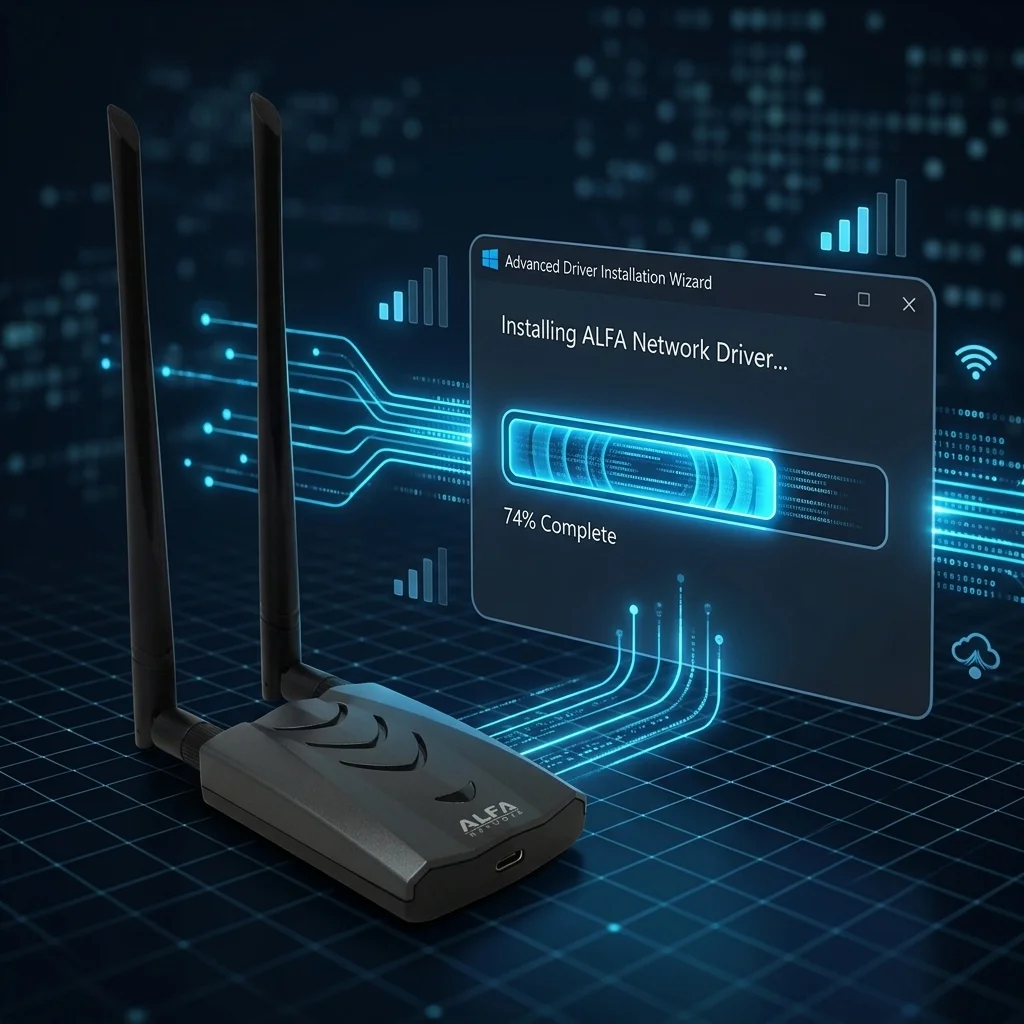
Guía de Configuración del Adaptador ALFA para Windows 10 y Windows 11
Tabla de contenido
Los adaptadores USB WiFi de ALFA Network son ampliamente reconocidos en los círculos de investigación de seguridad y redes, pero la mayoría de los tutoriales se enfocan exclusivamente en Linux. La buena noticia para los usuarios de Windows: todos los adaptadores ALFA principales funcionan en Windows 10 y Windows 11 con drivers proporcionados por el fabricante — sin necesidad de compilar código fuente.
La diferencia crítica respecto a Linux es el modo monitor. En Linux, herramientas como aircrack-ng y airodump-ng aprovechan la captura raw 802.11 con inyección de paquetes. En Windows, el modelo de driver (NDIS) no expone las mismas capacidades de hardware. El modo monitor completo y la inyección de paquetes no están disponibles de forma nativa en Windows. Lo que Windows hace bien — y hace muy bien — es la conectividad plug-and-play y el escaneo WiFi con herramientas pulidas como Acrylic WiFi Analyzer.
Esta guía describe la instalación de drivers, el escaneo WiFi y una evaluación honesta de lo que Windows puede y no puede hacer con un adaptador ALFA.
Adaptadores ALFA Compatibles con Windows#
Todos los adaptadores listados a continuación están oficialmente soportados en Windows 10 y Windows 11. La disponibilidad de drivers y la compatibilidad con modo monitor varía según el chipset.
| Modelo | Chipset | Windows 10 | Windows 11 | Soporte Modo Monitor |
|---|---|---|---|---|
| AWUS036ACH | RTL8812AU | ✅ Soporte completo | ✅ Soporte completo | ⚠️ Solo escaneo pasivo (Acrylic WiFi Pro) |
| AWUS036ACM | MT7612U | ✅ Soporte completo | ✅ Soporte completo | ⚠️ Solo escaneo pasivo |
| AWUS036ACS | RTL8811AU | ✅ Soporte completo | ✅ Soporte completo | ⚠️ Solo escaneo pasivo |
| AWUS036AX | RTL8832BU | ⚠️ Descarga manual de driver | ✅ Driver incluido | ⚠️ Limitado |
| AWUS036AXER | RTL8832BU | ⚠️ Descarga manual de driver | ✅ Driver incluido | ⚠️ Limitado |
| AWUS036AXM | MT7921AUN | ⚠️ Descarga manual de driver | ✅ Driver incluido | ❌ No soportado |
| AWUS036AXML | MT7921AUN | ⚠️ Descarga manual de driver | ✅ Driver incluido | ❌ No soportado |
Instalación del Driver#
Método A: Windows Update (Recomendado)#
Windows Update es la ruta más sencilla para la mayoría de los adaptadores. Al conectar un adaptador ALFA compatible, Windows consulta automáticamente Windows Update en busca de un driver NDIS correspondiente.
- Conecta el adaptador ALFA a un puerto USB 3.0.
- Espera 30–60 segundos. Windows mostrará una notificación: “Software del controlador del dispositivo instalado correctamente” (Windows 10) o completará el proceso de forma silenciosa en Windows 11.
- Abre el Administrador de dispositivos (
Win + X→ Administrador de dispositivos). - Expande Adaptadores de red. Deberías ver el adaptador listado (p. ej., “Realtek 8812AU Wireless LAN 802.11ac USB NIC” o “MediaTek Wi-Fi 6 MT7921AUN Wireless LAN Card”).
- Si el adaptador aparece con un ícono de advertencia amarillo, continúa con el Método B.
Método B: Instalación Manual del Driver — RTL8812AU (AWUS036ACH / AWUS036ACS)#
- Visita la página de descargas de ALFA Network o el archivo de drivers de Realtek y descarga el último driver WHQL de Windows para RTL8812AU.
- Extrae el archivo
.zipen una carpeta local (p. ej.,C:\Drivers\RTL8812AU). - Ejecuta el instalador
.execomo Administrador. Acepta el aviso de UAC. - Sigue el asistente de instalación. Cuando se te solicite, mantén la ruta de instalación predeterminada.
- Reinicia el equipo cuando el instalador finalice.
- Abre el Administrador de dispositivos → Adaptadores de red. Confirma que el adaptador aparece sin ícono de advertencia.
Para verificar la versión del driver:
- Haz clic derecho en el adaptador dentro del Administrador de dispositivos → Propiedades.
- Haz clic en la pestaña Controlador.
- Anota la Versión del controlador y la Fecha del controlador para futuras referencias.
Método B: Instalación Manual del Driver — MT7921AUN (AWUS036AXM / AWUS036AXML)#
El driver MT7921AUN de MediaTek está incluido en el almacén de drivers de Windows 11 (build 22000+). Para Windows 10:
- Descarga el paquete de drivers MediaTek MT7921 desde el sitio oficial de MediaTek o la página de soporte de ALFA Network.
- Extrae el paquete y ejecuta
Setup.execomo Administrador. - Reinicia el equipo después de la instalación.
Códigos de Error Comunes en el Administrador de Dispositivos#
| Código de Error | Significado | Primera Solución |
|---|---|---|
| Código 43 | El driver reportó una falla | Desinstalar driver → reiniciar → reinstalar |
| Código 10 | El dispositivo no puede iniciarse | Probar un puerto USB diferente; deshabilitar la suspensión selectiva de USB |
| Código 28 | No hay drivers instalados | Ejecutar Windows Update o instalar el driver manualmente |
| Código 45 | Dispositivo no conectado | Reconectar el adaptador; probar un cable USB diferente si se usa extensión |
Uso del Adaptador ALFA para Escaneo WiFi en Windows#
Escaneo por Línea de Comandos Nativo de Windows#
Windows incluye un comando de escaneo WiFi integrado que no requiere software adicional:
netsh wlan show networks mode=bssidEste comando muestra todos los SSID visibles junto con el BSSID (dirección MAC), intensidad de señal, tipo de radio, canal y tipo de autenticación. Es útil para diagnósticos rápidos, pero carece de gráficas de canales en tiempo real o detección de SSID ocultos.
Acrylic WiFi Analyzer (Gratuito)#
Para un análisis WiFi serio en Windows, Acrylic WiFi Analyzer es la herramienta recomendada. La versión gratuita ofrece:
- Escaneo en tiempo real en las bandas de 2.4 GHz, 5 GHz y 6 GHz
- Gráficas de ocupación de canales — identifica al instante los canales congestionados
- Detección de SSID ocultos (muestra redes que transmiten SSIDs vacíos)
- Gráficas de historial de señal para puntos de acceso individuales
- Búsqueda de OUI del fabricante para identificación de BSSID
Acrylic WiFi funciona con cualquier adaptador WiFi compatible con Windows, incluyendo todos los modelos ALFA listados anteriormente. Su extensión de driver NDIS se integra directamente con la pila inalámbrica de Windows, razón por la cual funciona sin necesitar el modo monitor al estilo Linux.
airodump-ng para escaneo pasivo. Si tu flujo de trabajo incluye relevamientos WiFi, análisis de sitio o planificación de canales, cubre casi todo lo que necesitas sin salir de Windows.Captura con Wireshark en Windows#
Wireshark puede capturar tráfico WiFi en Windows con la ayuda de Npcap (consulta la sección dedicada más adelante). Sin embargo, sin modo monitor verdadero, solo capturas:
- Tramas dirigidas a tu adaptador (unicast hacia tu MAC)
- Tramas broadcast y multicast en la red a la que estás asociado
No capturas el tráfico entre otros dispositivos a menos que estén en el mismo dominio de broadcast y Wireshark esté ejecutándose en modo promiscuo sobre una red conmutada. La captura completa de tramas 802.11 (tramas de gestión, tramas beacon de APs externos) está restringida.
Modo Monitor en Windows (La Verdad Sin Rodeos)#
Aquí es donde es necesario gestionar las expectativas con claridad.
El modo monitor en Windows es fundamentalmente diferente al modo monitor en Linux.
En Linux, drivers como aircrack-ng/rtl8812au exponen una interfaz de modo monitor verdadero (wlan0mon) que recibe todas las tramas 802.11 del entorno de radio — tramas de gestión, tramas de datos de otras redes, solicitudes de sondeo y tramas beacon — sin requerir asociación. El adaptador también soporta inyección de paquetes: envío de tramas 802.11 raw a nivel de hardware.
En Windows, el modelo de driver NDIS no expone estas capacidades. Los dos enfoques prácticos para monitoreo basado en Windows son:
Enfoque A: Acrylic WiFi Pro + driver compatible
Acrylic WiFi Pro utiliza una extensión de driver NDIS personalizada para habilitar el escaneo 802.11 pasivo. Esto permite recibir tramas beacon y respuestas de sondeo de puntos de acceso a los que no estás conectado — suficiente para relevamientos de RF, análisis de canales y enumeración de APs. No soporta inyección de paquetes ni captura completa de handshakes.
Enfoque B: Kali Linux en USB live
Para flujos de trabajo que requieren modo monitor completo con inyección de paquetes — captura de handshakes WPA, pruebas de deautenticación, inundación de beacons — la plataforma correcta es Kali Linux. Tienes dos opciones:
- Arrancar un USB live de Kali Linux en la misma máquina (bare metal, acceso completo al hardware)
- Ejecutar una VM de Kali Linux (VMware o VirtualBox) con passthrough USB para entregar el adaptador ALFA directamente a la pila USB de la VM
Consulta la guía de passthrough USB en VirtualBox/VMware para instrucciones detalladas de configuración de la VM.
Solución de Problemas#
El Adaptador No es Reconocido en Absoluto#
- Prueba un puerto USB diferente — preferiblemente USB 3.0 (puerto azul). Algunos hubs USB no suministran suficiente energía para adaptadores de doble banda.
- Abre el Administrador de dispositivos y busca en Otros dispositivos alguna entrada con un signo de interrogación amarillo. Esto confirma que Windows detecta el hardware pero carece de driver.
- Haz clic derecho → Actualizar driver → Buscar software de controlador en mi equipo y apunta a la carpeta del driver descargado manualmente.
- Si no aparece nada en el Administrador de dispositivos ni siquiera en Otros dispositivos, prueba un cable USB diferente (si usas extensión) o prueba el adaptador en otro equipo para descartar una falla de hardware.
El Adaptador Aparece en el Administrador de Dispositivos pero No Encuentra Redes#
- Deshabilita temporalmente el Firewall de Windows Defender para confirmar que no está bloqueando la inicialización del adaptador. Vuelve a habilitarlo después de la prueba.
- En el Administrador de dispositivos, haz clic derecho en el adaptador → Propiedades → pestaña Opciones avanzadas. Busca la configuración de Modo inalámbrico o Banda. Si está configurado solo en 5 GHz, no verás redes en un entorno solo de 2.4 GHz.
- Confirma que el adaptador no está deshabilitado: haz clic derecho → Habilitar dispositivo.
- Ejecuta
netsh wlan show interfacesen un Símbolo del sistema con privilegios elevados para verificar el estado operativo del adaptador.
Velocidades Lentas o Desconexiones Frecuentes en Windows 11#
El Connected Standby de Windows 11 (Modern Standby) puede interferir con los adaptadores USB WiFi al suspender agresivamente los dispositivos USB.
Para deshabilitar la suspensión selectiva de USB:
- Abre el Panel de control → Opciones de energía → Cambiar la configuración del plan → Cambiar la configuración avanzada de energía.
- Expande Configuración USB → Configuración de suspensión selectiva de USB.
- Establece en Deshabilitado tanto para Con batería como para Conectado a la corriente.
- Haz clic en Aplicar → Aceptar, luego reinicia el equipo.
Código 43: El Driver Reportó una Falla#
- Abre el Administrador de dispositivos, haz clic derecho en el adaptador → Desinstalar dispositivo. Marca la opción “Eliminar el software del controlador para este dispositivo” si aparece.
- Desconecta el adaptador.
- Reinicia el equipo.
- Vuelve a conectar el adaptador.
- Reinstala el driver usando el Método B descrito anteriormente.
Si el Código 43 persiste después de una reinstalación limpia, prueba un puerto USB diferente o prueba en otro equipo. Un Código 43 persistente en múltiples equipos generalmente indica una falla de hardware en el propio adaptador.
Configuración de Adaptador ALFA + Wireshark#
Wireshark en Windows requiere Npcap como su biblioteca de captura de paquetes. WinPcap (la alternativa heredada) está desactualizado y no soporta de forma confiable las versiones modernas de Windows.
Paso 1: Instalar Npcap#
- Descarga Npcap desde https://npcap.com/ (gratuito para uso personal y educativo).
- Ejecuta el instalador como Administrador.
- Durante la instalación, marca “Install Npcap in WinPcap API-compatible mode” si planeas usar herramientas heredadas junto con Wireshark.
- Reinicia el equipo.
Paso 2: Configurar Wireshark#
- Abre Wireshark. Tu adaptador ALFA aparecerá en la lista de interfaces.
- Haz doble clic en la interfaz del adaptador para iniciar una captura.
- Para filtrar tramas de gestión 802.11 (tramas beacon, solicitudes de sondeo), usa el filtro de visualización de Wireshark:
wlan.fc.type == 0- Para filtrar específicamente las solicitudes de sondeo:
wlan.fc.type_subtype == 0x0004wlan.fc.type solo funciona cuando Wireshark recibe tramas 802.11 reales con encabezados visibles. En Windows sin modo monitor, la mayoría de las capturas muestran tramas Ethernet II incluso sobre WiFi — la capa NDIS elimina el encabezado 802.11 antes de pasar las tramas a Npcap. La captura completa del encabezado 802.11 requiere una interfaz de modo monitor verdadero, disponible en Linux.Resumen: Windows vs Linux para Adaptadores ALFA#
| Característica | Windows 10/11 | Kali Linux |
|---|---|---|
| Plug & play | ✅ Instalación automática de driver | ⚠️ Varía según chipset |
| Escaneo WiFi | ✅ Acrylic WiFi / netsh | ✅ airodump-ng / iwlist |
| Modo monitor | ⚠️ Solo pasivo (Acrylic Pro) | ✅ Modo monitor completo |
| Inyección de paquetes | ❌ No soportado | ✅ Inyección completa |
| Captura con Wireshark | ⚠️ Limitado (sin encabezados 802.11) | ✅ Captura 802.11 completa |
| Captura de handshake WPA | ❌ No confiable | ✅ aircrack-ng / hcxdumptool |
| Mejor caso de uso | Conectividad diaria, relevamiento WiFi, análisis de canales | Pruebas de seguridad, desafíos CTF, pruebas de penetración |
La conclusión es clara: Windows es una excelente plataforma para adaptadores ALFA cuando tu objetivo es la conectividad de red, el análisis WiFi y la planificación de canales. En el momento en que tu flujo de trabajo requiera inyección de tramas 802.11 raw o captura de handshakes WPA, cambia a Kali Linux — ya sea de forma nativa o mediante una VM con passthrough USB.
常見問題
¿Windows admite el modo monitor de las tarjetas de red ALFA?
Windows no admite el modo monitor completo de forma nativa. El modelo de controlador NDIS no permite la captura de tramas 802.11 sin procesar; solo Acrylic WiFi Pro puede hacer escaneo pasivo. El modo monitor completo requiere Kali Linux.
¿Se puede hacer inyección de paquetes en Windows?
No. Actualmente ningún controlador de Windows admite la inyección de tramas 802.11 sin procesar para tarjetas ALFA; esta función solo está disponible en Linux.
¿Qué tarjeta ALFA tiene la mejor compatibilidad con Windows?
El AWUS036ACH (RTL8812AU) y el AWUS036ACM (MT7612U) tienen controladores firmados con WHQL, el historial de compatibilidad más completo con Windows 10/11 y la configuración plug-and-play más estable.
¿Windows 11 necesita instalación manual del controlador MT7921AUN?
No. El controlador MT7921AUN ya está integrado en el almacén de controladores de Windows 11 (compilación 22000+); tras conectar la tarjeta, obtiene el controlador automáticamente en unos minutos.
¿Qué hacer si el Administrador de dispositivos muestra Code 43?
Desinstala el controlador, reinicia, vuelve a conectar la tarjeta e instala el controlador manualmente con el método B. Si Code 43 persiste en varias máquinas, suele indicar un fallo de hardware.
Guías Relacionadas#
- Passthrough USB en VirtualBox y VMware para Adaptadores ALFA — Ejecuta Kali Linux en una VM con soporte completo para adaptadores ALFA
- Guía de Instalación de Drivers para Kali Linux y Ubuntu — Instalación completa de drivers por chipset
- Guía de Compra de Adaptadores WiFi ALFA 2026 — Qué adaptador es el adecuado para tu caso de uso