- Yopitek Ltd/
- Blog/
- macOS-Native Plug-and-Play-Unterstützung: Web NFC API und Smartcard-APDU-Entwicklung mit dem ACS ACR1252U-M1/
macOS-Native Plug-and-Play-Unterstützung: Web NFC API und Smartcard-APDU-Entwicklung mit dem ACS ACR1252U-M1
Inhaltsverzeichnis
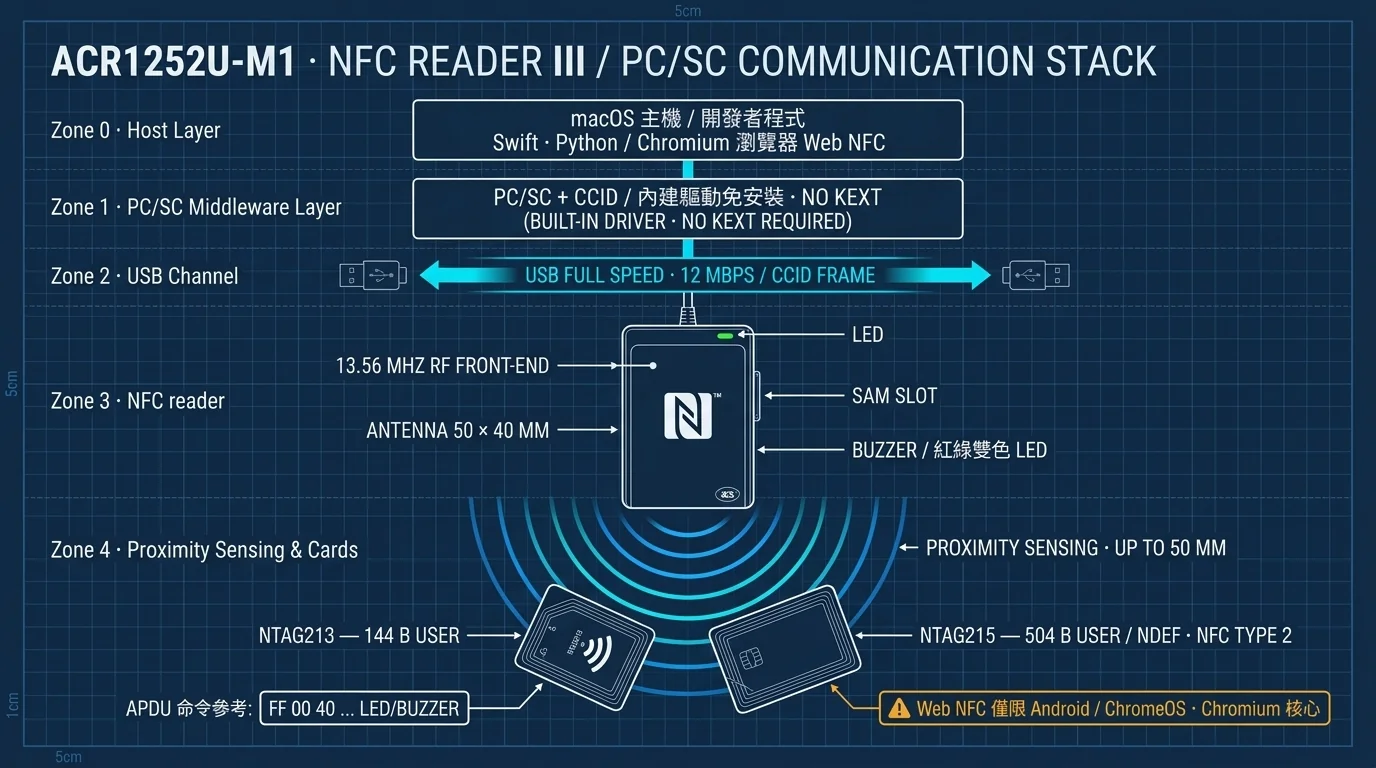
Produkt im Fokus: ACS ACR1252U-M1 (USB NFC Reader III, NFC-Forum-zertifiziertes Kartenlesegerät) Für wen: Entwickler von macOS-Apps (Apple Silicon), Web-NFC-Frontend-Entwickler, Tester für Smartcards und Zutrittskontrollsysteme, Maker und Laborforscher Ziel des Artikels: die CCID-/PC/SC-Standards hinter der „nativen macOS-Unterstützung“ auf einen Schlag verstehen und lernen, wie du NTAG213/NTAG215-Tags auf zwei Entwicklungswegen bedienst – Web NFC im Browser und APDU in lokalen Programmen – inklusive Byte-Steuerung von Summer und zweifarbiger LED des Lesegeräts.
⚠️ Die wichtigste Support-Grenze zuerst (vor dem Kauf lesen)
- Die Web NFC API funktioniert aktuell nur in Chromium-basierten Browsern und nur auf Android- und ChromeOS-Geräten. Desktop-Chrome auf macOS/Windows/Linux, Desktop-Edge, Firefox und Safari haben die
NDEFReader-Schnittstelle nicht.- Safari auf macOS und iOS (jeder Browser) unterstützen Web NFC überhaupt nicht; auf iOS geht NFC nur über das native Core-NFC-Framework (du musst eine App schreiben).
- Web NFC im Browser nutzt den „im Gerät verbauten NFC-Controller“ (z. B. Android-Smartphone oder ChromeOS-Laptop), nicht ein externes USB-Lesegerät. Das externe ACR1252U-M1 arbeitet nach dem PC/SC-Standard und wird über APDU-Befehle aus lokalen Programmen gesteuert – das sind zwei getrennte Wege. Prüfe also vor dem Kauf deine Zielplattform.
Einstieg: eine NFC-Karte, zwei Entwicklungswege#
Angenommen, du hast ein NTAG215-Tag für Zutrittskontrolle oder Produktfälschungsschutz und möchtest daraus Daten machen, die im „Browser“ gelesen und geschrieben werden können. Gleichzeitig möchtest du auf macOS ein kleines Tool schreiben, das das Lesegerät per Byte „einmal piepen und grün aufleuchten“ lässt.
Diese beiden Anforderungen entsprechen zwei völlig verschiedenen Technologien:
- Web NFC API: In unterstützten Browsern (Chromium auf Android/ChromeOS) liest und schreibt ein paar Zeilen JavaScript NDEF-Tags direkt – ganz ohne Lesegerät-Hardware.
- APDU (Application Protocol Data Unit): Über den PC/SC-Standard senden lokale Programme (Swift, Python…) Byte-Befehle an das Lesegerät und erweitern die Kontrolle über die Karte hinaus auf das Gerät selbst – zum Beispiel Summer und zweifarbige LED des Lesegeräts.
ACS ACR1252U-M1 eignet sich gut als dein erstes Entwicklungs-Lesegerät, weil es dem CCID-Standard entspricht und die Zertifizierungen PC/SC und NFC Forum trägt: Auf macOS funktioniert es einfach einstecken, ohne Installation eines Drittanbieter-Treibers. Der Artikel gliedert sich in drei Blöcke: „Warum native Unterstützung wichtig ist“, „Web NFC in der Praxis“ und „Licht und Piepton per APDU steuern“, abgeschlossen mit einem Check-Worksheet vor dem Kauf.
1. CCID und PC/SC auf Apple-Silicon-Macs: Warum „native Unterstützung“ für Entwickler wichtig ist#
1.1 Drei Begriffe zuerst geklärt: CCID, PC/SC und native Unterstützung#
| Begriff | Vollname | Erklärung in einem Satz |
|---|---|---|
| CCID | Chip Card Interface Device | Eine Standard-USB-Klasse (USB Class), die festlegt, wie Smartcard-Lesegeräte über USB kommunizieren. Bei CCID-konformen Geräten übernimmt das Betriebssystem das Protokoll. |
| PC/SC | Personal Computer/Smart Card | Ein API-Standard, der Apps den Zugriff auf Smartcard-Lesegeräte über eine einheitliche Schnittstelle ermöglicht – egal welcher Chip darunter steckt. |
| Native Unterstützung | Driverless / Built-in Driver | Das Betriebssystem bringt den Treiber dieser Klasse mit; einstecken und loslegen, ohne „Treiber-CD des Herstellers installieren“. |
Einfach gesagt: CCID macht aus „wie das Lesegerät mit dem Computer spricht“ eine einheitliche USB-Spezifikation, und PC/SC macht aus „wie Apps das Lesegerät aufrufen“ eine einheitliche API. Wenn beides vorhanden ist, unterstützt das Betriebssystem das Gerät direkt auf Kernel-Ebene – das ist „native Unterstützung“.
Das ACR1252U-M1 trägt Zertifizierungen für CCID, PC/SC, NFC Forum und FeliCa Performance (laut Datenblatt). Das bedeutet: Es ist auf jedem Betriebssystem, das diese beiden Standards implementiert, Plug-and-Play.
1.2 Warum das auf Apple Silicon besonders wichtig ist#
In der Apple-Silicon-Ära (M1/M2/M3/M4) hat macOS die Beschränkungen für Drittanbieter-Treiber deutlich verschärft:
- Kernel-Erweiterungen (Kernel Extension / kext) gelten als Übergangstechnologie: System-Updates und die Sicherheit des Startvolumes (Secure Boot) blockieren unsignierte, nicht notarisierte Treiber konsequent. Einen macOS-Treiber zu pflegen, den Nutzer wirklich „installieren können“, ist extrem teuer – viele Produkte geben das schlicht auf.
- macOS bringt das Smart Card Services Framework mit, das bereits CCID-Lesegeräte unterstützt. Ein CCID-konformes Lesegerät braucht daher keinen Herstellertreiber auf macOS – das Betriebssystem erkennt es von selbst.
Das ist der wahre Wert der „nativen Unterstützung“: Du wartest nicht auf einen M-Serie-kompatiblen Treiber vom Hersteller und musst dich nicht mit Team ID oder Notarisierung herumschlagen. Auch große macOS-Updates beeinträchtigen das Lesegerät nicht.
Prüfen, ob das System das Lesegerät erkennt (auf macOS):
# Smartcard-Lesegeräte anzeigen (erscheint ACR1252U / ACS, hat das System es erkannt)
system_profiler SPCardReaderDataType

# Nach der Installation von pcsc-tools (brew-Paket) live mit pcsc_scan beobachten
brew install pcsc-tools
pcsc_scan
1.3 Die praktische Bedeutung für Entwickler#
| Entwicklungsszenario | Nicht-CCID-Lesegerät | ACR1252U-M1 (CCID/PC/SC) |
|---|---|---|
| Treiberinstallation auf macOS | Hersteller-Installer + Signierung/Notarisierung | Keine Installation, Plug-and-Play |
| Nach großem macOS-Update | Fällt oft aus (Signatur abgelaufen oder kext abgelehnt) | Keine Auswirkung |
| Entwicklungsrechner wechseln | Treiber auf jedem Rechner neu installieren | Einfach einstecken |
| Plattformübergreifend (macOS/Linux/Windows) | Uneinheitliche Herstellertreiber | Dieselben PC/SC-Befehle |
| macOS-Sicherheitsfunktionen | Manche erfordern niedrigere Sicherheitseinstellungen zum Laden | Keine Sicherheitsfunktion muss deaktiviert werden |
Sicherheits-Grenze: Dieses Produkt und alle Abläufe in diesem Artikel funktionieren mit den Standard-Sicherheitseinstellungen von macOS (Volle Sicherheit, Systemintegritätsschutz SIP aktiviert). Wenn du auf einer anderen Plattform einen Treiber nicht laden kannst, umgehe das nicht durch Deaktivieren von Secure Boot oder Herabstufen der Sicherheitsstufe – der richtige Weg ist ein CCID-konformes Gerät oder ein vom Betriebssystem unterstütztes Signierungsverfahren.
2. Web NFC API in der Praxis: NTAG213 / NTAG215 im Browser lesen und schreiben#
2.1 Zuerst den Support-Umfang prüfen (Kernpunkt von Support Reduction)#
Die Web NFC API (Schnittstellen NDEFReader/NDEFWriter) gibt es nicht in jedem Browser. Die folgende Tabelle zeigt den tatsächlichen Stand im Jahr 2026:
| Umgebung | Browser | Web NFC (NDEFReader) | Hinweise |
|---|---|---|---|
| Android | Chrome/Edge/Samsung Internet (Chromium-basiert) | ✅ Unterstützt | HTTPS oder localhost nötig, plus eine Nutzergeste |
| ChromeOS | In ChromeOS integrierter Chrome | ✅ Unterstützt | Gerät braucht einen NFC-Controller |
| macOS Desktop | Chrome/Desktop-Edge | ❌ Nicht unterstützt | Desktop-Chrome hat kein Web NFC |
| macOS Desktop | Safari | ❌ Nicht unterstützt | In keiner Safari-Version vorhanden |
| Windows/Linux Desktop | Desktop-Chrome/Edge/Firefox | ❌ Nicht unterstützt | Web NFC ist für Desktop nicht freigegeben |
| iOS (iPhone/iPad) | Jeder Browser (inkl. Chrome, Edge iOS) | ❌ Nicht unterstützt | Alle iOS-Browser nutzen WebKit; NFC geht nur über Core NFC in einer nativen App |
Fazit: Wenn du NFC-Tags „richtig“ im Browser bedienen willst, brauchst du ein Android-Smartphone oder ein ChromeOS-Gerät. Auf dem macOS-Desktop liegt der Wert des ACR1252U-M1 in der PC/SC-Entwicklung mit lokalen Programmen aus Kapitel 2 und 3 – dieselben Tags lesen und schreiben oder APDU-Befehle zur Lesegerät-Steuerung senden.
Ein weiterer wichtiger Irrglaube: Web NFC im Browser nutzt den im Gerät verbauten NFC-Chip (den NFC-Controller von Smartphone oder ChromeOS-Laptop) – ein externes USB-Lesegerät wird vom Web NFC des Browsers nie verwendet. „ACR1252U-M1 an ein Chromebook anschließen, damit eine Webseite Karten liest“ funktioniert also nicht. Die beiden Wege haben unterschiedliche Hardware-Quellen.
2.2 Die Tags, die du brauchst: NTAG213 und NTAG215#
Das von Web NFC verwendete NDEF-Format passt am häufigsten zu NFC-Forum-Type-2-Tags, also zur NTAG213 / NTAG215 / NTAG216-Familie von NXP (häufig bei Zutrittskontrolle, Visitenkarten, Fälschungsschutz, Amiibo-Ersatz usw.):
| Punkt | NTAG213 | NTAG215 |
|---|---|---|
| Nutzerspeicher | 144 bytes | 504 bytes |
| Verfügbare NDEF-Kapazität | ca. 137 bytes | ca. 496 bytes |
| Typische Verwendung | Kurze Links, eine Visitenkarte, kleine Datenmengen | Mittlere Datenmengen (längeres JSON/mehrere Datensätze) |
| Lese-/Schreibgeschwindigkeit | 106 kbps (tatsächlich bestimmt das Lesegerät) | 106 kbps |
| Sicherheit | Schutz durch ein Passwort | Schutz durch ein Passwort |
Kapazität im Vergleich: In 137 bytes passen etwa 130 englische Zeichen; für mittlere Inhalte unter 1 KB oder Experimente mit „mehreren Datensätzen auf einer Karte“ nimm das NTAG215. Zu Beginn der Entwicklung empfiehlt sich ein Stapel leerer Tags (leer, nicht gesperrt, ohne Passwort) – praktisch zum wiederholten Überschreiben.
„Gesperrt“ hat zwei Bedeutungen: Nach dem Setzen eines Passworts kannst du dich weiterhin per PWD_AUTH-Befehl authentifizieren und weiterschreiben; wirklich irreversibel ist das Setzen der Lock-Bits – einmal gesperrt, kommt das Schreibrecht nie wieder.
2.3 Lese-Beispiel (NDEFReader.scan)#
Öffne zuerst eine HTTPS-Seite (oder localhost) in Android Chrome/ChromeOS Chrome und halte das Tag an den NFC-Antennenbereich des Geräts. Beispiel:
<!DOCTYPE html>
<html lang="de">
<head>
  <meta charset="UTF-8">
  <meta name="viewport" content="width=device-width, initial-scale=1">
  <title>Web NFC Lese-/Schreib-Demo</title>
</head>
<body>
  <h1>Web NFC Lese-/Schreib-Demo</h1>
  <button id="btnScan">Scan starten</button>
  <button id="btnWrite">Tag beschreiben</button>
  <pre id="output"></pre>

  <script>
    const out = (msg) => {
      document.getElementById('output').textContent += msg + '\n';
    };

    if (!('NDEFReader' in window)) {
      out('Dieser Browser unterstützt Web NFC (NDEFReader) nicht.\nBitte verwende stattdessen Android Chrome oder ChromeOS Chrome.');
    }

    // Lesen: scan() muss durch eine Benutzergeste ausgelöst werden
    document.getElementById('btnScan').addEventListener('click', async () => {
      try {
        const reader = new NDEFReader();
        await reader.scan();
        out('Scan gestartet. Halte das Tag an den NFC-Antennenbereich des Handys...');

        reader.onreading = (event) => {
          out('--- Tag gelesen ---');
          out('Seriennummer (Serial Number): ' + event.serialNumber);
          for (const record of event.message.records) {
            out('recordType: ' + record.recordType);
            if (record.recordType === 'text' || record.recordType === 'url') {
              out('Inhalt: ' + record.data);
            } else {
              out('Inhalt (binär, ByteArray): ' + new Uint8Array(record.data));
            }
          }
        };

        reader.onreadingerror = () => out('Lesefehler: Prüfe, ob das Tag NDEF unterstützt.');
      } catch (err) {
        out('scan() fehlgeschlagen: ' + err.name + ' / ' + err.message);
      }
    });
  </script>
</body>
</html>
Bei NTAG213/NTAG215-Tags (Type 2) zerlegt
event.messagedie NDEF-Nachricht des Tags inrecords: Bei den Typentextundurlistrecord.databereits ein String; andere Typen kommen alsArrayBufferund müssen konvertiert werden.
2.4 Schreib-Beispiel (NDEFReader.write)#
Ersetze den Button-Handler von oben durch:
// Schreiben: write() braucht ebenfalls eine Benutzergeste, und das Tag muss in Reichweite sein
document.getElementById('btnWrite').addEventListener('click', async () => {
  try {
    const writer = new NDEFReader();

    // Variante 1: direkt einen Text schreiben (wird automatisch als text-Datensatz verpackt)
    // await writer.write('Yopitek Web NFC Test');

    // Variante 2: einen URL-Datensatz schreiben (gut für Visitenkarten und Traffic-Lenkung)
    await writer.write({
      records: [
        { type: 'url', data: 'https://www.yupitek.com' },
        { type: 'text', data: 'ALFA / ACS Produkt-Tech-Blog' },
      ],
    });

    out('Schreiben erfolgreich!');
  } catch (err) {
    out('Schreiben fehlgeschlagen: ' + err.name + ' / ' + err.message);
  }
});
Nach dem Schreiben hältst du dasselbe Tag an das ACR1252U-M1 (oder ein beliebiges NDEF-fähiges Lesetool), um zu bestätigen, dass der Inhalt korrekt geschrieben wurde.
2.5 Häufige Stolperfallen (Debugging-Tipps)#
| Symptom | Ursache | Lösung |
|---|---|---|
| Seite meldet „NDEFReader is not defined“ | Desktop-Chrome/Safari/Firefox unterstützen kein Web NFC | Android Chrome oder ChromeOS verwenden; auf macOS den PC/SC-Weg gehen |
scan() wirft NotAllowedError | Nutzergeste fehlt oder Seite ist nicht HTTPS | Erst nach Button-Klick aufrufen; für lokale Entwicklung http://localhost nutzen |
| Tag erkannt, aber onreadingerror feuert ständig | Kapazität zu klein, Format beschädigt oder Karte ohne NDEF-Support | Leeres, ungesperrtes NTAG213/215 probieren |
| Schreiben bricht mittendrin ab | Tag gesperrt (Lock Bits) oder Kapazität überschritten | Kapazität (137/496 bytes) und Lock-Bits prüfen; gesperrte Tags sind nicht wiederherstellbar |
| Keine Events nach Verlassen des Tabs/Bildschirm aus | Web NFC funktioniert nur, wenn der Tab im Vordergrund und fokussiert ist | Tab offen lassen; Hintergrund-Scanning ist nicht der Zweck von Web NFC |
Sicherheitshinweis (was du nicht tun solltest): Web NFC kann nur lesen und schreiben, „was das Tag dir erlaubt“. Wenn eine Karte Passwortprüfung, einen sicheren ISO-14443-4-Kanal oder Verschlüsselung implementiert (z. B. Backend-Prüfung in Zutrittssystemen), kann – und darf – der Browser ihre Sicherheitsmechanismen nicht umgehen. Alle Tutorials in diesem Artikel beschränken sich auf leere Tags und Testkarten, die dir gehören oder für die du autorisiert bist.
3. APDU-Befehlsentwicklung: Summer und zweifarbige LED per Byte steuern#
APDU ist die „Low-Level-Sprache“ der Smartcard-/Lesegerät-Welt. Web NFC verpackt das Datenformat für dich; aber das ACR1252U-M1-Lesegerät selbst auf macOS anzusteuern – Licht und Summer – erfordert das direkte Senden von APDU.
3.1 Grundstruktur von APDU#
Ein Befehl an das Lesegerät/die Karte ist eine Byte-Sequenz mit folgendem Format:
CLA  INS  P1  P2  Lc   Data(0~N bytes)   Le
└─Befehlsklasse┘└─Befehl┘└─Parameter┘ └─Datenlänge┘ └─erwartete Antwortlänge┘- CLA: Befehlsklasse (0x00 = ISO-7816-Standard; 0xFF = herstellereigener Befehlsraum).
- INS: Befehlscode (0xA4 = SELECT, 0x20 = VERIFY, 0xCA = GET DATA…).
- P1 P2: zwei Parameter-Bytes.
- Lc: Länge der folgenden Data (optional).
- Le: erwartete Länge der Antwort (Response) (optional).
Die Antwort besteht aus Daten plus zwei Abschluss-Bytes SW1 SW2; üblich sind 90 00 (Erfolg), 6A 82 (Datei nicht gefunden) und 63 00 (Verifizierung fehlgeschlagen).
3.2 Entwicklungsumgebung auf macOS vorbereiten#
macOS bringt bereits PC/SC-Support mit, daher reicht die Installation von pyscard für Python, um direkt APDU zu senden:
# pcsc-tools installieren (enthält pcsc_scan, praktisch zur Lesegerät-Prüfung)
brew install pcsc-tools

# pyscard installieren (über das PC/SC-Framework des macOS-Systems)
pip install pyscard

# Prüfen, dass pyscard die Lesegeräte auflisten kann
python3 -c "from smartcard.System import readers; print(readers())"
# Erwartete Ausgabe, ähnlich: ['ACS ACR1252U ... 00 00']
3.3 Erste APDU: Echo und Firmware-Version#
Das ACR1252U-M1 unterstützt den ACS-Standard-„Echo-Befehl“ als Verbindungstest; danach liest du die Firmware-Version aus, um die Kommunikation mit dem Computer zu bestätigen:
from smartcard.System import readers
from smartcard.util import toHexString

reader = readers()[0]
conn = reader.createConnection()
conn.connect()

# 1) Echo: gibt ASCII "12345678" zurück
sw, data = conn.transmit([0xFF, 0x00, 0x00, 0x00, 0x00])
print('Echo SW :', toHexString(sw))
print('Echo-Daten:', ''.join(chr(b) for b in data))

# 2) Firmware-Version
sw, data = conn.transmit([0xFF, 0x00, 0x48, 0x00, 0x00])
print('Firmware:', toHexString(data))
Erscheint 12345678, ist der PC/SC-Kanal in Ordnung und die Firmware des Lesegeräts antwortet normal.
3.4 APDU an eine Karte senden: Beispiel MIFARE DESFire#
Stell dir die kontaktlose Karte als „Byte-Postsystem“ vor: Du schickst einen Befehl, sie gibt Daten zurück. Am Beispiel einer MIFARE-DESFire-Testkarte, die echtes APDU (ISO 14443-4) unterstützt, sendest du den Befehl „Get Version“ (90 60 00 00 00):
# DESFire GetVersion: erstes Antwort-Byte 0x04 kennzeichnet die DESFire-Familie (EV1/EV2/EV3)
sw, data = conn.transmit([0x90, 0x60, 0x00, 0x00, 0x00])
print('SW  :', toHexString(sw))
print('Data:', toHexString(data))
# Beispiel: 04 01 01 00 04 12 08 01
#           └DESFire┘└Versions-String┘     └Firmware/Hardware/Produktionscharge…┘
Keine DESFire zur Hand? Du kannst den PPSE-Befehl zum passiven Sondieren jeder EMV-Kontaktlos-Zahlungskarte verwenden:
00 A4 04 00 0E 32 50 41 59 2E 53 59 53 2E 44 44 46 30 31 00(SELECT “2PAY.SYS.DDF01”). Nur mit deinen eigenen Testkarten.
3.5 Summer und zweifarbige (rote/grüne) LED steuern#
Das ACR1252U-M1-Gehäuse trägt eine zweifarbige LED (rot/grün) und einen eintonigen Summer – beide „vom Nutzer steuerbar“. Das ist das häufigste Status-Feedback in Apps: Kartenprüfung bestanden → ein Piepton + grünes Licht; Prüfung fehlgeschlagen → rotes Blinken. Du kennst das Ergebnis, ohne auf den Bildschirm zu schauen.
Für solche „Lesegerät-Gehäuse“-Funktionen nutzt du den herstellereigenen Befehlsraum (APDU-Befehle mit Präfix FF; CLA=0xFF ist der reservierte Herstellerbereich). Typische Struktur (die Byte-Zuordnung variiert je nach Firmware-Version; vor der Entwicklung gilt das offizielle ACS-Dokument „ACR1252U-M1 Application Programming Interface“):
FF  00  40  00  04  00  00  <LED>  <BUZZER>
└─Hersteller-Befehlpräfix─┘ └Len┘ └─Parameter─┘ └LED┘ └Piepton-Länge┘| Parameter | Beispielwert | Bedeutung (laut Beispiel-Firmware) |
|---|---|---|
| LED | 0x00 | Aus |
| LED | 0x01 | Rot an |
| LED | 0x02 | Grün an |
| LED | 0x03 | Rot+Grün gleichzeitig |
| BUZZER | 0x00 | Kein Piepton |
| BUZZER | 0x04 | Piepton ca. 1 Sekunde (Zeiteinheit laut offiziellem Dokument) |
# Grün an + kurzer Piepton (Beispiel-Bytes; prüfe das offizielle API-Dokument deiner Firmware)
sw, data = conn.transmit([0xFF, 0x00, 0x40, 0x00, 0x04, 0x00, 0x00, 0x02, 0x04])
print('LED/Buzzer-Antwort:', toHexString(sw))   # erwartet 90 00 (Erfolg)

# Ausschalten
sw, data = conn.transmit([0xFF, 0x00, 0x40, 0x00, 0x04, 0x00, 0x00, 0x00, 0x00])Entwicklungs-Hinweis: Byte-Definitionen und Zeiteinheiten können je nach Firmware-Version abweichen. Der saubere Weg: zuerst mit dem Befehl aus
3.3die Firmware-Version auslesen, dann im offiziellen API-Dokument dieser Version dieLED/BUZZER-Byte-Definitionen prüfen und mit einer echtenSW1 SW2 = 90 00-Antwort verifizieren. Die Beispiele in diesem Artikel zeigen die Entwicklungsmethode „Geräte-Gehäuse per Byte steuern“ – sie umgehen keinen Kartenprüfmechanismus.Sicherheits-Grenze: Summer und LED zu steuern ist sichtbares Verhalten des Lesegeräts selbst und hat nichts damit zu tun, „ob Karteninhalte kopiert oder gefälscht werden können“. Dieser Artikel bietet keine Methoden zum Kopieren kontaktloser Zutrittskarten, zum Umgehen von Kartenpasswörtern oder Sicherheitsprüfungen und behandelt sie auch nicht; führe alle APDU-Tests nur mit Karten und Geräten durch, die dir gehören oder für die du ausdrücklich autorisiert bist.
4. Kompatibilitäts-Check vor dem Kauf (Pre-purchase Worksheet)#
Bevor du das ACR1252U-M1 bestellst, beantworte die folgende Tabelle – das Ergebnis entscheidet direkt „kaufen oder nicht, und welches Modell“:
4.1 Was ist deine Hauptumgebung?#
| Meine Hauptumgebung | Passende Technologie | Soll ich ein ACR1252U kaufen? |
|---|---|---|
| Android-Smartphone/ChromeOS-Laptop | Web NFC API (Browser) | ✅ Kaufbar, aber Web NFC nutzt das Lesegerät nicht; der Browser läuft über den eingebauten NFC-Chip |
| macOS (Apple Silicon) +native App | PC/SC + APDU (pyscard/Swift) | ✅ Die am meisten empfohlene Kombination, native Unterstützung |
| macOS-Browser (Safari/Desktop-Chrome) | — | ⚠️ Web NFC wird gar nicht unterstützt; brauchst du nur eine Browser-Lösung, nimm Android/ChromeOS |
| iOS (iPhone/iPad) | Core NFC (Framework für native Apps) | ⚠️ Lesegerät nicht geeignet (iOS braucht eingebautes NFC oder MFi-zertifiziertes Zubehör); separat prüfen |
| Linux (Desktop/Server) | pcscd + PC/SC | ✅ Unterstützt (ccid-Paket) |
| Windows | PC/SC | ✅ Unterstützt (eingebauter CCID-Treiber) |
Die vollständige Browser-Support-Übersicht (mit Details je Browser) findest du in der Tabelle von 2.1; hier geht es nur um die Frage „soll deine Hauptumgebung kaufen“.
4.2 Was ist „das, was ich wirklich tun will“?#
- Ich will das Lesegerät in einem lokalen macOS-Programm direkt per APDU steuern (Summer, LED, kontaktloses Kartenlesen/-schreiben) → Kaufen
- Ich will mit Web NFC in einem Chromium-Browser auf Android/ChromeOS NDEF-Tags lesen und schreiben → Kein Lesegerät nötig; nutze das eingebaute NFC des Geräts; das ACR1252U dient nur zur PC/SC-seitigen Verifikation
- Ich will MIFARE/FeliCa/ISO 14443 B und andere Industrie-/Zutrittskarten unterstützen → Kaufen (dieses Modell unterstützt ISO 14443 A/B, MIFARE und FeliCa)
- Ich brauche einen SAM-Steckplatz (Secure Access Module) für Experimente mit Schlüssel-Diversifikation und gegenseitiger Authentifizierung → Kaufen (eingebauter 1× SIM-großer SAM-Steckplatz)
- Ich will FIDO / WebAuthn oder YubiKey/PocketKey-artige Geräte testen → Prüfe den FIDO-Support-Status in der offiziellen ACS-Dokumentation, bevor du entscheidest (dieser Artikel bestätigt keine ungeprüften Spezifikationen)
- Mein Computer hat nur USB-C-Anschlüsse und ich will keine Adapter → Prüfe zuerst, ob die offizielle ACS-Produktlinie ein Modell derselben Serie mit USB-C-Schnittstelle hat (laut ACS-Website); das M1 hat ein festes USB-A-Kabel
4.3 Hardware-Spezifikationen im Schnellcheck (vor der Bestellung vergleichen)#
| Punkt | ACR1252U-M1 |
|---|---|
| Schnittstelle | USB Full Speed (12 Mbps), festes 1-m-USB-A-Kabel |
| Leseabstand | Bis ca. 50 mm (je nach Tag) |
| Lese-/Schreibgeschwindigkeit | 106/212/424 Kbps |
| Zertifizierte Kartentypen | Alle vier NFC-Typen, ISO 14443 A/B, MIFARE Classic, FeliCa |
| Gehäuse-Steuerung | Zweifarbige LED (rot/grün), eintoniger Summer (beide programmierbar) |
| Zusätzlicher Steckplatz | 1× SAM (SIM-Größe, ISO 7816 Class A) |
| Abmessungen/Gewicht | 98 × 65 × 12,8 mm/81 g |
| Stromversorgung | 5V, max. 200 mA |
Entscheidungsregel: Konzentrieren sich deine Antworten auf „native macOS-App+APDU+kontaktlose Karten“, ist das ACR1252U-M1 die Option mit der höchsten Übereinstimmung; ist deine Anwendung sicher nur browserbasiert, plane mit Android/ChromeOS und gib das Kaufbudget für leere Tags und Testkarten aus.
5. Fazit#
Für Entwickler auf Apple Silicon ist „native Unterstützung“ kein Adjektiv, sondern eine überprüfbare Engineering-Tatsache. Über die CCID-/PC/SC-Standards lässt das ACR1252U-M1 dich auf macOS ohne jede Treiberinstallation mit der Entwicklung starten. Zusammen mit Web NFC (Chromium/Android/ChromeOS) und PC/SC APDU (lokal auf macOS) kannst du mit derselben Charge NTAG213/NTAG215-Tags auf beiden technischen Wegen „Lesen, Schreiben, Steuern“ komplett üben.
Denk an zwei Dinge: prüfe zuerst den Support-Umfang deines Browsers (Web NFC ist auf Chromium unter Android/ChromeOS beschränkt), und entscheide dann, ob du das Lesegerät-Gehäuse steuern willst (das ist APDU-Arbeit). Den Rest überlässt du den Bytes.
Anhang: Troubleshooting-Intake (für Support und Nutzer)#
| Symptom | Prüfen | Häufige Ursache und Lösung |
|---|---|---|
system_profiler SPCardReaderDataType zeigt auf macOS kein Lesegerät | USB-A-Port wechseln/Kabel prüfen | Kabel- oder Stromproblem; das ACR1252U-M1 braucht keinen Zusatztreiber – keine Drittanbieter-kexts herunterladen |
pip install pyscard schlägt fehl oder readers() ist leer | Xcode Command Line Tools prüfen | Zuerst xcode-select --install; pyscard nutzt das System-PC/SC-Framework |
APDU antwortet 6F 00 oder unerwarteter SW-Code | Befehlslänge und Präfix prüfen | Hersteller-Befehlsraum folgt dem offiziellen API-Dokument; Bytes dürfen nicht beliebig zusammengesetzt werden |
| Summer/LED reagieren nicht | Firmware-Version prüfen, dann Befehlstabelle | LED-Steuerbytes variieren je nach Firmware; dem offiziellen Dokument dieser Version folgen |
Browser meldet NDEFReader is not defined | Zurück zur Support-Tabelle in 2.1 | Desktop-Chrome/Safari und iOS unterstützen es nicht; Android Chrome/ChromeOS verwenden |
| Tag-Schreiben schlägt fehl | Kapazität und Sperrstatus prüfen | Grenzen 137/496 bytes; gesperrte (Lock Bits) Tags sind nicht wiederherstellbar; Tags mit Passwort brauchen zuerst PWD_AUTH |
| Dieselbe Karte liest mal, mal nicht | Position und Abstand prüfen | Unter 50 mm bleiben und Metallflächen meiden; senkrecht zur Mitte des Lesebereichs annähern |
Haftungsausschluss: Dieser Artikel ist eine technische Erläuterung für akademische und ingenieurtechnische Entwicklungszwecke. Der Web-NFC-Support-Umfang richtet sich nach den offiziellen Ankündigungen der jeweiligen Browser; APDU-Byte-Definitionen und Lesegerät-Verhalten richten sich nach der Firmware-Version des ACR1252U-M1 und der offiziellen ACS-Dokumentation. Führe alle Tests mit kontaktlosen Karten auf Geräten durch, die dir gehören oder für die du ausdrücklich autorisiert bist. Dieser Artikel stellt keine offizielle Kompatibilitätszusage für kommerzielle Systeme oder Marken dar und bietet keine Methoden zur Umgehung von Karten-Sicherheitsmechanismen.