Flipper Zero 5G Expansion Board Installations- und Benutzerhandbuch (v2.0)
InhaltsverzeichnisInhaltsverzeichnis
Zielgruppe: Einsteiger, die dieses Modul zum ersten Mal verwenden. Konzept: Wir bieten dir für alle fehleranfälligen oder technisch komplexen Schritte hochauflösende Zeichnungen. So musst du nicht raten und installierst alles Schritt für Schritt völlig unkompliziert.
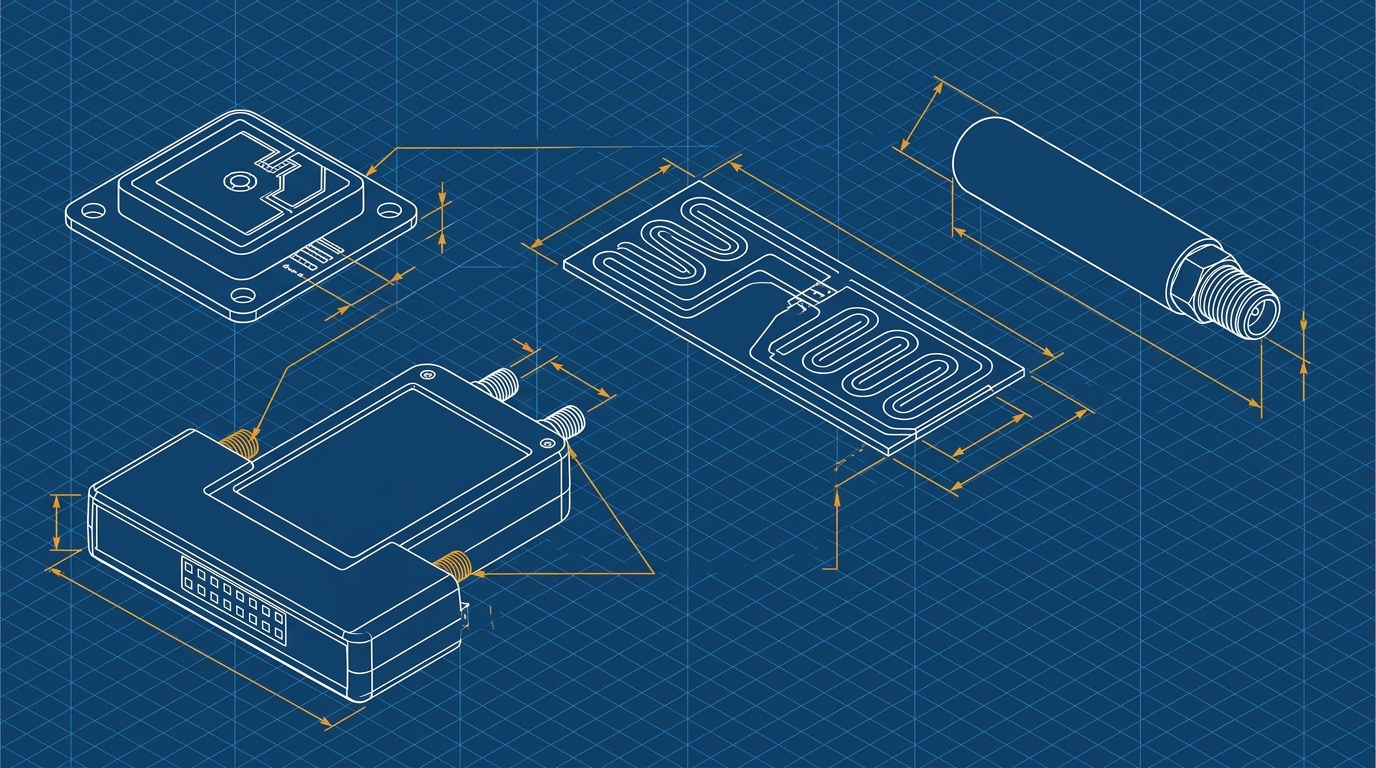
Willkommen bei deinem Flipper Zero 5G Erweiterungsmodul! Bevor du startest, überprüfe bitte, ob alle folgenden Teile in deiner Verpackung enthalten sind.
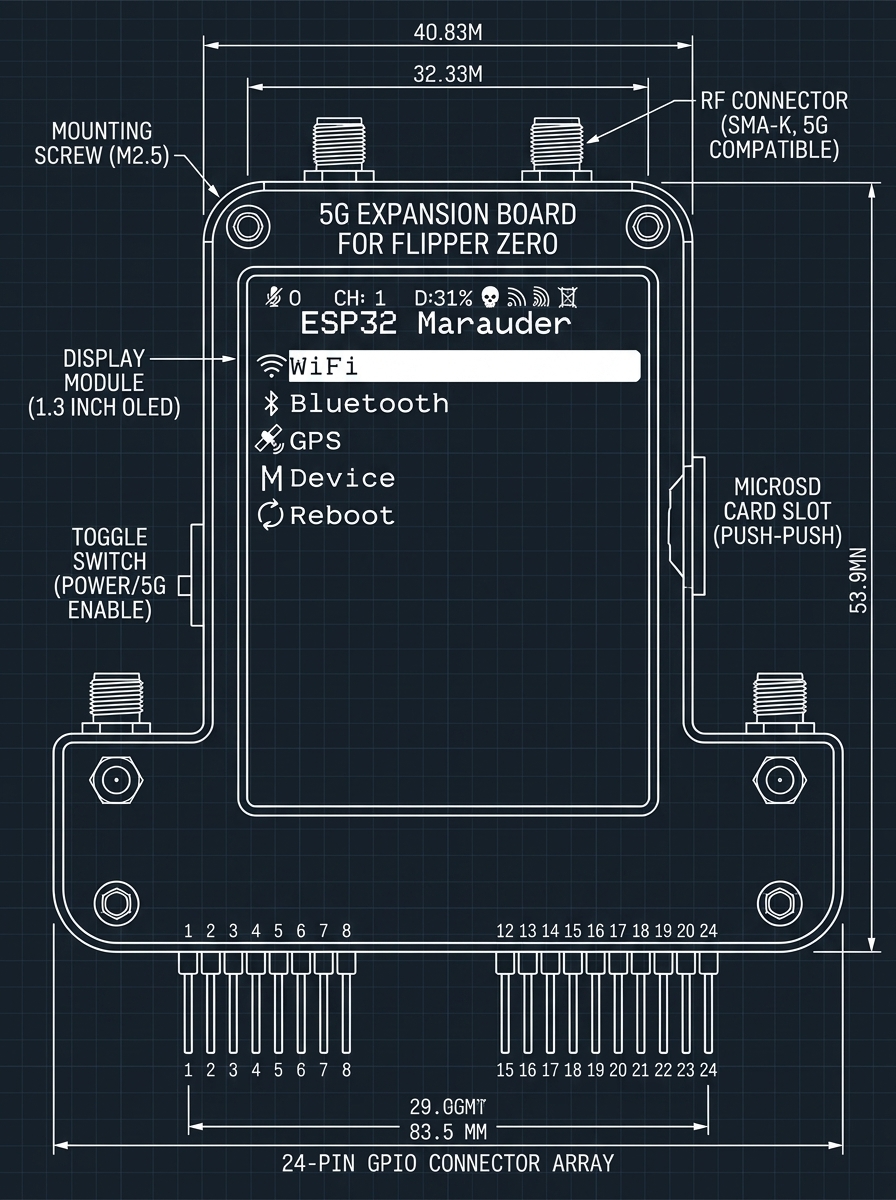
Nimm dir eine Minute Zeit, um dich mit den Anschlüssen und dem Hardware-Layout des Moduls vertraut zu machen, bevor du Antennen anschließt oder das Modul mit dem Hauptgerät verbindest.
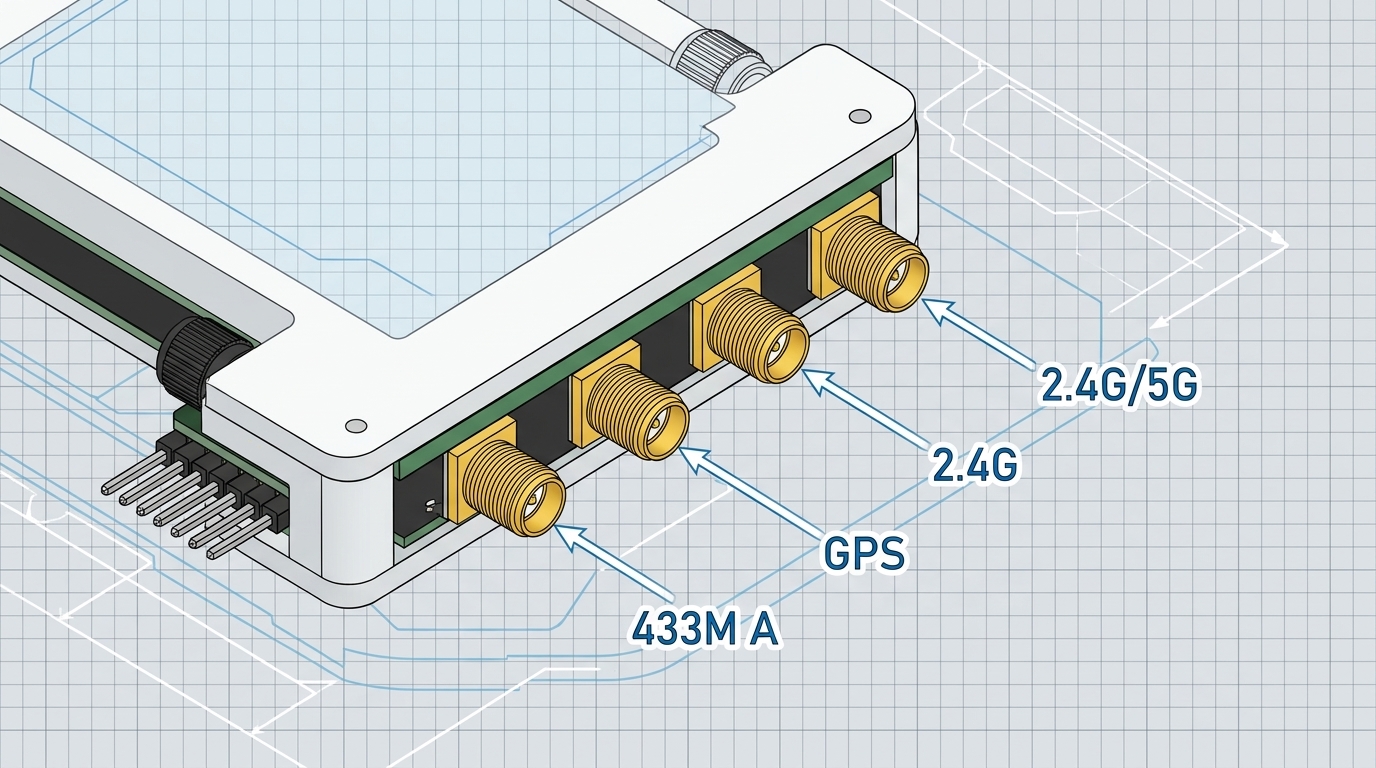
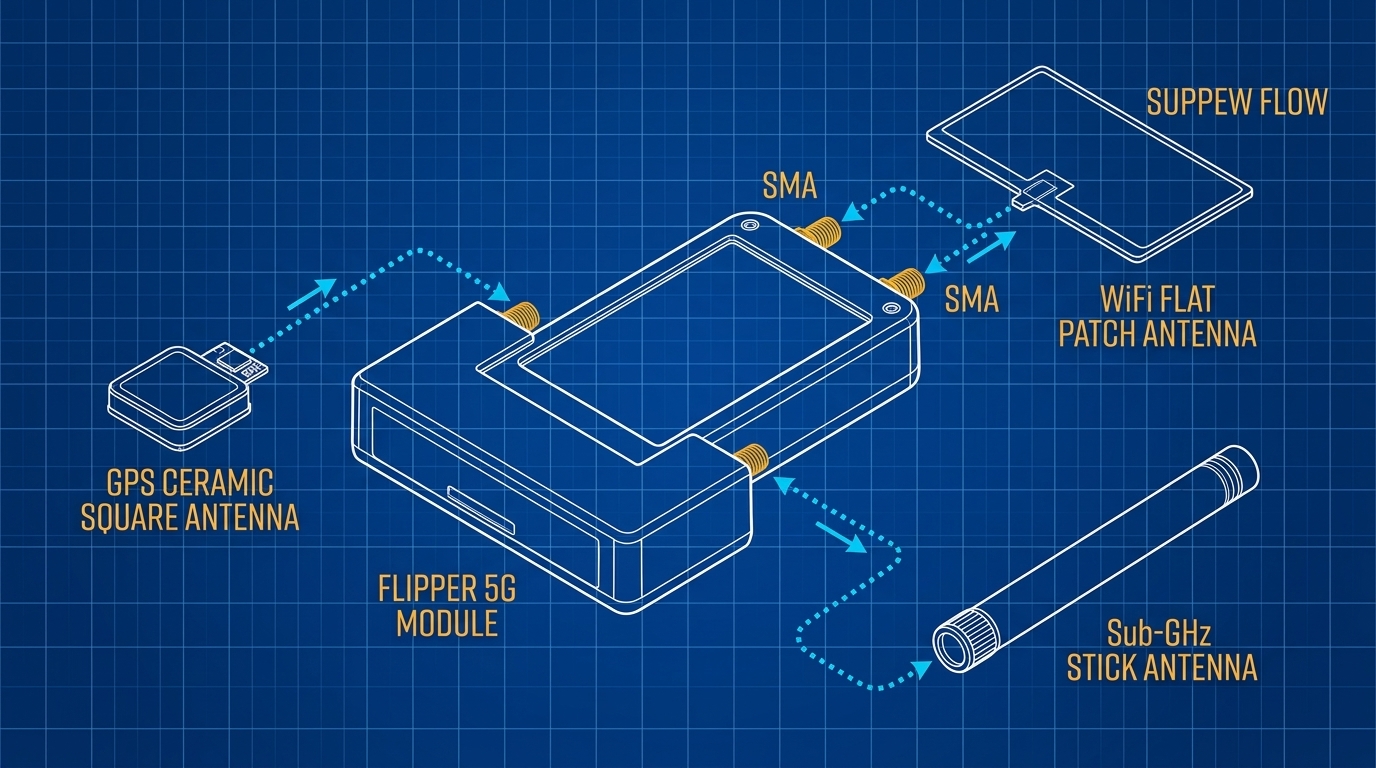
Bild 3: Positionen und Beschriftungen der Antennenanschlüsse
433M A: Anschluss für die 433MHz-Stabantenne.
GPS: Anschluss für die GPS-Keramikantenne.
2.4G und 2.4G/5G: Anschlüsse für die WiFi-Dualband-Patchantenne.
⚠️ Wichtiger Hinweis zu den Produktionschargen: Die Positionen der Antennenanschlüsse können je nach Produktionscharge leicht variieren. Beispielsweise können die GPS- und WiFi-Anschlüsse vertauscht sein. Richte dich daher immer nach der aufgedruckten Beschriftung auf dem Gehäuse deines Moduls. Schließe die Antennen nicht blind an, um Empfangsprobleme oder Hardwareschäden zu vermeiden.
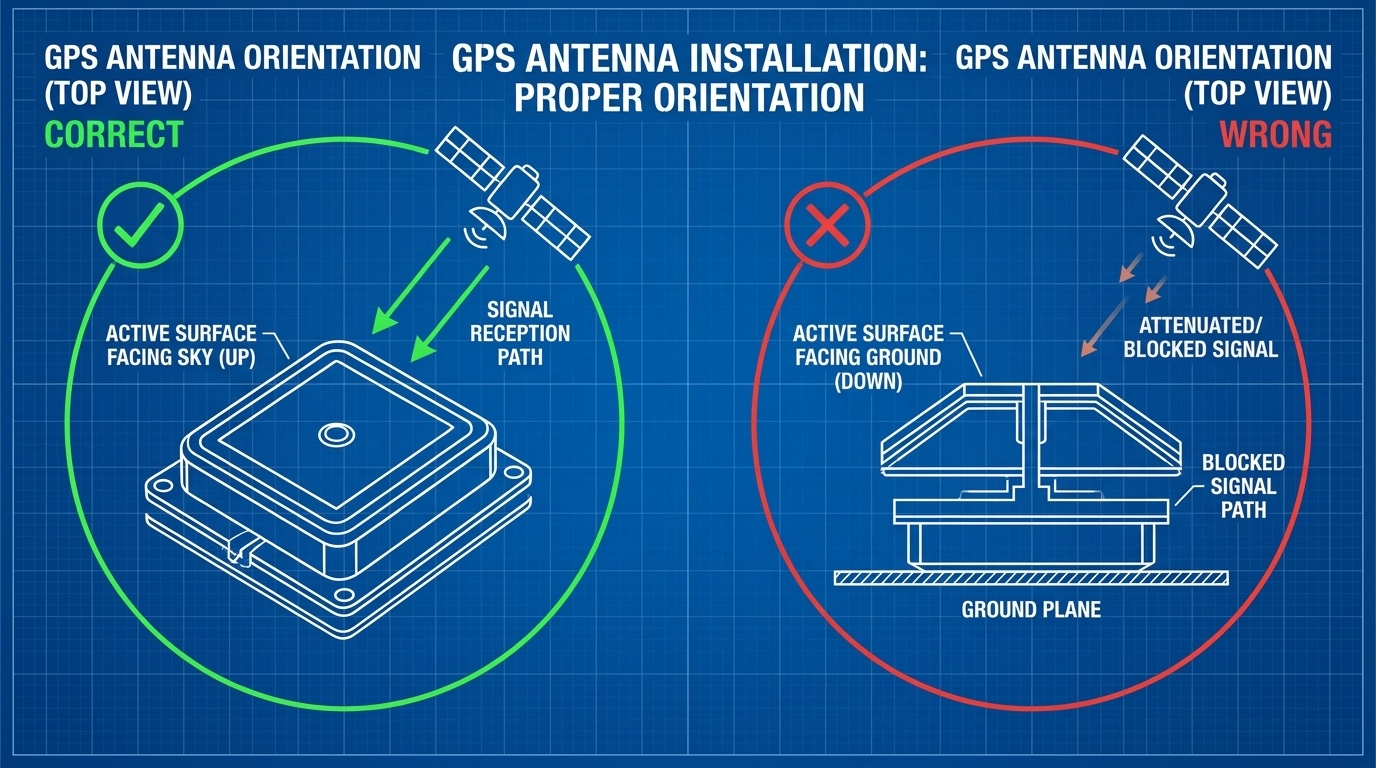
Die GPS-Antenne empfängt Signale richtungsabhängig. Bei der Montage muss die Keramikseite (die Seite gegenüber dem doppelseitigen Klebeband) nach oben zum Himmel zeigen. Andernfalls kann das Modul keine Verbindung zu den Satelliten aufbauen!
Bild 6: Richtige (zum Himmel) und falsche (zum Boden) Ausrichtung der GPS-Antenne
Schritt 3 | Verbindung mit dem Flipper Zero herstellen#
Stecke das 5G-Modul auf die GPIO-Pins an der Oberseite des Flipper Zero.
Schalte deinen Flipper Zero zuerst aus, um Hardwareschäden durch Hot-Plugging zu vermeiden.
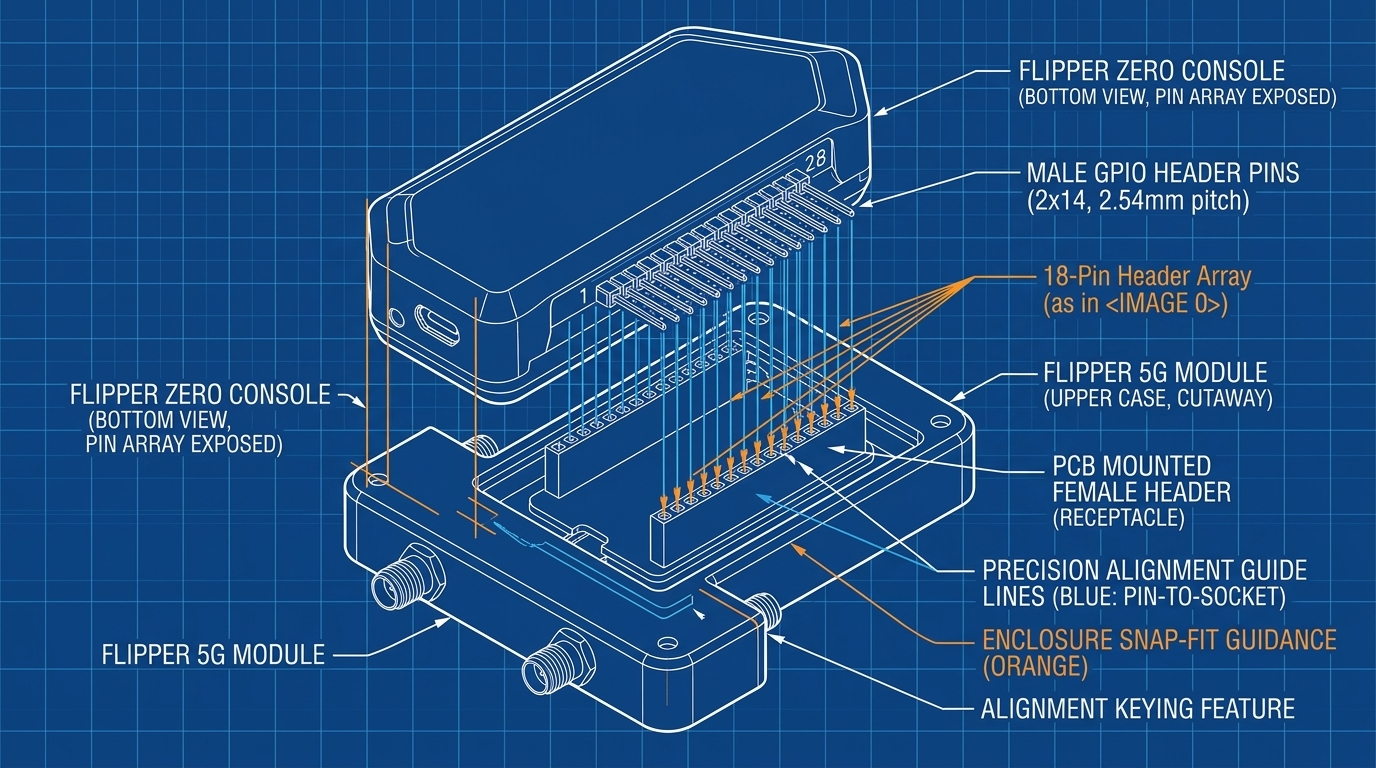
Richte die GPIO-Pins des Flipper Zero genau an den Buchsen auf der Unterseite des Moduls aus.
Bild 7: Positionierung und Ausrichtung der GPIO-Pins
Drücke das Modul mit gleichmäßigem Druck auf beiden Seiten vollständig nach unten.
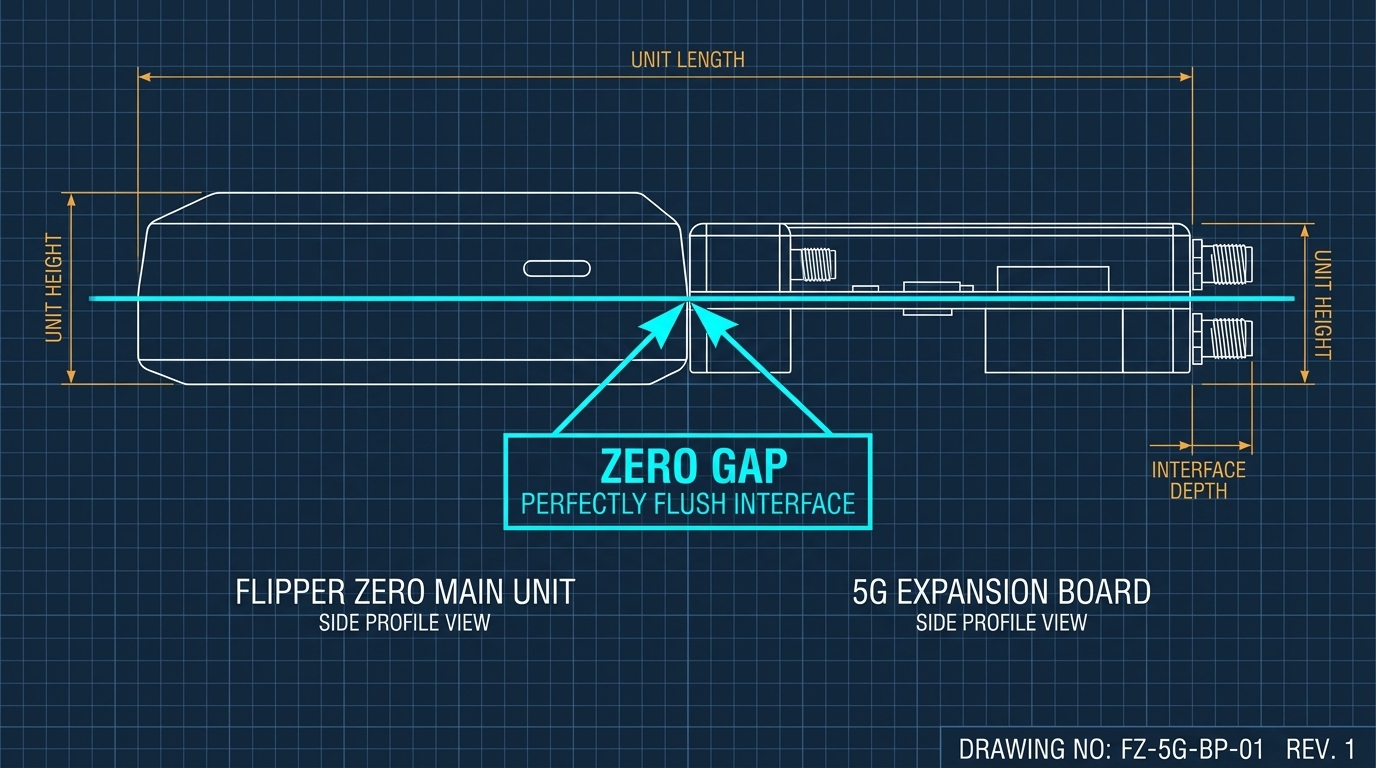
Sitz überprüfen: Betrachte die Verbindung von der Seite. Das Modul muss plan und ohne sichtbare Lücke auf dem Flipper Zero aufliegen.
Bild 8: Korrekt sitzendes Modul ohne Spaltmaß
Schritt 4 | Software-Einstellungen auf dem Flipper Zero#
Schalte den Flipper Zero nach dem Aufstecken wieder ein und konfiguriere die GPIO-Pins in der Software.
Hier zeigen wir dir die Einstellungen am Beispiel der Momentum-Firmware:
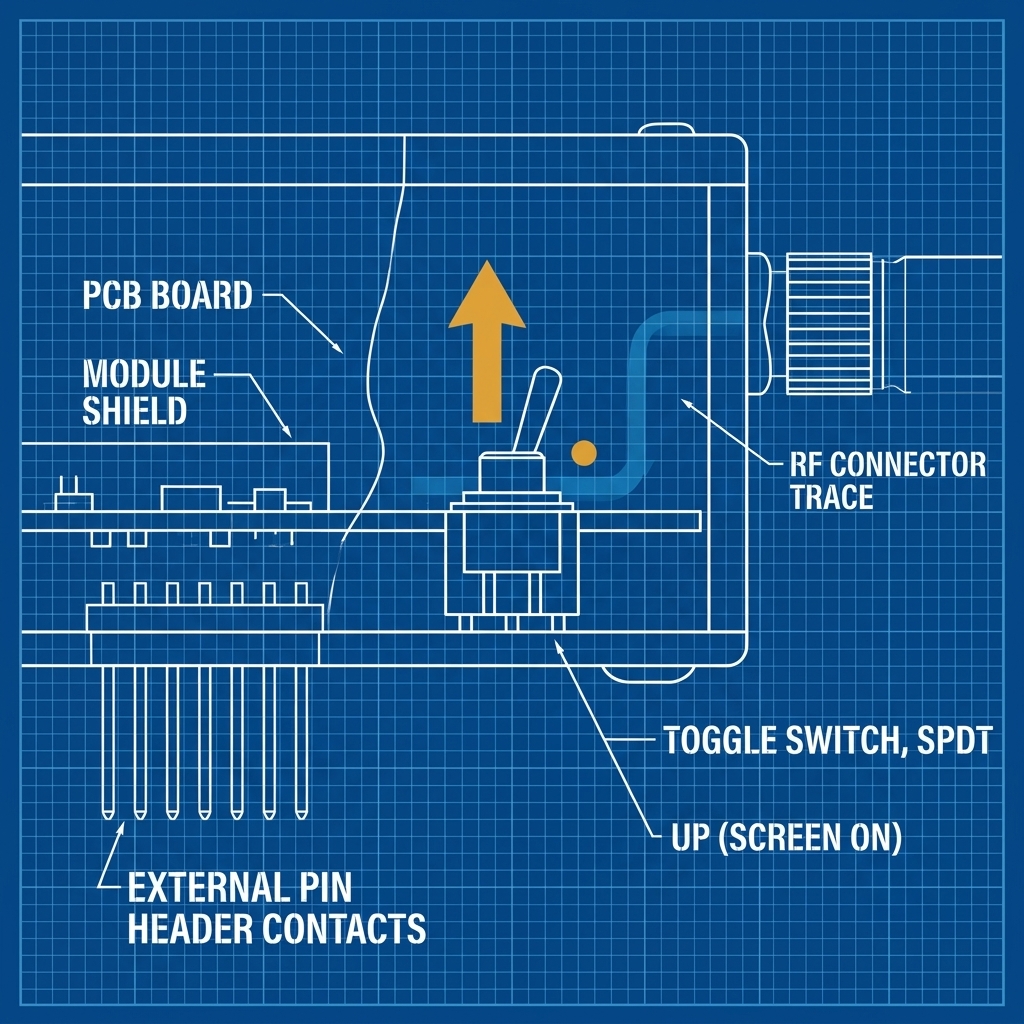
Display einschalten: Schiebe den Kippschalter vorne links am Modul in die Position UP.Bild 9: Schalter nach oben umlegen, um die Anzeige zu aktivieren
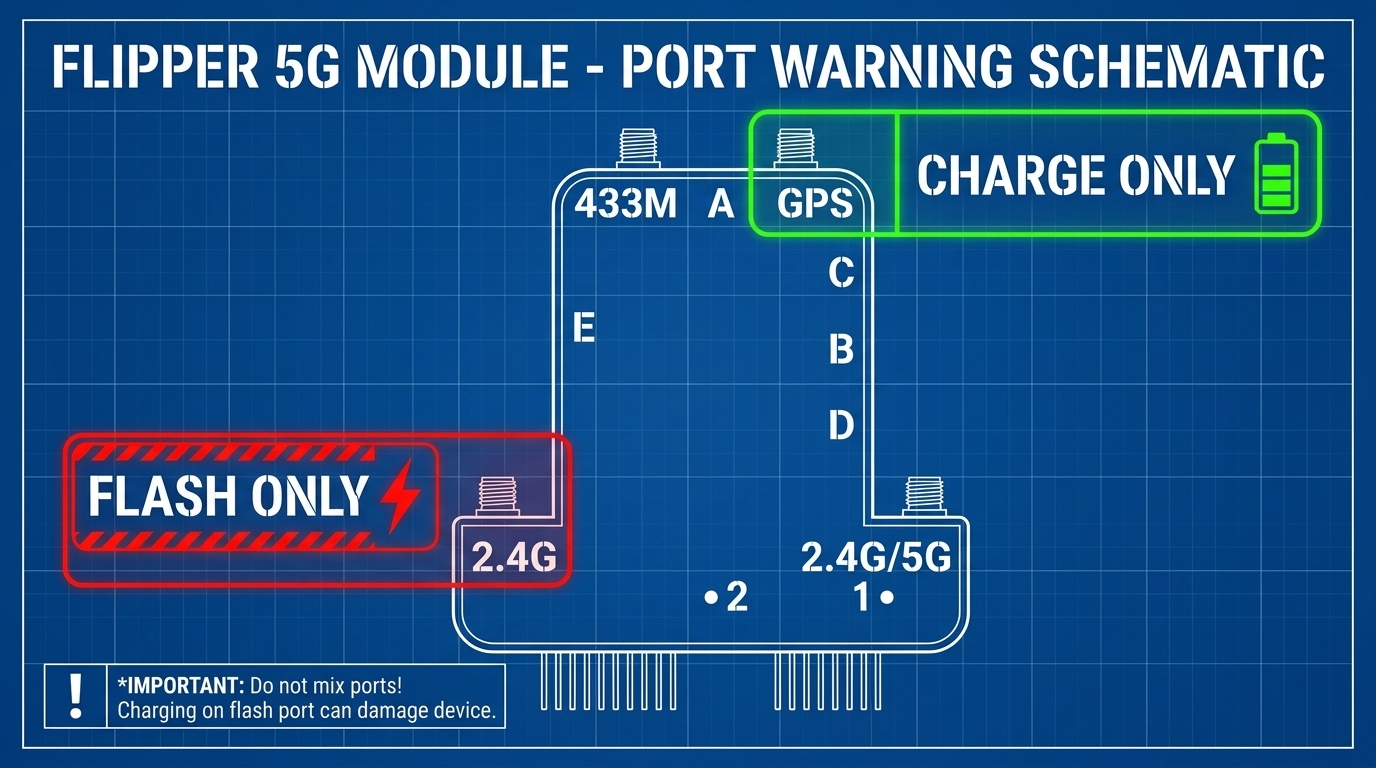
Bild 10: Ladeanschluss (CHARGE ONLY) oben im Vergleich zum Flash-Anschluss (FLASH ONLY) an der Seite
Oberer USB-C-Anschluss: Nur zum Laden gedacht (gekennzeichnet mit CHARGE ONLY). Nutze bitte ausschließlich diesen Anschluss zum Aufladen des Akkus.
Seitlicher USB-C-Anschluss: Nur für Firmware-Updates gedacht (gekennzeichnet mit FLASH ONLY). Lade das Modul nicht über diesen Port auf, da der Akku sonst keinen Strom erhält.
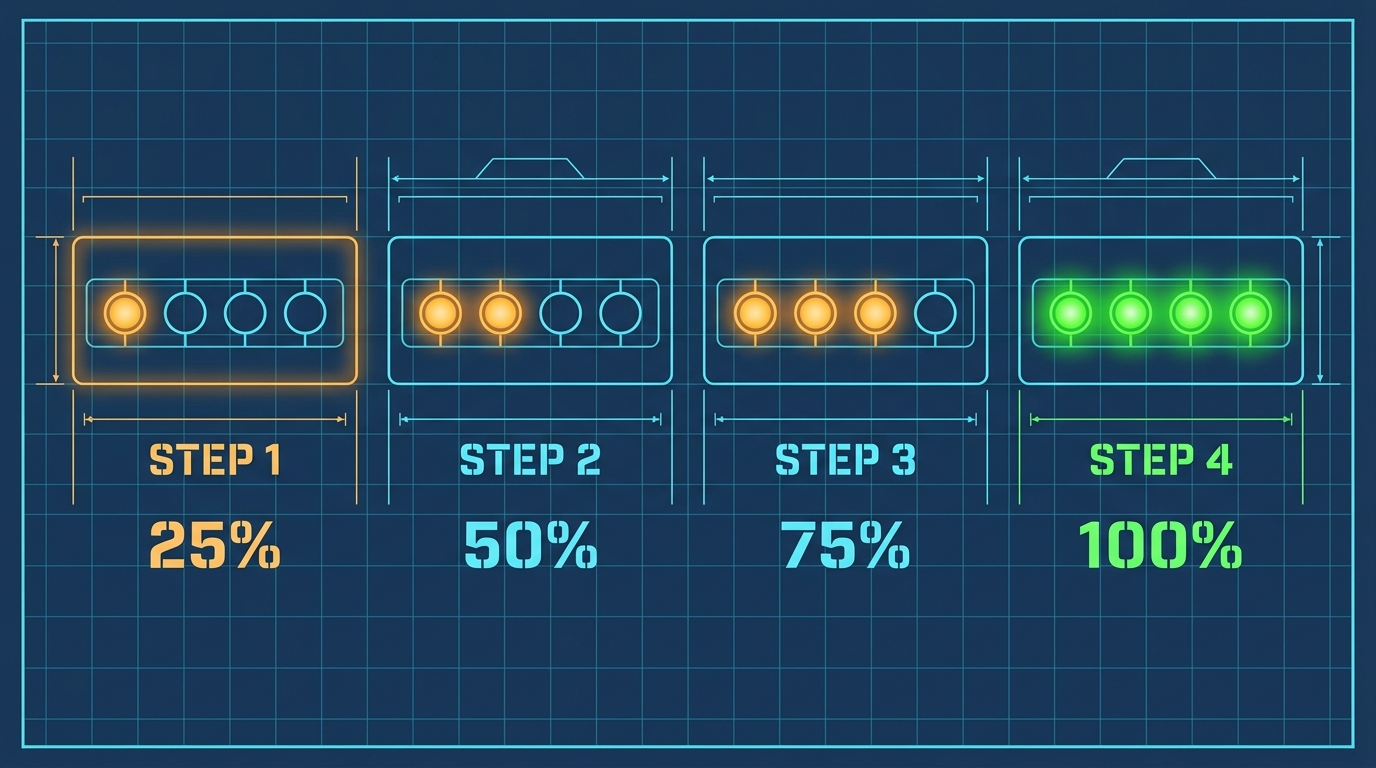
Auf der Vorderseite des Moduls befinden sich vier LEDs, die dir den Ladestand anzeigen.
Bild 11: Ladestand entsprechend der leuchtenden LEDs
03. Checkliste bei Problemen (Fehlersuche für Einsteiger)#
Falls dein Modul nicht wie gewünscht funktioniert, gehe bitte diese Punkte nacheinander durch:
Sind die GPIO-Pins vollständig eingesteckt? (Das Modul muss bündig auf dem Flipper Zero aufliegen, siehe Bild 8)
Zeigt die GPS-Antenne in die richtige Richtung? (Die Keramikseite muss zum Himmel zeigen, siehe Bild 6)
Sind die Antennen am richtigen Port angeschlossen? (Die Port-Positionen können sich je nach Produktionsreihe unterscheiden. Vergleiche die Anschlüsse mit den Gehäuseaufdrucken, siehe Bild 3)
Wenn eine neue Firmware-Version erscheint, kannst du das Modul über den seitlichen USB-C-Anschluss aktualisieren.
Verbinde das Modul über ein USB-C-Kabel mit deinem Computer.
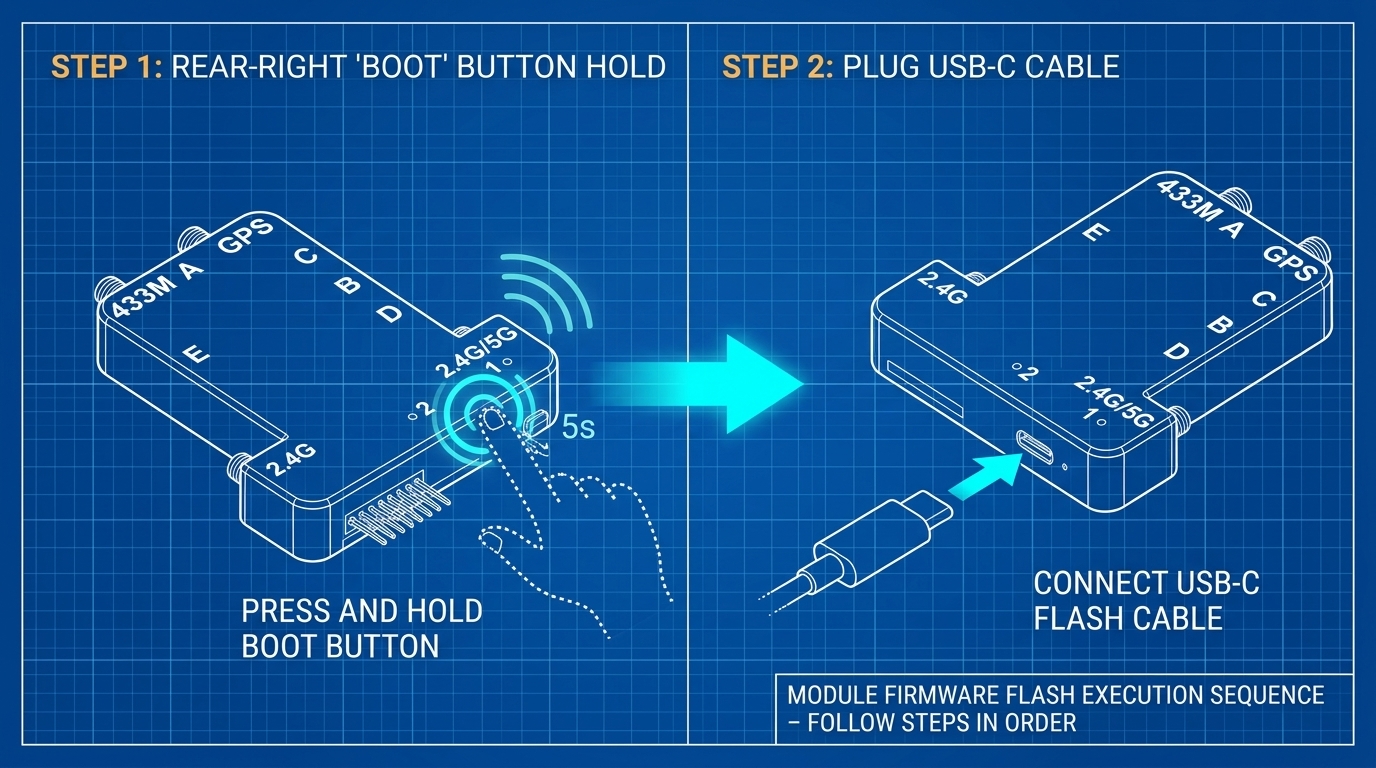
Wichtige Reihenfolge: Halte den Flash-Knopf auf der Rückseite oder rechten Seite des Moduls gedrückt, während du das Kabel in den seitlichen USB-C-Anschluss (FLASH ONLY) steckst. Dadurch wechselt der Chip in den Bootloader-Modus.
Bild 12: Boot-Knopf gedrückt halten und gleichzeitig das USB-Kabel anschließen