- Yopitek Ltd/
- Blog/
- ALFA AWUS036AX Treiber-Installationsanleitung für China: Kali Linux, Ubuntu, Debian & Raspberry Pi/
ALFA AWUS036AX Treiber-Installationsanleitung für China: Kali Linux, Ubuntu, Debian & Raspberry Pi
Inhaltsverzeichnis
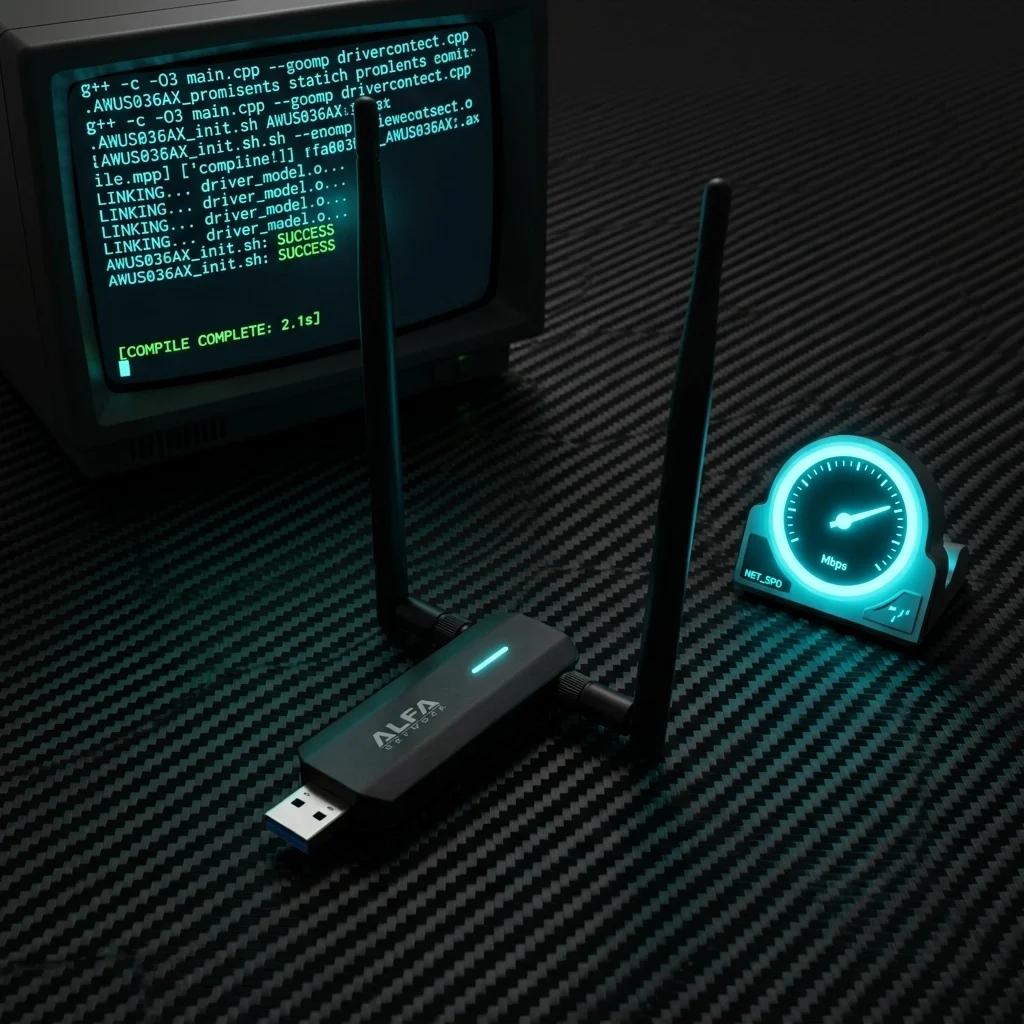
Der AWUS036AX ist ALFAs WiFi 6 AX1800 Dual-Band Adapter. Sein RTL8832BU-Chip wird vom In-Kernel-Treiber rtw89_8852bu auf Linux-Kernel 6.17 und neuer unterstützt (zum Beispiel Ubuntu 24.04 HWE / Kernel 6.17) — Plug-and-Play, kein Kompilieren. Nur auf älteren Kerneln (unter 6.17) bauen Sie den Community-Treiber rtl8852bu einmalig über DKMS. Diese Anleitung deckt beide Fälle ab. Der Treiber-Quellcode wird aus dem geprüften GitHub-Repository geklont; falls GitHub langsam ist, nutzen Sie einen vertrauenswürdigen Proxy oder Mirror.
Hinweis zur Sicherheitsforschung: Mit dem In-Kernel-Treiber rtw89_8852bu auf Kernel 6.17+ funktionieren der Monitor-Modus und die Paket-Injektion des AWUS036AX in Tests (Ubuntu 24.04 / Kernel 6.17: 2,4-GHz-Injektion 96 %, durchgängiger WPA .22000). Nur auf älteren Kerneln mit dem Community-DKMS-Treiber ist die Monitor-Unterstützung eingeschränkt. Prüfen Sie zuerst
uname -r. Nur in Netzwerken, die Ihnen gehören oder für die Sie eine Testerlaubnis haben.
Bevor du startest#
- ALFA AWUS036AX Adapter
- USB-A Kabel
- Aktive Internetverbindung
lsusbSuche nach einer Zeile wie dieser (Beispielausgabe; die Vendor-ID ist immer 0bda, die Produkt-ID ist je nach Gerät 8832 oder 885a):
Bus 001 Device 003: ID 0bda:885a Realtek Semiconductor Corp.Wähle dein Betriebssystem#
Kali Linux#
Schritt 1: Zu China Mirror wechseln#
sudo nano /etc/apt/sources.listdeb http://mirrors.ustc.edu.cn/kali kali-rolling main contrib non-free non-free-firmwaresudo apt updateSchritt 2: Build-Abhängigkeiten installieren#
sudo apt install -y build-essential dkms bc iw git linux-headers-$(uname -r)Schritt 3: Treiber von GitHub klonen#
git clone https://github.com/morrownr/rtl8852bu-20250826.git
cd rtl8852bu-20250826
HINWEIS: Der gepflegte Upstream-Treiber ist morrownr/rtl8852bu-20250826. Falls GitHub langsam ist, nutzen Sie einen vertrauenswürdigen Proxy oder Mirror. Archive können Sie auch von files.alfa.com.tw herunterladen.
Schritt 4: Kompilieren und Installieren#
sudo ./install-driver.sh
sudo reboot
Überprüfe, ob der Treiber geladen wurde:
lsmod | grep 8852bu
iwconfig
Schritt 5: Monitor-Modus aktivieren#
Funktioniert auf Kernel 6.17+: Mit dem In-Kernel-Treiber rtw89_8852bu funktioniert der Monitor-Modus:
sudo nmcli dev set wlxXXXX managed no
sudo ip link set wlxXXXX down
sudo iw dev wlxXXXX set type monitor
sudo ip link set wlxXXXX up
Auf älteren Kerneln mit dem Community-DKMS-Treiber kann die Monitor-Unterstützung eingeschränkt sein — dort können Sie zu einem Adapter mit In-Kernel-MediaTek-Treiber wechseln, z. B. dem AWUS036ACM.
Schritt 6: Paket-Injektion testen#
Funktioniert auf Kernel 6.17+: Nach dem Wechsel in den Monitor-Modus testen Sie die Injektion mit aireplay-ng (96 % auf 2,4 GHz in Tests):
sudo iw dev wlxXXXX set channel 6
sudo aireplay-ng --test wlxXXXX
Nur in Netzwerken, die Ihnen gehören oder für die Sie eine Testerlaubnis haben. Auf älteren Kerneln, bei denen dem Community-DKMS-Treiber der Monitor-Modus fehlt, ist auch die Injektion nicht verfügbar.
Ubuntu 22.04 / 24.04#
Ubuntu 24.04 (Noble)#
Auf Ubuntu 24.04 enthält nur ein HWE-Kernel 6.17 oder neuer (z. B. der HWE-Kernel von 24.04.4) den In-Kernel-Treiber rtw89_8852bu — einfach einstecken, kein Bauen nötig. Auf dem GA-Kernel 6.8 oder dem HWE-Kernel 6.14 (beide ohne diesen Treiber) wechseln Sie zu einem inländischen Mirror und bauen den Community-Treiber wie bei Ubuntu 22.04 unten, oder aktualisieren Sie auf einen HWE-Kernel 6.17 oder neuer, um den In-Kernel-Treiber zu erhalten.
sudo nano /etc/apt/sources.list.d/ubuntu.sourcesTypes: deb
URIs: http://mirrors.aliyun.com/ubuntu/
Suites: noble noble-updates noble-security
Components: main restricted universe multiverse
Signed-By: /usr/share/keyrings/ubuntu-archive-keyring.gpgsudo apt update
sudo apt install -y build-essential dkms git linux-headers-$(uname -r)
git clone https://github.com/morrownr/rtl8852bu-20250826.git
cd rtl8852bu-20250826
sudo ./install-driver.sh
sudo rebootFühren Sie nach dem Neustart sudo modprobe 8852bu und iwconfig aus. Wenn das Modul geladen wird und eine Schnittstelle erscheint, sind Sie fertig. Dies ist der Pfad über den Community-DKMS-Treiber für ältere Kernel (unter 6.17), bei dem die Monitor-Unterstützung eingeschränkt sein kann. Auf Kernel 6.17+ nutzt das System den In-Kernel-Treiber rtw89_8852bu, mit dem Monitor-Modus und Injektion funktionieren.
Ubuntu 22.04 (Jammy) — DKMS erforderlich#
sudo nano /etc/apt/sources.listdeb http://mirrors.aliyun.com/ubuntu/ jammy main restricted universe multiverse
deb http://mirrors.aliyun.com/ubuntu/ jammy-updates main restricted universe multiverse
deb http://mirrors.aliyun.com/ubuntu/ jammy-security main restricted universe multiversesudo apt update
sudo apt install -y build-essential dkms git linux-headers-$(uname -r)
git clone https://github.com/morrownr/rtl8852bu-20250826.git
cd rtl8852bu-20250826
sudo ./install-driver.sh
sudo rebootDebian#
sudo nano /etc/apt/sources.listdeb https://mirrors.tuna.tsinghua.edu.cn/debian/ bookworm main contrib non-free non-free-firmware
deb https://mirrors.tuna.tsinghua.edu.cn/debian/ bookworm-updates main contrib non-free non-free-firmware
deb https://mirrors.tuna.tsinghua.edu.cn/debian-security bookworm-security main contrib non-free non-free-firmwaresudo apt update
sudo apt install -y git build-essential dkms linux-headers-$(uname -r)
git clone https://github.com/morrownr/rtl8852bu-20250826.git
cd rtl8852bu-20250826
sudo ./install-driver.sh
sudo rebootDieser Weg über den Community-DKMS-Treiber gilt für ältere Kernel (unter 6.17), bei denen die Monitor-Unterstützung eingeschränkt sein kann. Auf Kernel 6.17+ nutzt das System den In-Kernel-Treiber rtw89_8852bu, mit dem Monitor-Modus und Injektion funktionieren (siehe Kali, Schritt 5).
Raspberry Pi 4B / 5#
Zuerst zum China-Mirror wechseln:
sudo nano /etc/apt/sources.listdeb http://mirrors.ustc.edu.cn/kali kali-rolling main contrib non-free non-free-firmwaresudo apt update && sudo apt full-upgrade -y
sudo apt install -y git bc dkms build-essential raspberrypi-kernel-headers
git clone https://github.com/morrownr/rtl8852bu-20250826.git
cd rtl8852bu-20250826
sudo ./install-driver.sh
sudo rebootVirtuelle Maschine USB-Passthrough#
VirtualBox#
- Einstellungen → USB → Aktiviere USB 3.0 (xHCI).
- Filter hinzufügen: Realtek (Vendor-ID: 0bda, Produkt-ID: 8832 oder 885a).
- VM starten →
lsusbzur Bestätigung → Kali-Schritte folgen.
VMware#
- Virtuelle Maschine → USB & Bluetooth → Finde Realtek RTL8832BU → Verbinden.
lsusbzur Bestätigung → Kali-Schritte folgen.
Fehlerbehebung#
| Problem | Wahrscheinliche Ursache | Lösung |
|---|---|---|
lsusb zeigt 0bda:8832 oder 0bda:885a nicht an | Adapter nicht erkannt | Anderen USB-Port versuchen |
install-driver.sh schlägt fehl | Fehlende Header | sudo apt install linux-headers-$(uname -r) |
| GitHub-Klon schlägt fehl oder ist langsam | Netzwerkproblem | Vertrauenswürdigen Proxy oder Mirror verwenden |
modprobe 8852bu schlägt fehl | Treiber nicht gebaut oder nicht geladen | sudo ./install-driver.sh erneut ausführen, sudo dkms status prüfen, dann neu starten |
| Monitor-Modus / Injektion funktioniert nicht | Kernel älter als 6.17 mit dem Community-DKMS-Treiber rtl8852bu (Monitor-Unterstützung kann eingeschränkt sein) | Mit uname -r prüfen; Kernel 6.17+ (In-Kernel rtw89_8852bu) verwenden oder auf älteren Kerneln den AWUS036ACM |
Hinweis zu VIF: Der RTL8832BU Out-of-Kernel-Treiber unterstützt keine virtuellen Schnittstellen (VIF).
China Mirror Referenz#
| Ressource | URL | Verwendung für |
|---|---|---|
| Offizielle Alfa-Treiber | files.alfa.com.tw | Treiberpakete |
| rtl8852bu (GitHub) | github.com/morrownr/rtl8852bu-20250826 | RTL8832BU Treiber |
| 清华大学镜像 (Mirror der Tsinghua-Universität) | mirrors.tuna.tsinghua.edu.cn | Kali / Debian / Ubuntu |
| 阿里云镜像 (Aliyun-Mirror) | mirrors.aliyun.com | Ubuntu |
| 中科大镜像 (USTC-Mirror) | mirrors.ustc.edu.cn | Kali |
| 华为云镜像 (Huawei-Cloud-Mirror) | repo.huaweicloud.com | Kali ARM |
Häufig gestellte Fragen
Welchen Chipsatz verwendet der AWUS036AX? Unterstützt er WiFi 6?
Er verwendet den Realtek RTL8832BU-Chipsatz und unterstützt das Hochgeschwindigkeitsnetzwerk WiFi 6 (802.11ax).
Braucht der AWUS036AX unter Ubuntu 24.04 einen Treiber?
Das hängt von Ihrem Kernel ab. Linux-Kernel 6.17 und neuer (zum Beispiel Ubuntu 24.04 HWE / Kernel 6.17) liefert den In-Kernel-Treiber rtw89_8852bu mit — Plug-and-Play, kein DKMS. Nur auf Kerneln älter als 6.17 bauen Sie den Community-Treiber rtl8852bu (morrownr/rtl8852bu-20250826) einmalig über DKMS. Prüfen Sie zuerst mit uname -r.
Ist der AWUS036AX für drahtlose Sicherheitsforschung geeignet?
Ja. Mit dem In-Kernel-Treiber rtw89_8852bu auf Kernel 6.17+ funktionieren Monitor-Modus und Paket-Injektion in unseren Tests beide (Ubuntu 24.04 / Kernel 6.17: Injektion 96 % auf 2,4 GHz sowie ein durchgängiger WPA .22000 Capture). Hinweis: Auf älteren Kerneln mit dem Community-DKMS-Treiber kann die Monitor-Unterstützung eingeschränkt sein. Nur in Netzwerken, die Ihnen gehören oder für die Sie eine Testerlaubnis haben.
Muss man in China für die Installation des AWUS036AX eine VPN-Verbindung herstellen?
Nicht unbedingt. Klonen Sie den Treiber aus dem geprüften GitHub-Repository (morrownr/rtl8852bu-20250826); falls GitHub langsam ist, nutzen Sie einen vertrauenswürdigen Proxy oder Mirror. Die Build-Tools lassen sich weiterhin über inländische Mirrors installieren.
Was ist die USB-ID des AWUS036AX?
Die Hersteller-ID (Vendor-ID) des Realtek RTL8832BU ist 0bda. Die Produkt-ID lautet je nach Gerät 8832 oder 885a; bestätigen Sie sie mit lsusb.
Weitere Alfa Adapter Anleitungen für China#
- AWUS036ACH China Installationsanleitung — RTL8812AU, hohe Leistung
- AWUS036ACM China Installationsanleitung — MT7612U, volle VIF-Unterstützung
- AWUS036ACS China Installationsanleitung — RTL8811AU, Monitor-Modus
- AWUS036AX ← du bist hier
- AWUS036AXER China Installationsanleitung — RTL8832BU, Nano
- AWUS036AXM China Installationsanleitung — MT7921AUN, L-Form
- AWUS036AXML China Installationsanleitung — MT7921AUN, WiFi 6E
- AWUS036EACS China Installationsanleitung — RTL8821CU, Windows
Fragen? Hinterlasse unten einen Kommentar oder kontaktiere uns unter yupitek.com.