- Yopitek Ltd/
- Blog/
- ALFA AWUS036ACS Treiber-Installationsanleitung für China: Kali Linux, Ubuntu, Debian & Raspberry Pi/
ALFA AWUS036ACS Treiber-Installationsanleitung für China: Kali Linux, Ubuntu, Debian & Raspberry Pi
Inhaltsverzeichnis
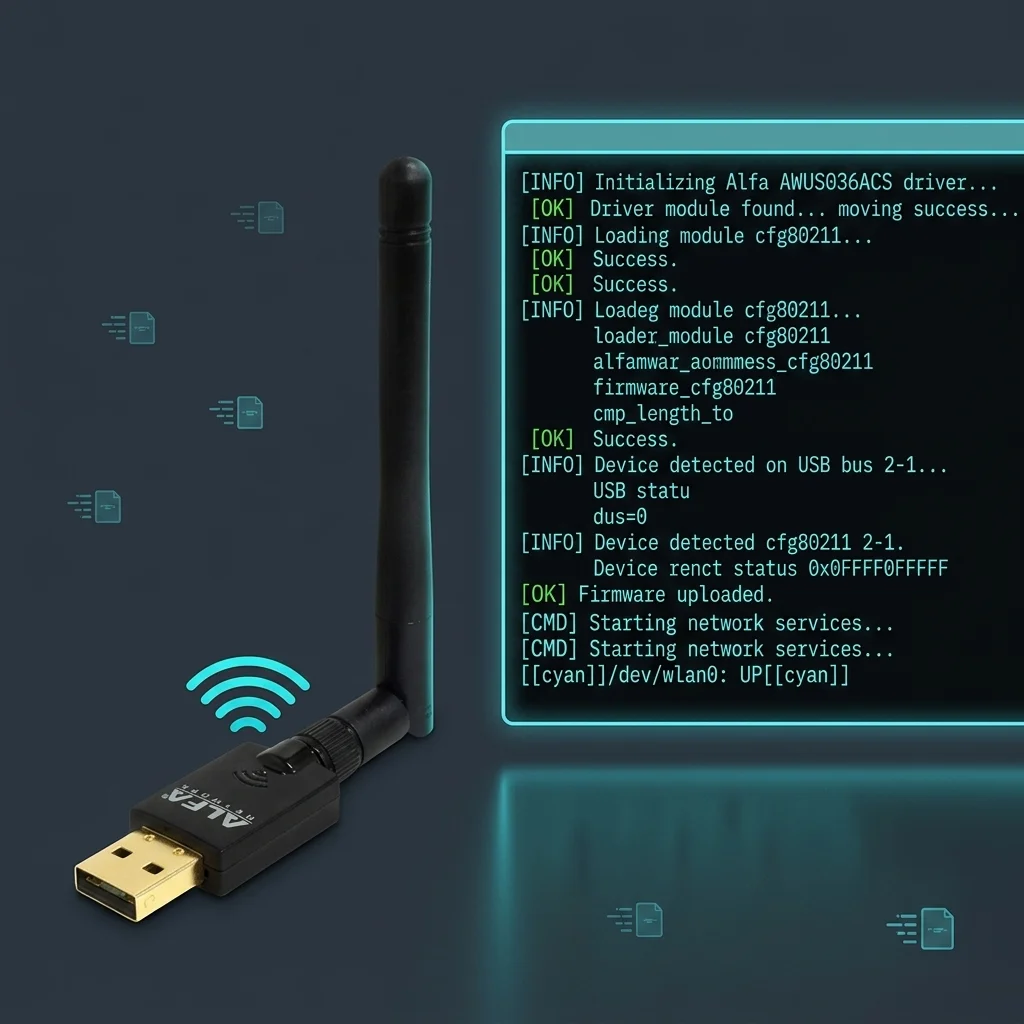
Der AWUS036ACS ist ALFAs kompakter Dual-Band-Adapter für Sicherheitsforschung. Sein RTL8811AU-Chip unterstützt den vollen Monitor-Modus und Paket-Injektion unter Kali Linux – aber da der Treiber nicht im Kernel enthalten ist, müssen Sie ihn aus dem Quellcode kompilieren. In China ist GitHub blockiert, daher verwendet diese Anleitung ausschließlich Gitee-Mirrors. Kein GitHub erforderlich.
Stellen Sie sicher, dass Sie Folgendes bereit haben:
Bevor Sie beginnen#
Stellen Sie sicher, dass Sie Folgendes bereit haben:
- ALFA AWUS036ACS Adapter
- USB-Kabel (USB-A 2.0, das in der Box enthaltene funktioniert prima)
- Aktive Internetverbindung, um die lokalen Mirrors zu erreichen
Schließen Sie den Adapter an und bestätigen Sie dann, dass Ihr System ihn erkennt:
lsusbSuchen Sie in der Ausgabe nach diesem Eintrag:
Bus 001 Device 003: ID 0bda:0811 Realtek Semiconductor Corp.Wenn Sie 0bda:0811 sehen, wurde der Adapter erkannt. Fahren Sie mit dem Abschnitt für Ihr Betriebssystem fort.
Wählen Sie Ihr Betriebssystem#
Schon installiert? Springen Sie zu:
Kali Linux#
Schritt 1: Zu China-Mirror wechseln#
sudo nano /etc/apt/sources.listLöschen Sie alles, was dort steht, und fügen Sie ein:
deb http://mirrors.ustc.edu.cn/kali kali-rolling main contrib non-free non-free-firmwareSpeichern mit Strg+O, Enter, dann Strg+X. Aktualisieren:
sudo apt updateBackup-Mirror:
deb https://mirrors.tuna.tsinghua.edu.cn/kali kali-rolling main contrib non-free non-free-firmware
Schritt 2: Build-Abhängigkeiten installieren#
sudo apt install -y build-essential dkms bc iw git linux-headers-$(uname -r)Schritt 3: Treiber von Gitee klonen#
git clone https://gitee.com/mirrors/8821au.git
cd 8821au
HINWEIS: Falls diese Gitee-URL nicht lädt, suchen Sie auf Gitee nach
8821auund wählen Sie den am kürzesten aktualisierten Fork. Sie können auch Treiber-Archive von files.alfa.com.tw herunterladen.
Schritt 4: Kompilieren und Installieren#
sudo ./install-driver.sh
sudo reboot
Überprüfen Sie nach dem Neustart, ob der Treiber geladen wurde.
lsmod | grep 88XXauSie sollten ein 88XXau-Modul in der Liste sehen. Bestätigen Sie dann, dass das Interface erschienen ist.
iwconfigSuchen Sie nach wlan0 oder wlan1.
Schritt 5: Monitor-Modus aktivieren#
sudo airmon-ng check kill
sudo airmon-ng start wlan1
Bestätigen Sie mit iwconfig – suchen Sie nach wlan1mon mit Mode:Monitor.
Schritt 6: Paket-Injektion testen#
sudo aireplay-ng --test wlan1monTrying broadcast probe requests...
Injection is working!
Found 1 APUbuntu 22.04 / 24.04#
Schritt 1: Zu China-Mirror wechseln#
Ubuntu 24.04 (Noble)#
sudo nano /etc/apt/sources.list.d/ubuntu.sourcesAlles löschen und einfügen:
Types: deb
URIs: http://mirrors.aliyun.com/ubuntu/
Suites: noble noble-updates noble-security
Components: main restricted universe multiverse
Signed-By: /usr/share/keyrings/ubuntu-archive-keyring.gpg
Ubuntu 22.04 (Jammy)#
sudo nano /etc/apt/sources.listErsetzen Sie alle Zeilen durch:
deb http://mirrors.aliyun.com/ubuntu/ jammy main restricted universe multiverse
deb http://mirrors.aliyun.com/ubuntu/ jammy-updates main restricted universe multiverse
deb http://mirrors.aliyun.com/ubuntu/ jammy-security main restricted universe multiverse
sudo apt updateSchritt 2: Build-Abhängigkeiten installieren#
sudo apt install -y build-essential dkms git linux-headers-$(uname -r)Schritt 3: Treiber von Gitee klonen und installieren#
git clone https://gitee.com/mirrors/8821au.git
cd 8821au
sudo ./install-driver.sh
sudo reboot
Schritt 4: Monitor-Modus aktivieren#
sudo airmon-ng check kill
sudo airmon-ng start wlan1
Schritt 5: Paket-Injektion testen#
sudo aireplay-ng --test wlan1monDebian#
Schritt 1: Zu China-Mirror wechseln#
sudo nano /etc/apt/sources.listEinfügen (Debian 12 Bookworm):
deb https://mirrors.tuna.tsinghua.edu.cn/debian/ bookworm main contrib non-free non-free-firmware
deb https://mirrors.tuna.tsinghua.edu.cn/debian/ bookworm-updates main contrib non-free non-free-firmware
deb https://mirrors.tuna.tsinghua.edu.cn/debian-security bookworm-security main contrib non-free non-free-firmware
sudo apt updateSchritt 2: Build-Abhängigkeiten installieren#
sudo apt install -y git build-essential dkms linux-headers-$(uname -r)Schritt 3: Klonen und Installieren#
git clone https://gitee.com/mirrors/8821au.git
cd 8821au
sudo ./install-driver.sh
sudo reboot
Schritt 4: Monitor-Modus aktivieren#
sudo airmon-ng check kill
sudo airmon-ng start wlan1
Bestätigen: iwconfig → suchen Sie nach wlan1mon mit Mode:Monitor.
Schritt 5: Paket-Injektion testen#
sudo aireplay-ng --test wlan1monRaspberry Pi 4B / 5#
Schritt 1: Kali ARM64 herunterladen und flashen#
Offiziell: https://www.kali.org/get-kali/#kali-arm — wählen Sie Raspberry Pi 4/5 64-bit.
China-Mirror: https://repo.huaweicloud.com/kali-images/
lsblk
sudo dd if=kali-linux-2025.1-raspberry-pi-arm64.img of=/dev/sdX bs=4M status=progress conv=fsync
sync
Standard-Anmeldedaten: kali / kali.
Schritt 2: Zu China-Mirror wechseln#
sudo nano /etc/apt/sources.listdeb http://mirrors.ustc.edu.cn/kali kali-rolling main contrib non-free non-free-firmwaresudo apt update && sudo apt full-upgrade -y
sudo rebootSchritt 3: Build-Abhängigkeiten installieren#
sudo apt install -y git bc dkms build-essential raspberrypi-kernel-headersSchritt 4: Treiber klonen und installieren#
git clone https://gitee.com/mirrors/8821au.git
cd 8821au
sudo ./install-driver.sh
sudo reboot
Schritt 5: Monitor-Modus aktivieren#
Auf einem Pi mit integriertem WLAN erscheint der AWUS036ACS als wlan1.
sudo airmon-ng check kill
sudo airmon-ng start wlan1
Schritt 6: Paket-Injektion testen#
sudo aireplay-ng --test wlan1monVirtuelle Maschine USB-Passthrough#
VirtualBox#
- VM ausschalten → Einstellungen → USB → USB 2.0-Controller aktivieren.
- Auf + klicken → Auswählen: Realtek (ID: 0bda:0811).
- VM starten. Führen Sie
lsusbaus, um0bda:0811zu bestätigen, und folgen Sie dann den obigen Kali-Schritten.
VMware Fusion / Workstation#
- Virtuelle Maschine → USB & Bluetooth → Realtek 8811AU suchen → Verbinden.
- Führen Sie
lsusbzur Bestätigung aus und folgen Sie dann den obigen Kali-Schritten.
Fehlerbehebung#
| Problem | Wahrscheinliche Ursache | Lösung |
|---|---|---|
lsusb zeigt 0bda:0811 nicht an | Adapter hat keinen Strom oder Kabel defekt | Anderen USB-Port versuchen |
install-driver.sh schlägt fehl | Fehlende Header | sudo apt install linux-headers-$(uname -r) ausführen |
| Gitee-Clone schlägt fehl | Netzwerkproblem | Auf gitee.com nach 8821au suchen, anderen Fork versuchen |
airmon-ng start schlägt fehl | NetworkManager läuft | Zuerst sudo airmon-ng check kill ausführen |
| Kein Traffic im Monitor-Modus | Falscher Kanal | Kanal einstellen: iwconfig wlan1mon channel 6 |
| Injektion “No Answer” | AP zu weit entfernt | Näher herangehen. wlan1mon verwenden, nicht wlan1. |
Hinweis zu VIF: Der RTL8811AU-Treiber unterstützt keine virtuellen Schnittstellen (VIF). Gleichzeitiger Monitor- und Managed-Modus ist mit diesem Adapter nicht möglich.
China Mirror Referenz#
| Ressource | URL | Verwendung für |
|---|---|---|
| Offizielle Alfa-Treiber | files.alfa.com.tw | Treiberpakete |
| Alfa-Dokumentation | wiki.alfa.com.tw | Produkthandbücher |
| 8821au Treiber (Gitee) | gitee.com/mirrors/8821au | RTL8811AU-Treiber |
| Tsinghua Universität Mirror | mirrors.tuna.tsinghua.edu.cn | Kali / Debian / Ubuntu |
| Alibaba Cloud Mirror | mirrors.aliyun.com | Ubuntu (empfohlen) |
| USTC Mirror | mirrors.ustc.edu.cn | Kali (empfohlen) |
| Huawei Cloud Mirror | repo.huaweicloud.com | Kali ARM Images |
常見問題
Welchen Chipsatz verwendet der AWUS036ACS? Ist er derselbe wie beim AWUS036ACH?
Er verwendet den Realtek RTL8811AU-Chipsatz und teilt sich denselben Treiberpaket wie der RTL8812AU.
Unterstützt der AWUS036ACS den Monitor Mode?
Ja, der RTL8811AU unterstützt den Monitor Mode und Packet Injection einwandfrei und ist eine kostengünstige Wahl für Sicherheitsforschung.
Muss man in China eine VPN-Verbindung (Great Firewall umgehen) nutzen, um den AWUS036ACS zu installieren?
Nein, unter Kali Linux wird der DKMS-Treiber über apt installiert, und unter Ubuntu/Debian kann der Quellcode von Gitee heruntergeladen und kompiliert werden.
Was ist die USB-ID des AWUS036ACS?
Die USB-ID des Realtek RTL8811AU lautet 0bda:0811, was mit lsusb bestätigt werden kann.
Welcher Befehl wird unter Kali Linux zur Installation des Treibers für den AWUS036ACS verwendet?
Kali kann den Treiber direkt mit dem Befehl sudo apt install realtek-rtl88xxau-dkms installieren.
Weitere Alfa Adapter Anleitungen für China#
- AWUS036ACH China Installationsanleitung — RTL8812AU, hohe Sendeleistung
- AWUS036ACM China Installationsanleitung — MT7612U, volle VIF-Unterstützung
- AWUS036ACS ← Sie sind hier
- AWUS036AX China Installationsanleitung — RTL8832BU, WiFi 6
- AWUS036AXER China Installationsanleitung — RTL8832BU, Nano
- AWUS036AXM China Installationsanleitung — MT7921AUN, L-Form
- AWUS036AXML China Installationsanleitung — MT7921AUN, WiFi 6E
- AWUS036EACS China Installationsanleitung — RTL8821CU, Windows
Fragen? Hinterlassen Sie unten einen Kommentar oder kontaktieren Sie uns auf yupitek.com.