- Yopitek Ltd/
- Blog/
- Verwendung von ALFA WiFi-Adaptern auf macOS: USB-Passthrough mit VMware Fusion & Parallels/
Verwendung von ALFA WiFi-Adaptern auf macOS: USB-Passthrough mit VMware Fusion & Parallels
Inhaltsverzeichnis
macOS ist ein ausgefeiltes Betriebssystem für den professionellen Einsatz. Es ist jedoch keine Plattform, die für die drahtlose Sicherheitsforschung entwickelt wurde. Die beiden Funktionen, die das Toolkit jedes ernsthaften Pentesters definieren – Monitor-Modus und Packet-Injection – fehlen im macOS Wi-Fi-Stack vollständig. Die Wi-Fi-Treiber von Apple bieten eine saubere, funktionale Netzwerk-Schnittstelle und mehr nicht.
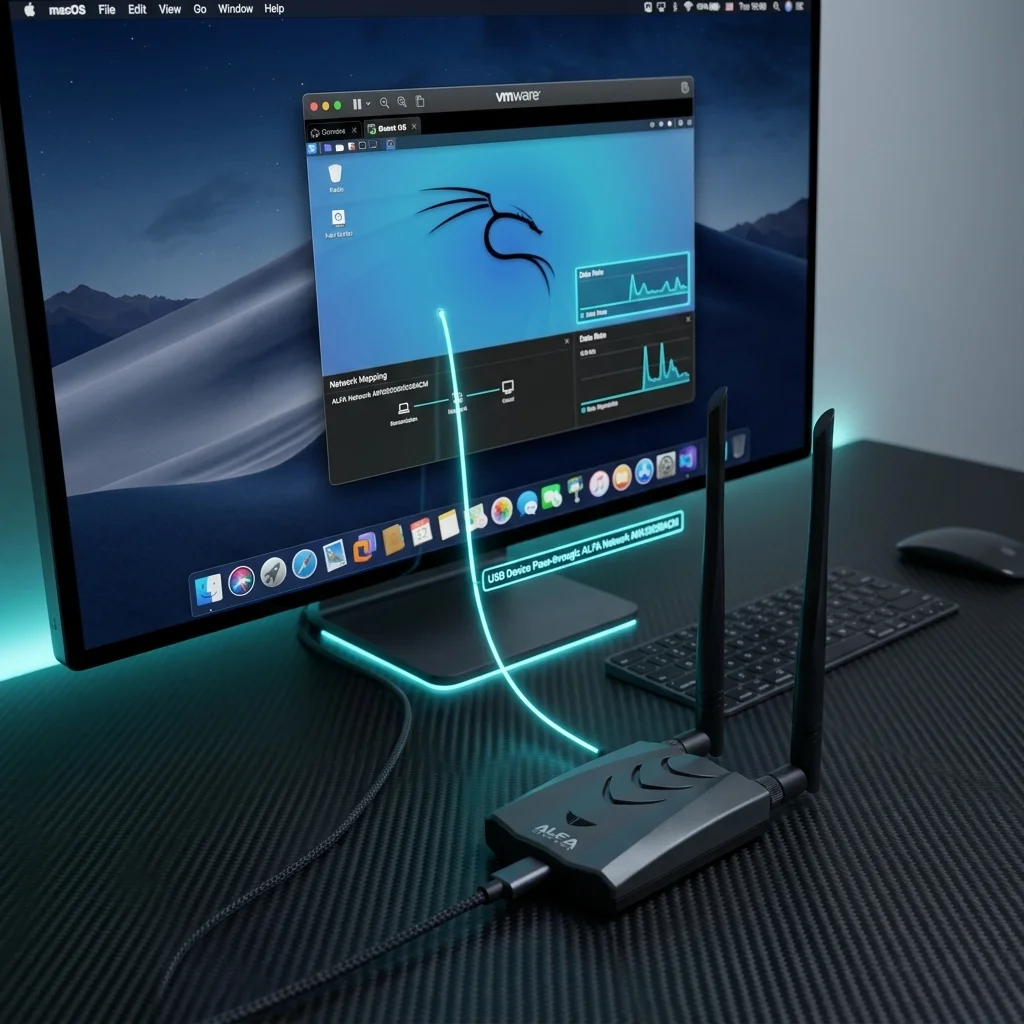
ALFA Network Adapter ändern dieses Szenario unter Linux, wo die Treiberunterstützung umfassend und von der Community getestet ist. Auf macOS sieht die Situation anders aus. Selbst wenn ein ALFA-Adapter von macOS erkannt wird, lässt der native Netzwerk-Stack Sie nicht in den Monitor-Modus wechseln oder rohe Frames injizieren. Der einzige zuverlässige Weg nach vorne besteht darin, Kali Linux in einer virtuellen Maschine auszuführen und den USB-Adapter direkt an das Gast-Betriebssystem durchzureichen (Passthrough), wobei macOS vollständig umgangen wird.
Dieser Leitfaden beschreibt, wie Sie dies bei beiden großen macOS-Hypervisoren – VMware Fusion und Parallels Desktop – korrekt durchführen, mit besonderem Augenmerk auf Apple Silicon (M1/M2/M3), das ARM-Architekturbeschränkungen einführt, die die Auswahl von Adaptern und ISO-Dateien nicht trivial machen.
macOS Nativ: Was ohne VM funktioniert#
Bevor Sie direkt zur Einrichtung einer VM übergehen, lohnt es sich zu verstehen, was macOS mit einem ALFA-Adapter alleine tun kann und was nicht.
AWUS036AXML (MT7921AUN Chipsatz): Dieser Adapter wird von macOS als generisches USB-Netzwerkgerät erkannt. Der MT7921AUN-Treiber, der mit macOS 13 Ventura und neuer ausgeliefert wird, erkennt den Adapter automatisch. Er erscheint in den Systemeinstellungen → Netzwerk als neue Schnittstelle und kann wie jeder andere Adapter eine Verbindung zu Wi-Fi-Netzwerken herstellen. Auf älteren macOS-Versionen wird er möglicherweise überhaupt nicht erkannt.
AWUS036ACH (RTL8812AU) und AWUS036ACM (MT7612U) – Adapter, die macOS-Treiber von Drittanbietern benötigen: Diese erfordern einen Treiber von Drittanbietern für macOS. Es existieren mehrere Treiberpakete von der Community oder kommerziellen Anbietern, aber die Kompatibilität ist fragil. Neuinstallationen der Treiber nach macOS-Punkt-Updates sind üblich, die Anforderungen an die Signierung von Kernel-Erweiterungen wurden seit macOS 11 verschärft, und auf Apple Silicon ist die Situation aufgrund von Rosetta-Einschränkungen bei Kernel-Erweiterungen noch instabiler. Eine funktionale Installation ist möglich, aber wartungsintensiv.
Die harte Grenze – kein Monitor-Modus: Unabhängig davon, welchen Adapter Sie verwenden oder welchen Treiber Sie installieren, stellt macOS keine Schnittstelle für den rohen Monitor-Modus zur Verfügung. Das CoreWLAN-Framework und die zugrunde liegende IO80211Family.kext-Architektur unterstützen dies für Adapter von Drittanbietern nicht. Tools wie Wireshark können den Wi-Fi-Verkehr auf macOS mit dem integrierten Airport-Adapter über en0 erfassen, aber das ist nur eine passive Erfassung – es entspricht nicht dem Monitor-Modus von airmon-ng, und Packet-Injection ist nicht möglich.
Für Sicherheitstests – das Scannen nach Netzwerken, das Erfassen von WPA-Handshakes, das Durchführen von Deauthentication-Angriffen oder das Testen von Injektionen – ist eine Kali-Linux-VM mit USB-Passthrough die erforderliche Konfiguration auf macOS.
Apple Silicon (M1/M2/M3) vs. Intel-Mac#
Die Architektur Ihres Macs bestimmt, welches Kali-Linux-Image Sie benötigen und welche Hypervisoren geeignet sind. Dies ist die häufigste Ursache für Verwirrung bei macOS-Benutzern, die eine VM für Sicherheitstests einrichten.
Intel-Mac (x86_64): Alle drei großen Hypervisoren – VMware Fusion, Parallels Desktop und VirtualBox – laufen nativ auf Intel-Macs. Sie können die Standard-Kali Linux x86_64 ISO von der offiziellen kali.org-Downloadseite verwenden. Die Treiberkompilierung innerhalb der VM folgt den gleichen Schritten, die in jedem Kali-Leitfaden online dokumentiert sind, da die Architektur übereinstimmt.
Apple Silicon (M1/M2/M3): Apple Silicon ist ARM64. Eine Standard-x86_64-Kali-ISO wird auf Apple-Silicon-Hardware nicht booten, auch nicht innerhalb eines Hypervisors – es gibt keine x86-Emulationsschicht auf VM-Ebene (Rosetta gilt nur für Anwendungen im macOS-Benutzerbereich, nicht für die vollständige OS-Virtualisierung). Sie müssen das Kali Linux ARM64-Image verwenden, das unter kali.org/get-kali im Abschnitt Apple Silicon / ARM verfügbar ist.
| Hypervisor | Intel-Mac | Apple Silicon |
|---|---|---|
| VMware Fusion 13+ | ✅ Kostenlose persönliche Lizenz | ✅ ARM64-VMs unterstützt |
| Parallels Desktop 19+ | ✅ | ✅ Beste Apple Silicon Performance |
| VirtualBox 7.x | ✅ | ⚠️ Experimentell auf Apple Silicon |
USB-Passthrough ist architekturunabhängig: Der ALFA-Adapter selbst ist ein USB-Gerät. Ob die Host-CPU x86_64 oder ARM64 ist, hat keinen Einfluss darauf, wie USB-Passthrough funktioniert. Der Adapter wird über den USB-Bus an die Gast-VM übergeben, und der Treiber innerhalb von Kali übernimmt von dort aus. Die Architektur beeinflusst nur, welches Kali-Image Sie verwenden und wie die Treiber innerhalb der VM kompiliert werden.
Option A: VMware Fusion USB-Passthrough#
VMware Fusion ist seit Version 13 für den persönlichen Gebrauch kostenlos erhältlich und ist damit die Standardempfehlung für macOS-Benutzer, die einen kostenlosen Hypervisor mit solider USB-Passthrough-Unterstützung suchen.
Schritt 1 – Installieren Sie VMware Fusion 13+#
Laden Sie VMware Fusion von vmware.com/products/fusion.html herunter. Während der Installation werden Sie aufgefordert, die VMware-Systemerweiterung in den Systemeinstellungen → Datenschutz & Sicherheit zu erlauben. Diese Genehmigung ist erforderlich, damit USB-Passthrough funktioniert – ohne sie kann VMware keine USB-Ereignisse vom macOS USB-Stack abfangen.
Nach der Genehmigung fordert macOS möglicherweise einen Neustart an. Schließen Sie den Neustart ab, bevor Sie fortfahren.
Schritt 2 – Erstellen Sie Ihre Kali-Linux-VM#
- Apple Silicon Mac: Laden Sie den Kali Linux ARM64 Installer oder das vorgefertigte Parallels/VMware ARM-Image von kali.org herunter. Erstellen Sie in VMware Fusion eine neue VM und wählen Sie die ARM64-ISO aus.
- Intel-Mac: Laden Sie die Standard-Kali Linux x86_64 ISO herunter. Erstellen Sie eine neue VM und wählen Sie die ISO als Installationsmedium aus.
Weisen Sie mindestens 4 GB RAM und 40 GB Festplattenspeicher für eine funktionale Kali-Installation zu. Installieren Sie während des Kali-Setups den vollständigen Standard-Paketsatz, um die Wireless-Tools (aircrack-ng, airmon-ng, airodump-ng) sofort einsatzbereit zu haben.
Schritt 3 – Verbinden Sie den ALFA-Adapter über USB-Passthrough#
Bei laufender Kali-VM und eingestecktem ALFA-Adapter an Ihrem Mac:
- VMware Fusion zeigt ein Pop-up an: “Ein USB-Gerät möchte eine Verbindung zu Ihrer virtuellen Maschine herstellen.”
- Klicken Sie auf Mit [VM-Name] verbinden, um den Adapter direkt an die Kali-VM zu übergeben.
- macOS verliert an diesem Punkt die Sichtbarkeit des Adapters – er gehört nun exklusiv der VM.
Schritt 4 – Überprüfung innerhalb von Kali#
Öffnen Sie ein Terminal in der Kali-VM und bestätigen Sie, dass der Adapter sichtbar ist:
lsusb | grep -i mediatek
# AWUS036AXML / MT7921AUN: Bus 001 Device 002: ID 0e8d:7961 MediaTek Inc. ...

lsusb | grep -i realtek
# AWUS036ACH / RTL8812AU: Bus 001 Device 002: ID 0bda:8812 Realtek Semiconductor Corp. ...
Wenn keiner der Befehle eine Ausgabe liefert, wurde das Passthrough nicht abgeschlossen – überprüfen Sie das VMware-Gerätemenü erneut.
Schritt 5 – Treiber laden und Monitor-Modus verifizieren#
Für den MT7921AUN (AWUS036AXML) ist der Treiber in den Kali-Kernel integriert. Für RTL8812AU-Adapter ist eine Treiberinstallation erforderlich – siehe den Treiber-Installationsleitfaden. Sobald der Treiber aktiv ist:
sudo airmon-ng check kill
sudo airmon-ng start wlan1
sudo airodump-ng wlan1mon
Eine Live-Scan-Ausgabe von airodump-ng bestätigt, dass Passthrough, Laden des Treibers und Monitor-Modus einwandfrei funktionieren.
Option B: Parallels Desktop USB-Passthrough#
Parallels Desktop ist der bevorzugte Hypervisor für Apple-Silicon-Macs, wenn die Leistung Priorität hat. Er ist nicht kostenlos – eine Abonnementlizenz ist erforderlich –, aber seine ARM64-VM-Unterstützung und USB-Passthrough-Implementierung sind ausgereifter als bei VMware Fusion auf Apple-Silicon-Hardware.
Schritt 1 – Parallels Desktop 19+#
Installieren Sie Parallels Desktop von parallels.com. Der gleiche Ablauf für die Genehmigung der Systemerweiterung gilt wie bei VMware Fusion. Erlauben Sie die Parallels-Systemerweiterung unter Datenschutz & Sicherheit und starten Sie nach Aufforderung neu.
Schritt 2 – Kali-Linux-ARM64-VM erstellen#
Auf Apple Silicon arbeitet Parallels ausschließlich mit ARM64-Gast-OS-Images. Laden Sie das Kali Linux ARM64-Image von kali.org herunter und erstellen Sie in Parallels eine neue VM mit diesem Image.
Auf Intel-Macs funktioniert die Standard-x86_64-Kali-ISO ohne Modifikation mit Parallels.
Schritt 3 – ALFA-Adapter über USB verbinden#
Bei laufender Kali-VM und eingestecktem ALFA-Adapter:
- Gehen Sie in der macOS-Menüleiste auf Geräte → USB & Bluetooth.
- Suchen Sie Ihren ALFA-Adapter in der Liste (er kann als Realtek 802.11ac NIC, MediaTek Wi-Fi oder ähnlich erscheinen).
- Klicken Sie darauf und wählen Sie Mit Linux verbinden (oder Ihren VM-Namen).
Parallels trennt den Adapter von macOS und übergibt ihn exklusiv an die Kali-VM.
Schritt 4 – Verifizierung mit lsusb#
Im Terminal der Kali-VM:
lsusb
ip link show
Der ALFA-Adapter sollte in der lsusb-Ausgabe und als neue wlan-Schnittstelle in der ip link show-Ausgabe erscheinen. Wenn die Schnittstelle nicht sichtbar ist, verbinden Sie das Gerät über das Parallels-Gerätemenü erneut.
Kali auf Apple Silicon: ARM64-Treiberhinweise#
Das Ausführen von Kali ARM64 in einer VM auf Apple Silicon ändert die Umgebung für die Treiberkompilierung. Die meisten Online-Leitfäden gehen von x86_64 aus, aber die Schritte sind fast identisch – der Hauptunterschied besteht darin, welche Pakete vorinstalliert sind und wie DKMS mit ARM-Kernel-Headern umgeht.
RTL8812AU auf ARM64:
Der RTL8812AU-Treiber von aircrack-ng/rtl8812au lässt sich auf ARM64 korrekt kompilieren. Der DKMS-Build-Prozess ist derselbe wie auf x86_64 – klonen Sie das Repo, führen Sie dkms-Befehle aus, und das Modul wird gegen die ARM64-Kernel-Header erstellt:
sudo apt update && sudo apt install -y dkms linux-headers-$(uname -r) build-essential
git clone https://github.com/aircrack-ng/rtl8812au.git
cd rtl8812au
sudo make dkms_install
Planen Sie einige Minuten für die Kompilierung ein. Das resultierende Modul ist architekturspezifisch für Ihren ARM64-Kernel.
MT7921AUN auf ARM64:
Der mt7921u-Treiber ist seit Linux 5.18 im Kernel integriert und in Kali ARM64 2024.x und neuer enthalten. Für den AWUS036AXML auf Kali ARM64 ist keine manuelle Kompilierung erforderlich. Der Adapter wird nach dem USB-Passthrough automatisch erkannt.
dmesg | grep mt7921
# [ 4.123456] mt7921u 1-1:1.0: HW/SW Version: 0x8a108a10, Build Time: ...
Empfehlung für M-Chip-Macs: Wenn Sie einen ALFA-Adapter speziell für die Verwendung auf einem Apple-Silicon-Mac mit Kali in einer VM kaufen, ist der AWUS036AXML (MT7921AUN) die bessere Wahl. Sein integrierter Treiber macht den DKMS-Kompilierungsschritt überflüssig und funktioniert zuverlässig auf ARM64-Kali-Builds. Der AWUS036ACH ist funktional, erfordert aber den RTL8812AU-Out-of-Tree-Treiber, was eine Wartungsabhängigkeit von der Verfügbarkeit der Kernel-Header mit sich bringt.
Monitor-Modus und Injektionstest#
Nach Abschluss des USB-Passthrough mit entweder VMware Fusion oder Parallels führen Sie die folgende Befehlsfolge aus, um zu überprüfen, ob der gesamte Stack funktioniert – von der USB-Sichtbarkeit bis zur Aktivierung des Monitor-Modus:
# 1. Bestätigen, dass das USB-Gerät sichtbar ist
lsusb

# 2. Liste der drahtlosen Schnittstellen anzeigen
ip link show

# 3. Konfliktbehaftete Prozesse beenden (NetworkManager, wpa_supplicant)
sudo airmon-ng check kill

# 4. Monitor-Modus auf der drahtlosen Schnittstelle starten
sudo airmon-ng start wlan1

# 5. Bestätigen, dass die Monitor-Schnittstelle erstellt wurde
ip link show wlan1mon

# 6. Passiven Scan starten
sudo airodump-ng wlan1mon
Eine erfolgreiche airodump-ng-Ausgabe – mit SSIDs, BSSIDs, Kanälen und Client-Geräten – bestätigt, dass USB-Passthrough, Laden des Treibers, Monitor-Modus und Paketempfang durchgängig funktionieren.
Wenn wlan1 nach dem Passthrough nicht erscheint:
- Trennen Sie den ALFA-Adapter von Ihrem Mac.
- Warten Sie fünf Sekunden und stecken Sie ihn wieder ein.
- Weisen Sie ihn der VM über das USB-Gerätemenü des Hypervisors erneut zu (Virtuelle Maschine → USB & Bluetooth in VMware Fusion; Geräte → USB & Bluetooth in Parallels).
- Führen Sie
lsusbinnerhalb von Kali erneut aus, um zu bestätigen, dass das Gerät erscheint.
airmon-ng start wlan0 auf der Standard-Schnittstelle wlan0 innerhalb der VM auszuführen – diese Schnittstelle ist normalerweise der virtuelle VMware/Parallels-Netzwerkadapter für die Internetverbindung, nicht der durchgereichte ALFA-Adapter. Die Verwendung der falschen Schnittstelle unterbricht die Netzwerkverbindung Ihrer VM, ohne den Monitor-Modus auf dem ALFA-Adapter zu aktivieren.Leistung und Einschränkungen#
USB-Passthrough-Latenz: Das Durchreichen eines USB-Geräts durch eine Hypervisor-Schicht fügt im Vergleich zur Verwendung des Adapters auf nativem Linux eine Verarbeitungs-Latenz von etwa 1–2 ms hinzu. Für 802.11-Sicherheitstests – Paketerfassung, Handshake-Sammlung, Injektionstests – ist diese Latenz betrieblich nicht signifikant. Sie würde nur bei latenzkritischen Echtzeitanwendungen eine Rolle spielen, was Sicherheitstests nicht sind.
Exklusiver Besitz: macOS kann den ALFA-Adapter nicht gleichzeitig mit der Kali-VM teilen. Sobald der Adapter an die VM durchgereicht wurde, verschwindet er vollständig aus macOS. Um ihn an macOS zurückzugeben (beispielsweise um ihn als normalen Wi-Fi-Adapter zu verwenden), trennen Sie ihn über das USB-Gerätemenü des Hypervisors von der VM und ziehen Sie den Adapter dann ab und stecken Sie ihn wieder ein. macOS wird ihn wieder als Standard-Schnittstelle beanspruchen.
Stromverbrauch: Der Betrieb eines USB-Wi-Fi-Adapters (der HF-Energie mit bis zu 100 mW sendet) innerhalb einer VM auf einem Mac, auf dem auch ein eigenes Wi-Fi-Radio läuft, stellt einen erheblichen Stromverbrauch dar. Lange airodump-ng-Sitzungen oder Injektionstests können den Akku eines MacBooks deutlich schneller entladen als im Normalbetrieb. Verwenden Sie das Ladegerät bei längeren Testsitzungen – insbesondere bei Apple-Silicon-MacBooks, bei denen das Batteriemanagement eng mit dem thermischen Bereich integriert ist.
VM-Snapshot vor dem Test: Sowohl VMware Fusion als auch Parallels unterstützen VM-Snapshots. Wenn Sie vor einer Testsitzung einen Snapshot einer sauberen, konfigurierten Kali-Installation erstellen, können Sie zu einem bekannten funktionierenden Zustand zurückkehren, falls ein Treiber-Update oder eine Konfigurationsänderung etwas beschädigt.
Fehlerbehebung#
| Symptom | Wahrscheinliche Ursache | Lösung |
|---|---|---|
| ALFA-Adapter erscheint nicht im Hypervisor-USB-Menü | macOS-Systemerweiterung nicht genehmigt | Systemeinstellungen → Datenschutz & Sicherheit → VMware / Parallels Erweiterung erlauben, dann neu starten |
lsusb zeigt keinen ALFA-Adapter innerhalb der Kali-VM | USB-Passthrough nicht abgeschlossen | Manuell über das Menü VM → USB & Bluetooth verbinden; Adapter neu einstecken |
Schnittstelle wlan1 fehlt nach Passthrough | Treiber nicht geladen (RTL8812AU) | Installieren Sie den RTL8812AU-Treiber über DKMS; siehe Treiber-Installationsleitfaden |
airmon-ng start wlan1 schlägt fehl mit “Operation not permitted” | NetworkManager blockiert die Schnittstelle | Führen Sie zuerst sudo airmon-ng check kill aus; dann erneut versuchen |
| Monitor-Modus startet, aber airodump-ng zeigt keine Netzwerke | Falscher Kanal oder falsche Schnittstelle | Bestätigen Sie mit ip link show, dass wlan1mon existiert; versuchen Sie sudo airodump-ng --band abg wlan1mon |
| VM friert ein, wenn der ALFA-Adapter eingesteckt wird | USB-Controller-Konflikt (VMware) | VM herunterfahren, zu VM-Einstellungen → USB gehen, Controller von USB 3.0 auf USB 2.0 umstellen, VM neu starten |
dmesg | tail -30. Die Ausgabe zeigt an, ob der Kernel das Gerät erkennt und welcher Treiber (falls vorhanden) versucht, sich daran zu binden.常見問題
Können ALFA-Netzwerkkarten auf macOS nativ im Monitor-Mode verwendet werden?
Nein. Die CoreWLAN- und IO80211Family-Architektur von macOS unterstützt weder den Monitor-Mode noch Packet Injection für Drittanbieter-Netzwerkkarten. Es ist erforderlich, Kali Linux in einer VM auszuführen und USB-Passthrough zu nutzen.
Sollte man für Apple Silicon Macs VMware Fusion oder Parallels wählen?
Beide sind geeignet, aber Parallels Desktop 19+ bietet auf Apple Silicon in der Regel eine bessere ARM64-VM-Leistung und eine stabilere USB-Passthrough-Funktion als VMware Fusion.
Muss der Treiber für die AWUS036AXML in einer Kali VM auf Apple Silicon kompiliert werden?
Nein. Der MT7921AUN-Treiber ist seit Linux 5.18 im Kernel integriert. Ab Kali ARM64 Version 2024.x wird die Karte beim Einstecken automatisch erkannt.
Kann man auf Intel Macs das Standard-Kali x86_64 ISO verwenden?
Ja. Intel Macs basieren auf der x86_64-Architektur und können direkt das offizielle Standard-Kali Linux x86_64 ISO von kali.org verwenden, um eine VM zu erstellen.
Ist VirtualBox für Sicherheits Tests auf Apple Silicon geeignet?
Nicht empfohlen. Die Unterstützung von VirtualBox für Apple Silicon ist noch experimentell, und USB-Passthrough weist bekannte Probleme auf. Verwenden Sie stattdessen VMware Fusion oder Parallels.
Verwandte Leitfäden#
Für Windows- und Linux-Hosts mit VirtualBox oder VMware Workstation siehe den Begleit-Leitfaden: ALFA Adapter USB Passthrough: VirtualBox & VMware Setup-Leitfaden.
Für adapterspezifische Details zum AWUS036AXML, der in diesem Leitfaden empfohlen wird, einschließlich Benchmarks für das 6-GHz-Band und Hinweisen zur Treiberversion, siehe den vollständigen Testbericht: ALFA AWUS036AXML WiFi 6E Testbericht.