- Yopitek Ltd/
- المدونة/
- جهاز Kali Linux الافتراضي لا يرى محول USB الخارجي؟ دليل تشخيص تمرير USB في VirtualBox/VMware/
جهاز Kali Linux الافتراضي لا يرى محول USB الخارجي؟ دليل تشخيص تمرير USB في VirtualBox/VMware
محتوى المقال
المنصات المدعومة: مضيف Windows / Linux / macOS + Oracle VirtualBox / VMware Workstation (Guest = Kali Linux / Debian / Ubuntu) الأجهزة المستهدفة: ALFA AWUS036ACH (Realtek RTL8812AU) / ALFA AWUS036AXML (MediaTek MT7921AUN) نطاق المقال: دليل تشخيص موحّد لاستكشاف أخطاء «تمرير USB (USB Pass-through)». تُشرح قيود تمرير USB على مضيف macOS في الفصل الخامس.
يواجه العديد من مستخدمي Kali موقفاً يوصّلون فيه المحول بالمضيف، ثم لا يرون أي واجهة لاسلكية داخل الجهاز الافتراضي. في أغلب الحالات يعود السبب إلى واحد من ثلاثة أسباب شائعة جداً، واحتمال تلف المحول نفسه منخفض جداً:
- عدم تثبيت حزمة التوسعة (Extension Pack) في VirtualBox: بدونها لا يستطيع Guest استخدام وحدات تحكم USB 2.0/3.0 إطلاقاً (السرعة القصوى لـ USB 1.1 هي 12 Mbps فقط، وهي غير كافية إطلاقاً للمحول).
- عدم إعداد تمرير USB: المضيف «يحتكر» جميع أجهزة USB افتراضياً. يجب إما تركيب الجهاز يدوياً في Guest، أو إعداد «مرشح USB (VM USB Filter)» ليتولى المحول تلقائياً.
- عدم تحميل المشغّل داخل Guest: طبقة USB قد عبرت (يظهر الجهاز في
lsusb)، لكن Linux لا يملك مشغّلاً مطابقاً، لذلك لا يظهر أي واجهةwlanفيip link.
ترتيب استكشاف الأخطاء: أجهزة المضيف أولاً، ثم تمرير Guest، وأخيراً طبقة المشغّل — راجع 1.3 للحصول على الخطوات التشخيصية الكاملة.
1. لماذا لا يستخدم الجهاز الافتراضي محول المضيف اللاسلكي افتراضياً؟#
1.1 محول USB الخاص بك «في الوقت نفسه» يخص نظام تشغيل واحداً فقط#
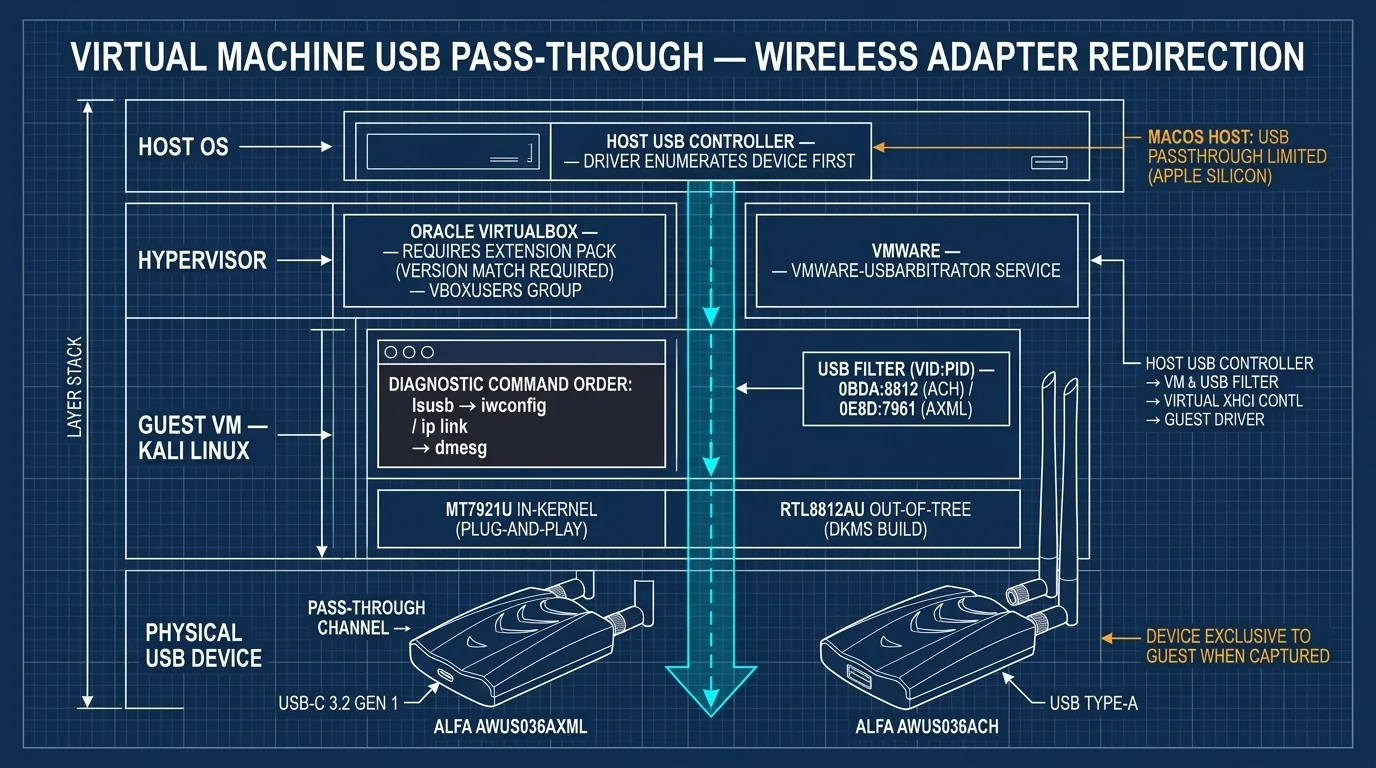
يعمل USB وفق بنية مضيف واحد (single host): لا يمكن لجهاز USB واحد أن يتحكم به سوى «وحدة تحكم مضيفة واحدة (Host Controller)» في اللحظة نفسها. عند توصيل المحول بالمضيف، يقوم نظام تشغيل المضيف (Host OS) بتعداد (enumerate) الجهاز والاستيلاء عليه. مشغّل المضيف يتعرف عليه ويتحكم به.
الجهاز الافتراضي (Guest VM) ليس جهازاً مادياً على ناقل USB؛ إنه «عتاد افتراضي» يمثّله برنامج الإدارة (Hypervisor) داخل المضيف. لذلك لكي يستخدم Guest محول USB، يجب على المضيف أن «يسلّم» الجهاز إلى Guest بنشاط — وتسمى هذه الآلية تمرير USB (USB Pass-through / USB Redirection).
1.2 ماذا يعبر فعلياً في تمرير USB؟#
بأخذ VirtualBox كمثال، يكون سير التمرير كما يلي:
محول USB المادي (AWUS036ACH / AWUS036AXML)
       │  موصول بمنفذ USB مادي على المضيف
       ▼
وحدة تحكم USB المضيفة لنظام تشغيل المضيف (Host OS)
       │  يعترضه Hypervisor (VirtualBox) ويعيد توجيهه
       ▼
وحدة تحكم USB افتراضية (EHCI / xHCI محاكاة)
       │  يبدو لـ Guest (Kali) «وكأنه موصول به مباشرة»
       ▼
مشغّل USB في Kali ← مشغّل اللاسلكي ← واجهة wlan
بعد نجاح التمرير، تنتقل السيطرة على الجهاز من جهة المضيف إلى Guest، ويبدو سلوكياً وكأنه «سُحب»، فلا يمكن للمضيف استخدامه بعد الآن. وبدلاً من ذلك يظهر داخل Guest كجهاز USB جديد تماماً. هذا سلوك طبيعي وليس خطأ برمجياً. لا يمكن لجهاز USB واحد على المضيف أن يخدم الطرفين في الوقت نفسه.
1.3 «عدم الرؤية» له في الواقع ثلاث طبقات#
| الطبقة | أداة الفحص | العرض | المعنى |
|---|---|---|---|
| طبقة تمرير USB | lsusb داخل Guest | لا يظهر VID:PID للمحول إطلاقاً في lsusb | فشل التمرير (مشكلة في Extension Pack / وحدة التحكم / المرشح) |
| طبقة المشغّل | dmesg داخل Guest | يظهر الجهاز في lsusb لكن dmesg يعرض أخطاء (نقص البرنامج الثابت، Required key not available) | نقص مشغّل داخل Guest أو فشل تحميل الوحدة |
| طبقة الواجهة اللاسلكية | iwconfig / ip link داخل Guest | lsusb و dmesg طبيعيان لكن لا توجد واجهة wlan | المشغّل حُمّل لكن الواجهة لم تُسجَّل، أو مشكلة في الوضع/الإعداد |
قاعدة الحكم: انظر أولاً إلى
lsusbلتحديد «هل عبر الجهاز إلى Guest»، ثم انظر إلىip linkلتحديد «هل تعرف المشغّل عليه». لا تبدأ بالشك في أن المحول تالف.
2. VirtualBox: ثبّت Extension Pack أولاً، ثم اضبط وحدة تحكم USB 3.0#
2.1 حزمة التوسعة (Extension Pack) إلزامية#
تحاكي حزمة VirtualBox الأساسية وحدة تحكم USB 1.1 (OHCI) فقط، وسرعة نقل USB 1.1 غير كافية إطلاقاً للمحول. وحدتا تحكم USB 2.0 (EHCI) و USB 3.0 (xHCI) متاحتان فقط عبر «حزمة التوسعة (Extension Pack)» الرسمية من Oracle.
أعراض غياب Extension Pack نموذجية: لا يمكن اختيار وحدة تحكم USB 2.0 / USB 3.0 في إعدادات Guest، أو يظهر عند تركيب المحول «فشل اتصال الجهاز بالجهاز الافتراضي (error code E_FAIL / VERR_PDM_NO_USB_PORTS)».
2.2 يجب أن يتطابق الإصدار «تماماً»#
يجب أن يتطابق إصدار Extension Pack تماماً مع إصدار برنامج VirtualBox الرئيسي (مثال: VirtualBox 7.0.20 يتطلب Extension Pack بإصدار 7.0.20). حتى اختلاف إصدار ثانوي واحد قد يسبب فشل التثبيت أو التحميل.
# عرض إصدار VirtualBox الحالي
vboxmanage --version
نزّل الإصدار المطابق Oracle_VM_VirtualBox_Extension_Pack-<الإصدار>.vbox-extpack من صفحة التنزيل الرسمية لـ Oracle (https://www.virtualbox.org/wiki/Downloads)، ثم:
# الطريقة الأولى: التثبيت عبر الواجهة الرسومية (برنامج VirtualBox الرئيسي ← ملف ← أدوات ← Extension Pack Manager ← تثبيت)
# الطريقة الثانية: التثبيت عبر الأمر
sudo VBoxManage extpack install Oracle_VM_VirtualBox_Extension_Pack-*.vbox-extpack

# تأكيد التثبيت
VBoxManage list extpacks
عند التثبيت تظهر رخصة Oracle (Personal Use and Evaluation License)؛ الاستخدام الشخصي مجاني، وفي البيئات التجارية التزم بمحتوى الرخصة.
2.3 مضيف Linux: أضف نفسك إلى مجموعة vboxusers#
على مضيف Linux، لكي يصل VirtualBox إلى أجهزة USB، يجب أن ينتمي المستخدم إلى مجموعة vboxusers. كثيرون يثبّتون حزمة التوسعة ويفشلون مع ذلك — السبب هو الصلاحيات.
# الانضمام إلى المجموعة (استبدل <user> باسم المستخدم الخاص بك)
sudo usermod -aG vboxusers $USER

# سجّل الخروج ثم الدخول (أو أعد التشغيل) لتفعيل المجموعة؛ تحقق من التفعيل
id $USER
2.4 ضبط وحدة تحكم USB 3.0 (xHCI)#
- اختر جهاز Kali الافتراضي → الإعدادات (Settings) ← المنافذ (Ports) ← USB.
- فعّل «Enable USB Controller» واختر USB 3.0 (xHCI) Controller.
- AWUS036AXML بمواصفة USB 3.2 Gen 1 (USB-C)، يجب اختيار USB 3.0 (xHCI) حتماً؛ اختيار USB 2.0 سيحد من سرعة النقل.
- AWUS036ACH بواجهة USB Type-A ويعمل مع وحدتي تحكم USB 2.0 و USB 3.0؛ للحصول على سرعة نقل أفضل اختر USB 3.0 (xHCI) أيضاً.
- بعد تعديل وحدة التحكم، أوقف التشغيل ثم شغّل (وليس إعادة تشغيل داخل Guest) لتطبيق التغييرات.
2.5 التركيب اليدوي والمقارنة مع VMware#
بعد تشغيل جهاز Kali الافتراضي، انتبه إلى أيقونة USB في الزاوية السفلية اليمنى من النافذة (على شكل قابس USB):
- انقر أيقونة USB ← ستظهر قائمة بأجهزة USB الموصولة حالياً بالمضيف.
- يجب أن يظهر محولك باسم مشابه
Realtek 802.11ac NIC(ACH)، أوALFA AWUS036AXML/ MediaTek (AXML). - انقر عليه مرة واحدة، وسيُسلَّم الجهاز إلى Kali.
إذا كانت القائمة فارغة، فهناك مشكلة في طبقة التمرير — عد إلى 2.2 / 2.3 / 2.4 للفحص (بما في ذلك عدم تفعيل وحدة تحكم USB)، أو نفّذ ورقة عمل استكشاف الأخطاء في الفصل السادس.
المقارنة مع VMware: VMware Workstation / Fusion لا يحتاج إلى حزمة توسعة إضافية لخاصية تمرير USB، لكن هناك نقطتا فحص شائعتان:
- خدمة جهة المضيف: على مضيف Linux تأكد من تشغيل
vmware-usbarbitrator(خدمة التحكّم في USB):sudo systemctl status vmware-usbarbitrator # إذا لم تكن تعمل، شغّلها واضبطها على التشغيل التلقائي عند الإقلاع sudo systemctl enable --now vmware-usbarbitrator - إعدادات الجهاز الافتراضي: إعدادات الجهاز الافتراضي ← USB Controller ← فعّل USB 3.1 (أو USB 3.0).
- الاتصال اليدوي: قائمة نافذة VMware ← الأجهزة القابلة للإزالة (Removable Devices) ← محولك ← اتصال (Connect).
نقطة المقارنة: VirtualBox يتعثر عند «عدم تثبيت حزمة التوسعة»؛ بينما VMware يتعثر عند «عدم تشغيل خدمة التحكّم» أو «عدم تفعيل وحدة تحكم USB 3.0». حدد أولاً أي منتج تستخدمه، ثم افحص البند المطابق.
3. ثلاث خطوات بأدوات التشخيص: lsusb ← iwconfig ← dmesg#
بعد إكمال إعداد التمرير، استخدم ثلاثة أوامر لتحديد ما إذا كانت المشكلة في «طبقة التمرير» أم «طبقة المشغّل».
الخطوة 0: تأكد أولاً من سلامة العتاد على المضيف (لا تلُم المحول)#
افتح طرفية على نظام تشغيل المضيف ونفّذ:
lsusbالنتيجة المتوقعة (حسب الطراز):
# AWUS036ACH (Realtek RTL8812AU)
Bus ... ID 0bda:8812 Realtek Semiconductor Corp. RTL8812AU 802.11a/b/g/n/ac 2T2R DB WLAN Adapter
# أو AWUS036AXML (MediaTek MT7921AUN)
Bus ... ID 0e8d:7961 MediaTek Inc. Wireless_Device- المضيف يرى المحول ← العتاد والكابل سليمان، والمشكلة في التمرير أو مشغّل Guest.
- المضيف لا يراه أيضاً ← افحص جهة المضيف أولاً (غيّر منفذ USB، غيّر الكابل، اختبر على مضيف آخر)، ثم فكر في فتح تذكرة دعم فني.
الخطوة 1: lsusb داخل Guest — هل نجح التمرير؟#
نفّذ داخل جهاز Kali الافتراضي:
lsusb- يظهر نفس VID:PID ← نجح التمرير، انتقل إلى الخطوة 2.
- لا يظهر ← فشل التمرير، عد إلى الفصل الثاني للفحص (Extension Pack / وحدة التحكم / مجموعة vboxusers)، أو تأكد من أن برنامجاً آخر على المضيف لا يحتجز المحول.
الخطوة 2: iwconfig / ip link — هل ظهرت الواجهة اللاسلكية؟#
iwconfig
# أو (الإصدارات الأحدث)
iw dev
ip link- ظهرت واجهة
wlan0/wlx...← كل شيء يعمل، يمكنك البدء بالاستخدام. - لا توجد واجهة لاسلكية لكن
lsusbيظهر الجهاز ← المشكلة في طبقة مشغّل Guest، انتقل إلى الخطوة 3.
الخطوة 3: dmesg — لماذا فشلت طبقة المشغّل؟#
# مراقبة رسائل النواة الأخيرة
sudo dmesg | tail -30
# تصفية الرسائل المتعلقة بـ USB واللاسلكي
sudo dmesg | grep -iE "usb|wlan|8812|mt7921|rtl" | tail -30
مقارنة نتائج dmesg الشائعة:
رسالة dmesg | السبب | طريقة المعالجة |
|---|---|---|
usb 3-1: new high-speed USB device ... دون ما يليها | اكتمل تعداد الجهاز لكن لا يوجد مشغّل متاح | ثبّت المشغّل المطابق داخل Guest (انظر FAQ Q4) |
Direct firmware load failed / firmware_loading | نقص ملف البرنامج الثابت (firmware) | نفّذ apt install firmware-realtek ثم أعد تحميل الوحدة |
Required key not available | Secure Boot مفعّل والوحدة غير موقّعة | وقّع عبر مفتاح MOK (لا تعطّل Secure Boot) |
disagrees about version of symbol | إصدار المشغّل لا يطابق النواة | أعد التجميع والتثبيت باستخدام DKMS |
فهم أساسي: ظهور الجهاز في
lsusbيثبت فقط أن «تمرير USB تم»، ولا يعني أن المشغّل حُمّل. الحالة الشائعة «نجح التمرير لكن لا توجد wlan» سببها تحديداً عدم وجود مشغّل مطابق داخل Guest.
4. مرشح USB في VM: تركيب تلقائي عند التوصيل + مشاكل الانقطاع#
4.1 لماذا نضبط مرشح USB (USB Filter)؟#
مشكلة التركيب اليدوي (الفصل الثاني، 2.5): يجب النقر مرة أخرى في كل مرة تعيد فيها تشغيل جهاز Kali الافتراضي. بعد ضبط «مرشح USB»، بمجرد توصيل المحول (أو إقلاع الجهاز الافتراضي)، يقوم VirtualBox بنقل الأجهزة المطابقة تلقائياً إلى Guest.
طريقة الإعداد (VirtualBox):
- إعدادات الجهاز الافتراضي ← USB ← انقر «+» لإضافة مرشح ← اختر جهاز المحول.
- يملأ VirtualBox قاعدة المرشح تلقائياً (حقول معرّف المورّد / معرّف المنتج / الرقم التسلسلي):
- الاسم (Name): مثال
ALFA AWUS036AXMLأوAWUS036ACH - معرّف المورّد (Vendor ID): AWUS036ACH هو
0bda، وAWUS036AXML هو0e8d - معرّف المنتج (Product ID): AWUS036ACH هو
8812، وAWUS036AXML هو7961
- الاسم (Name): مثال
- إذا كان لديك عدة محولات من الطراز نفسه، أضف حقل «الرقم التسلسلي (Serial Number)» أيضاً لتجنب التقاط محول آخر.
نصيحة: انقر بزر الفأرة الأيمن على المرشح ← تحرير المرشح، يمكنك الإبقاء على Vendor ID و Product ID فقط (مطابقة مرنة) أو إضافة الرقم التسلسلي (مطابقة دقيقة).
4.2 الانقطاع المتكرر: غالباً مشكلة طاقة أو وحدة تحكم#
المحولات عالية الطاقة (AWUS036ACH يسحب تياراً لحظياً أعلى أثناء المراقبة/الحقن؛ وAWUS036AXML بمواصفة USB 3) قد تتعرض أحياناً داخل الجهاز الافتراضي لـ«فقدان الجهاز/انقطاع أثناء الاستخدام». فيما يلي الأسباب والحلول النموذجية:
| الظاهرة | السبب | الحل |
|---|---|---|
| نقص طاقة بعد التمرير وفقدان متكرر للجهاز | قدرة الطاقة التي تحاكيها وحدة تحكم USB الافتراضية متحفظة، أو منفذ المضيف لا يوفر طاقة كافية | استخدم على المضيف منفذ USB في اللوحة الخلفية أو Hub USB بمنفذ طاقة مستقل |
| المحول يظهر تارة ويختفي تارة | توفير طاقة USB (autosuspend) في المضيف أوقف الجهاز | عطّل في إعدادات المضيف السكون التلقائي لـ USB «لهذا الجهاز» (لا تعطّل الحماية الأمنية العامة للنظام) |
| فشل فوري عند التركيب مع سلسلة error code | اختيار خاطئ لوحدة التحكم (USB 1.1/2.0 لا يتحمل جهاز USB 3) | غيّر إلى «USB 3.0 (xHCI) Controller» وأعد التشغيل بعد الإيقاف |
| المحول يتعطل بعد استيقاظ المضيف من السكون (sleep) | انقطع إعادة توجيه USB الخاصة بـ Hypervisor أثناء سكون المضيف | تجنب سكون المضيف أثناء الاستخدام؛ أو أعد التركيب مرة واحدة بعد الاستيقاظ |
4.3 تذكير أمني#
لتقليل فقدان الجهاز، يمكنك تعطيل السكون التلقائي لـجهاز USB واحد، لكن هذا يقتصر على مستوى «ذلك الجهاز». لا تعطّل الحماية الأمنية على مستوى النظام (جدار الحماية، Secure Boot) لتوفير المتاعب — الثمن غير متناسب.
5. قيود مضيف macOS وخطوط المنصة الحمراء#
5.1 تمرير USB على مضيف macOS له قيود فطرية#
تشغيل جهاز افتراضي من مضيف macOS مع تمرير USB هو المزيج الأكثر عرضة للتعثر، تحقق أولاً من حالتك:
| مضيف macOS | VirtualBox | VMware Fusion |
|---|---|---|
| Apple Silicon (M1/M2/M3/M4) | ⚠️ دعم تمرير USB محدود/غير مكتمل — أحد القيود المعروفة المعلنة رسمياً؛ حتى مع سلامة مشغّل المحول، قد تكون طبقة التمرير غير قابلة للاستخدام مباشرة | ⚠️ الدعم أكثر اكتمالاً، لكن ما زال يُنصح أولاً بـ«التوصيل المباشر بالمضيف» للتأكد من سلامة المحول على macOS |
| Intel (Intel Mac) | ✅ متاح، لكن يجب أولاً إكمال عملية الموافقة على امتدادات النواة (Kernel Extension) (إعدادات النظام ← الأمان والخصوصية ← السماح بامتدادات النواة المتعلقة بـ Oracle)، وتثبيت Extension Pack مطابق تماماً للإصدار | ✅ متاح |
توصية: إذا كان مضيفك macOS، اجعل «التوصيل المباشر بالمضيف ← system_profiler SPUSBDataType ← التأكد من سلامة المحول على المضيف» البوابة الأولى لكل استكشاف أخطاء. لا تُدخل الطرازات غير المدعومة على macOS في قائمة استكشاف أخطاء الجهاز الافتراضي — ستهدر وقتاً طويلاً.
5.2 خطوط المنصة الحمراء (Support Boundary)#
| المنصة | حالة الدعم | الشرح |
|---|---|---|
| مضيف Windows + VirtualBox / VMware + Guest Kali | ✅ مدعوم | جميع إجراءات هذا الفصل تنطبق |
| مضيف Linux + VirtualBox / VMware + Guest Kali | ✅ مدعوم | تذكر مجموعة vboxusers (VB) وخدمة vmware-usbarbitrator (VMware) |
| macOS (Apple Silicon) + VirtualBox | ⚠️ تمرير USB محدود | يُنصح بالتحول إلى VMware Fusion، أو استخدام مضيف Linux/Windows |
| macOS (Intel) + VirtualBox | ✅ مدعوم | يتطلب الموافقة على امتدادات النواة + Extension Pack مطابق للإصدار |
| Guest هو macOS | ❌ غير موصى به | هذا المقال يفترض Guest من Linux مثل Kali / Debian / Ubuntu |
حدود الدعم: عند استكشاف الأخطاء، تأكد أولاً دائماً من «سلامة المحول على المضيف»، ثم ناقش مشاكل إعدادات الجهاز الافتراضي. إذا كان المضيف نفسه لا يرى المحول، فلن ينقذ أي إعداد للجهاز الافتراضي الموقف — الخطوة التالية حينها هي مشكلة مشغّل على المضيف (راجع مقالات استكشاف أخطاء المشغّلات الأخرى في هذا الموقع).
6. ورقة عمل استكشاف الأخطاء القياسية: نفّذها قبل فتح تذكرة (Intake خدمة العملاء)#
عند مواجهة «الجهاز الافتراضي لا يرى المحول»، أكمل الجدول التالي بالترتيب وسجّل النتائج. نفّذ ورقة العمل كاملة قبل أن تقرر فتح تذكرة دعم فني — في كثير من الأحيان تحل المشكلة بنفسك، ويختصر ذلك وقت مراجعة خدمة العملاء بشكل كبير.
الخطوة 1: فحص عتاد المضيف#
| بند الفحص | الأمر | حقل التسجيل |
|---|---|---|
| نظام تشغيل المضيف والبنية | uname -a / systeminfo | _____ |
| هل يرى المضيف المحول؟ | lsusb على المضيف | VID:PID _____ |
| منفذ USB والكابل | غيّر المنفذ والكابل وجرّب مرة أخرى | النتيجة _____ |
الخطوة 2: فحص طبقة برنامج المحاكاة (Hypervisor)#
| بند الفحص | الإجراء | حقل التسجيل |
|---|---|---|
| برنامج المحاكاة والإصدار | VirtualBox: vboxmanage --version / VMware: Help ← About | _____ |
| هل إصدار حزمة التوسعة مطابق؟ | VirtualBox: VBoxManage list extpacks | الإصدار _____ |
| صلاحيات / خدمات المضيف | مضيف Linux: id لمعرفة vboxusers؛ VMware: systemctl status vmware-usbarbitrator | _____ |
| إعداد وحدة تحكم USB | VirtualBox: هل USB 3.0 (xHCI) Controller مفعّل؟ | نعم / لا |
الخطوة 3: فحص نتيجة التمرير#
| بند الفحص | الأمر | حقل التسجيل |
|---|---|---|
| هل يرى Guest المحول؟ | lsusb داخل Guest | _____ |
| هل ظهرت الواجهة اللاسلكية؟ | iwconfig / ip link داخل Guest | _____ |
| رسائل طبقة المشغّل | sudo dmesg | tail -30 داخل Guest | _____ |
| نواة Guest المستخدمة | uname -r | _____ |
الخطوة 4: الحكم والتسجيل#
lsusb(Guest) لا يظهر ← مشكلة طبقة التمرير ← راجع الفصل الثاني والخطوة 2.lsusbيظهر لكنip linkبلا wlan ← مشكلة طبقة المشغّل ← راجع الخطوة 3 من الفصل الثالث.- كل شيء طبيعي لكن غير مستقر ← مشكلة الطاقة/توفير الطاقة/وحدة التحكم ← الفصل الرابع.
حزمة معلومات Intake لخدمة العملاء#
قبل الاتصال بالدعم الفني/إرسال تذكرة العمل، أرفق المعلومات التالية دفعة واحدة ليدخل الدعم مباشرة في صلب الموضوع:
نظام تشغيل المضيف + البنية، برنامج المحاكاة والإصدار، هل حزمة التوسعة مثبتة وما إصدارها، مخرجات
lsusbعلى المضيف، مخرجاتlsusbداخل Guest، مخرجاتip link/iwconfigداخل Guest، رسائلdmesgذات الصلة، طراز المحول وطريقة التوصيل (USB-C / USB-A، توصيل مباشر أو عبر Hub)
7. الأسئلة الشائعة (FAQ)#
س1: غيّرت منفذ USB وأصبح lsusb لا يعرض المحول. هل المحول تالف؟
ليس بالضرورة. تحقق أولاً مما إذا كنت توصّل المحول بمنفذ «للشحن فقط»، أو ما إذا كان المضيف قد أوقف الجهاز لتوفير الطاقة. أعد توصيله بمنفذ USB عادي في اللوحة الخلفية، أو افصله وأعد توصيله مرة واحدة، وغالباً ما يعود للعمل.
س2: أيقونة USB في الزاوية السفلية اليمنى من نافذة VM فارغة. ماذا أفعل؟
افحص بالترتيب: ① هل إصدار Extension Pack مطابق تماماً لإصدار VirtualBox؛ ② هل مستخدمك ضمن مجموعة vboxusers على مضيف Linux (يتطلب إعادة تسجيل الدخول)؛ ③ هل ما زال المضيف يرى المحول عبر lsusb؛ ④ هل يوجد برنامج آخر (مثل أداة تشغيل من جهة المضيف) يحتجز الجهاز.
س3: بعد إعداد مرشح USB، لم يعد المضيف قادراً على استخدام المحول. هل هذا طبيعي؟ نعم، هذا طبيعي. بعد تمرير الجهاز إلى Guest، تنتقل السيطرة عليه إلى Guest ولا يمكن للمضيف استخدامه في الوقت نفسه. عندما تحتاج المحول على المضيف مرة أخرى، قم بإرجاعه (release) من أيقونة USB في نافذة VM.
س4: lsusb داخل Guest يعرض المحول، لكن لا توجد واجهة wlan. أي مشغّل يجب تثبيته؟
يعتمد على الشريحة:
- AWUS036AXML (MediaTek MT7921AUN): يستخدم مشغّل
mt7921uالمدمج في النواة، ويعمل فور التوصيل على Kernel 5.18+؛ تأكد أولاً من تحديثapt install linux-firmware. - AWUS036ACH (Realtek RTL8812AU): يستخدم مشغّلاً خارج النواة (out-of-tree)، ثبّت
aircrack-ng/rtl8812auالذي تحافظ عليه المجتمع وجمّعه باستخدام DKMS (وانتبه لتوقيع MOK الخاص بـ Secure Boot؛ لا تعطّل Secure Boot).
س5: لماذا يفشل Guest في الإقلاع بعد اختيار وحدة تحكم USB 3.0؟ بعض نوى Guest القديمة ضعيفة الدعم لـ xHCI. إذا كان Kali إصداراً قديماً، جرّب: إيقاف التشغيل ← العودة إلى USB 2.0 (EHCI) Controller ← الإقلاع ← ترقية النواة ← العودة إلى USB 3.0. حافظ على تحديث Kali قدر الإمكان للحصول على دعم xHCI الأكثر اكتمالاً.
س6: المحول سريع على جهاز حقيقي لكنه بطيء داخل VM. هل هذا طبيعي؟ نعم. داخل VM يعمل المحول تقريباً بسرعة النقل عبر طبقة محاكاة USB، مما يضيف بعض الفاقد (overhead) مقارنة بالتوصيل المباشر على جهاز حقيقي. وحدة تحكم USB 3.0 (xHCI) صحيحة ونسخة أحدث من Hypervisor تقلّل هذا الفاقد إلى الحد الأدنى. إذا كان الأداء منخفضاً بشدة، تحقق أولاً من أن وحدة التحكم ليست عالقة على USB 1.1.
8. الخلاصة وتوصيات العتاد#
أكثر من 90% من حالات «الجهاز الافتراضي لا يرى المحول الخارجي» سببها إعداد التمرير أو مشغّل Guest غير المكتمل، بينما نادراً ما يكون عطل العتاد هو السبب. نفّذ إجراءات هذا المقال بالترتيب:
- تأكد أولاً من سلامة العتاد عبر
lsusbعلى المضيف. - ثبّت دائماً Extension Pack المطابق للإصدار في VirtualBox، وانضم إلى مجموعة
vboxusersعلى مضيف Linux؛ وفي VMware تأكد من تشغيل خدمةvmware-usbarbitrator. - اضبط وحدة تحكم USB على USB 3.0 (xHCI)، واستخدم مرشح USB لتركيب المحول تلقائياً.
- حدد الطبقة داخل Guest عبر
lsusb ← iwconfig / ip link ← dmesg، وعوّض المشغّل الناقص، وتوقف عن تخمين أن المحول تالف.
العتاد الموصى به: ALFA AWUS036AXML (MediaTek MT7921AUN) يتمتع على Kali بنواة أحدث بـمشغّل مدمج في النواة ويعمل فور التوصيل، وهو الأقل عناءً بعد التمرير في الجهاز الافتراضي. ALFA AWUS036ACH (Realtek RTL8812AU) صالح للاستخدام أيضاً، لكن تذكر تجميع مشغّل المجتمع باستخدام DKMS داخل Guest ومعالجة توقيع Secure Boot (يمكنك الرجوع إلى مقال استكشاف أخطاء RTL8812AU DKMS في هذا الموقع). يُنصح لكليهما باستخدام منفذ/Hub USB بمنفذ طاقة مستقل على المضيف، لاستبعاد متغير «فقدان الجهاز» دفعة واحدة. لكن الحقن يعتمد على إصدار النواة: توجد تقارير مجتمعية عن عمل الحقن مع نوى أقدم من 6.16، أما على النواة الافتراضية 6.16 وما بعدها (جرى الاختبار على 6.17) فيفشل AXML في اختبار حقن الحزم (aireplay-ng --test: Found 0 APs / No Answer)، ولذلك يتعذر deauth والتقاط handshake. السبب تراجع (regression) في mac80211 chanctx وليس قيدًا في الشريحة؛ يمكن لمشغّلات المجتمع المعدّلة (patched) إعادة الحقن، لكن البرنامج الثابت يظل يثبّت المعدل (1/6 Mbps، بلا حقن HT/VHT). وضع المراقبة وAP وWPA3 لا تتأثر. إذا كنت بحاجة إلى الحقن فاختر AWUS036ACH أو AWUS036EACS بدلاً منه.
الخطوة التالية: احفظ نسخة من ورقة عمل الفصل السادس على سطح مكتب جهاز Kali الافتراضي؛ في كل مرة «لا يرى الجهاز المحول»، نفّذها كاملة أولاً، ثم قرر ما إذا كنت ستفتح تذكرة دعم فني — اتبع الجدول، فالبيانات تعالج كل شيء.
الموارد المرجعية#
| المورد | الرابط |
|---|---|
| صفحة التنزيل الرسمية لـ Oracle VirtualBox (Extension Pack) | https://www.virtualbox.org/wiki/Downloads |
| الدليل الرسمي لـ VirtualBox: إعدادات USB والمرشحات | https://www.virtualbox.org/manual/ (ابحث عن فصل «USB») |
| دليل VirtualBox: القيود المعروفة (بما فيها قيود تمرير USB على Apple Silicon) | https://www.virtualbox.org/manual/ (Changelog / Limitations) |
| أمر تثبيت VirtualBox Extension Pack | vboxmanage help extpack |
| مشغّل aircrack-ng RTL8812AU المجتمعي (للاستخدام داخل Guest مع AWUS036ACH) | https://github.com/aircrack-ng/rtl8812au |
| صفحة منتج ALFA AWUS036ACH الرسمية | https://www.alfa.com.tw/products/awus036ach_1 |
| صفحة منتج ALFA AWUS036AXML الرسمية | https://www.alfa.com.tw/ |
| الدعم الفني لـ Yopitek | https://yupitek.com/ |
إعلان الاستخدام القانوني: تفعيل عمليات أمنية مثل وضع المراقبة وحقن الحزم داخل الجهاز الافتراضي يقتصر على شبكات تملكها أو حصلت على تفويض صريح لاختبارها. يجب على المستخدم الالتزام بالقوانين المحلية والتأكد من أن جميع الاختبارات تستند إلى تفويض قانوني.