- Yopitek Ltd/
- المدونة/
- توقف عن إعادة تجميع برامج التشغيل! لماذا يعد MediaTek MT7921AU الخيار الأول لمطوري Linux وKali الحديثين؟/
توقف عن إعادة تجميع برامج التشغيل! لماذا يعد MediaTek MT7921AU الخيار الأول لمطوري Linux وKali الحديثين؟
محتوى المقال
المنتج المعني: ALFA AWUS036AXML (MediaTek MT7921AUN / MT7921AUN) | المنتج المقارن: ALFA AWUS036ACH (Realtek RTL8812AU) الجمهور المستهدف: مختبرو اختبار الاختراق على Kali Linux، ومطورو الأنظمة المدمجة على Linux، ومستخدمو Raspberry Pi / الحواسيب أحادية اللوحة هدف المقال: فهم الفرق بين «الدعم الأصلي داخل النواة» و«تجميع برامج التشغيل عبر DKMS» قبل الشراء، لتقليل الوقت المستغرق في التثبيت واستكشاف الأخطاء.
البداية: أيام «إعادة تجميع برنامج التشغيل بعد كل تحديث للنظام»#
إذا كنت قد استخدمت محول USB يعتمد على شريحة من فئة Realtek RTL8812AU (مثل AWUS036ACH الشهير في الأسواق)، فمن المحتمل أنك مررت بتجربة مشابهة:
- ثبّت برنامج تشغيل يحافظ عليه المجتمع، ويعمل الإنترنت والمراقبة بشكل طبيعي؛
- في أحد الأيام تنفّذ
sudo apt upgrade، فيتحدث نواة Linux إلى إصدار جديد؛ - بعد إعادة التشغيل يختفي المحول من النظام، ولا تظهر واجهة Wi-Fi (
wlan0/wlan1) إطلاقًا؛ - تضطر إلى إعادة تنزيل الكود المصدري، وتثبيت DKMS، وإعادة تجميع وحدة النواة، فتهدر فترة ما بعد الظهر بأكملها.
المشكلة ليست في المنتج نفسه، بل في شكل وجود برنامج التشغيل. معظم برامج تشغيل Realtek لنظام Linux غير مدمجة في نواة Linux (mainline). لاستخدامها، عليك «تركيب» كود مصدري خارجي على النظام. وفي كل مرة تتحدث النواة، يجب إعادة تجميع هذا التركيب، وإلا فلن يتوافق مع إصدار النواة الجديد ويتعطل.
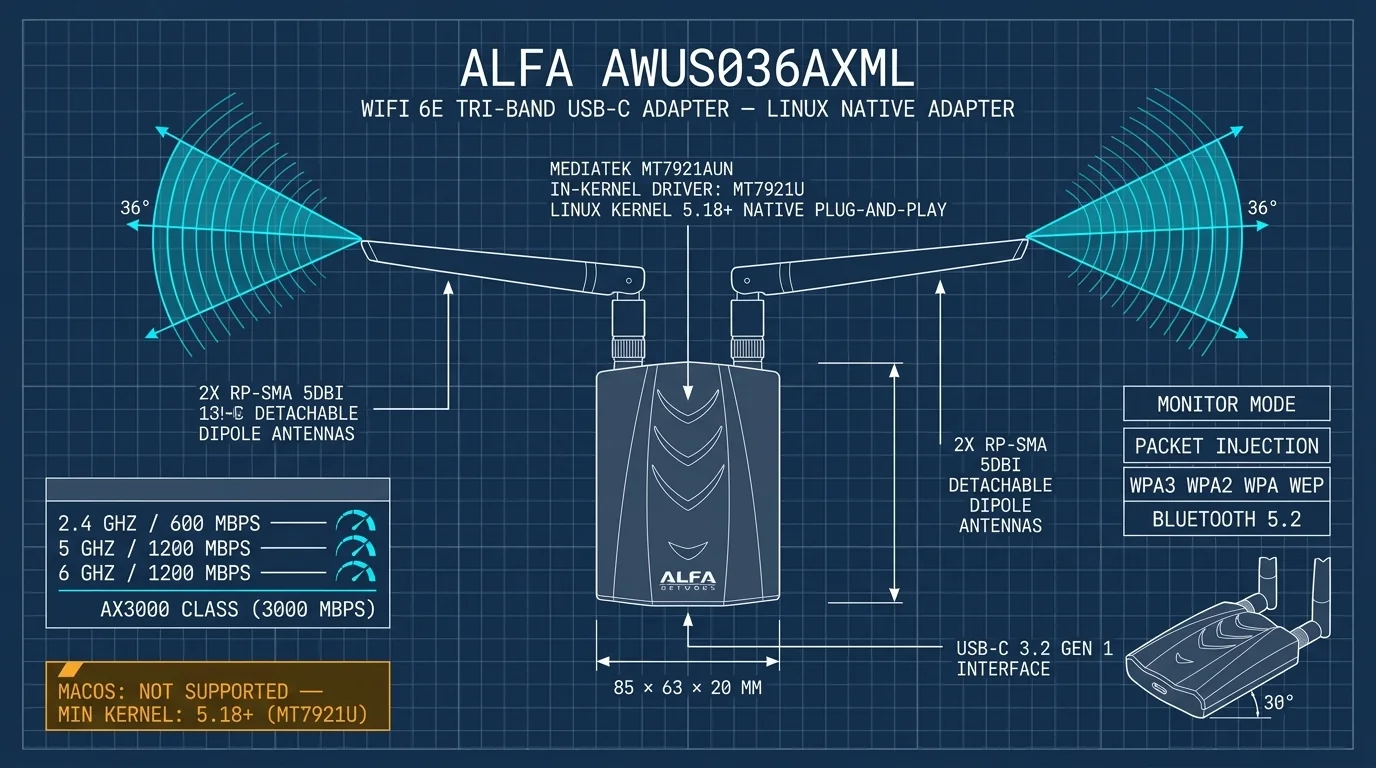
أما بطل مقالنا اليوم — ALFA AWUS036AXML المزود بـ MediaTek MT7921AUN — فيسلك طريقًا مختلفًا تمامًا: برنامج التشغيل الخاص به موجود أصلاً داخل نواة Linux.
أولاً: نقاط الألم الشائعة عند فشل تجميع برنامج تشغيل Realtek بعد تحديث نواة Linux#
1.1 جوهر ارتباط وحدة النواة (Kernel Module) بإصدار النواة#
تقوم نواة Linux بتحميل برامج تشغيل الأجهزة ديناميكيًا على شكل «وحدات». النقطة الأساسية: الوحدة تُجمَّع لإصدار محدد من النواة. بعد تحديث رئيسي للنواة (مثل 6.8 → 6.9)، عادةً لا يمكن تحميل الوحدات القديمة على النواة الجديدة، ويجب إعادة تجميعها.
1.2 DKMS: منقذ إعادة التجميع التلقائي وورطة جديدة#
أُنشئ DKMS (Dynamic Kernel Module Support) تحديدًا لحل مشكلة «تحديث النواة يستلزم إعادة تجميع الوحدة». فهو يقوم بإعادة تجميع برنامج التشغيل تلقائيًا في كل ترقية للنواة. يبدو الأمر رائعًا، لكن عمليًا ستواجه ما يلي:
- مشاكل سلسلة الأدوات: يتطلب التجميع
build-essentialوdkmsوملفات رؤوس النواة الأصلية (linux-headers-$(uname -r)). إذا لم تكتمل، يفشل بناء DKMS مباشرة. - عدم توافق الإصدارات: أخطر ما يحدث هو أن النواة تتحدث قبل أن يلحق برنامج التشغيل على GitHub بتغييرات API الجديدة. لا يمكنك أبدًا معرفة ما إذا كانت ترقية
apt upgradeالقادمة ستقع في هذه المشكلة. - Secure Boot / توقيع وحدات النواة: إذا كان Secure Boot مفعّلاً في النظام، ترفض النواة تحميل الوحدات غير الموقعة، ولن تظهر واجهة المحول إطلاقًا. لا يمكن حل ذلك بتعطيل الحماية الأمنية؛ الطريقة الصحيحة هي استيراد شهادة موقعة ذاتيًا عبر آلية MOK (Machine Owner Key). وهذه خطوة إضافية أخرى.
- قلق اختيار النسخة المجتمعية: الشريحة نفسها لها عدة فروع على GitHub مثل
aircrack-ng/rtl8812auوmorrownr/8812au-20210820، بإصدارات مختلفة ونطاقات دعم مختلفة للنواة. الاختيار الخاطئ يعني تجميع بلا فائدة.
1.3 التكلفة الحقيقية هي وقتك#
إذا كنت ستُجمِّع مرة واحدة فقط عند التثبيت، فلا مشكلة؛ لكن طالما استمر النظام في التحديث، فإن برنامج التشغيل هذا يمثل مسؤولية صيانة دائمة. بالنسبة لمختبرِي الاختراق ومطوري الأنظمة المدمجة، لا ينبغي إنفاق الوقت الثمين في إعادة تجميع برنامج تشغيل محول الشبكة، بل في تطوير الأدوات والبرامج النصية.
ثانياً: MediaTek MT7921AU: لماذا يحقق «الدعم الأصلي والتوصيل والتشغيل»#
2.1 كيف يتحقق الدعم الأصلي: mt76 وmt7921u#
لطالما كانت برامج تشغيل شرائح Wi-Fi من MediaTek مدمجة في إطار عمل برامج تشغيل الشبكات اللاسلكية mt76 داخل نواة Linux. تتضمن سلسلة MT7921 إصدار PCIe وإصدار USB:
- دخلت سلسلة MT7921 النواة الرئيسية (mainline) لأول مرة منذ Linux Kernel 5.12 (إصدار PCIe / M.2)؛
- أما AWUS036AXML فيستخدم برنامج تشغيل
mt7921uلإصدار USB، المدمج أصلاً في mainline منذ Linux Kernel 5.18.
بعبارة أخرى، لا حاجة لتنزيل الكود المصدري من GitHub، ولا لـ DKMS، ولا للتجميع بنفسك. طالما أن نواة التوزيعة حديثة بما يكفي، قم بتوصيل المحول وإضافة ملفات البرنامج الثابت (firmware) وانتهى الأمر. ستظهر الواجهة في ip link.
2.2 تحتاج فقط إلى البرنامج الثابت (Firmware)، وليس الكود المصدري لبرنامج التشغيل#
يعتقد الكثيرون أن «عدم الحاجة إلى التجميع» يعني «عدم الحاجة إلى تثبيت أي شيء»، وهذا غير صحيح: «عدم الحاجة إلى تجميع برنامج التشغيل» لا يعني «عدم الحاجة إلى تثبيت أي شيء إطلاقًا». ما يحتاجه MT7921AU هو ملفات البرنامج الثابت (firmware)، وليس الكود المصدري لبرنامج التشغيل. يُدار البرنامج الثابت كحزمة من حزم التوزيعة، وعادةً يكفي أمر واحد:
sudo apt update
sudo apt install linux-firmware firmware-misc-nonfree   # عائلة Debian / Kali
sudo reboot
الطريقة المعتادة في Ubuntu:
sudo apt update
sudo apt install linux-firmware
sudo reboot
البرنامج الثابت حزمة «تتبع التوزيعة»، ولن يفسده تحديث النواة — وهذا هو الفرق الجوهري في تكلفة الصيانة مقارنة بـ«برنامج تشغيل DKMS».
متطلبات النواة الدنيا لكل توزيعة، في جدول واحد:
| نظام التشغيل / التوزيعة | الحد الأدنى للنواة | هل يلزم تجميع برنامج التشغيل؟ |
|---|---|---|
| Kali Linux (Rolling) | 6.x (يتضمن mt7921u) | لا، يكفي إضافة البرنامج الثابت |
| Debian 12 | 6.1 LTS | لا |
| Ubuntu 22.04+ / 24.04 LTS | 5.18 فأعلى (يُنصح بنواة HWE) | لا |
| Raspberry Pi OS (Bookworm) | 6.1 LTS | لا |
| توزيعات Linux القديمة | أقل من 5.18 | يلزم نشر إضافي، غير مستحسن |
| Windows 10 / 11 | — | برنامج تشغيل الشركة المصنعة |
| macOS (Intel / Apple Silicon) | غير مدعوم | لا يوجد برنامج تشغيل — لا تشترِ |
⚠️ أهم تنبيه دعم قبل الشراء: لا يدعم AWUS036AXML نظام macOS. سواء على Intel أو Apple Silicon، لا يتوفر حاليًا أي برنامج تشغيل لـ MT7921AUN على macOS. إذا كان macOS هو بيئتك الأساسية، فإن محولات Wi-Fi 6 / 6E الخارجية من هذا النوع معطلة بالنسبة لك — استبعدها مباشرة، ولا تكتشف ذلك بعد الشراء.
2.3 لماذا يهم «الدعم الأصلي» مطوري Kali بشكل خاص#
على Kali Linux، تتحدث النواة بشكل متكرر جدًا (توزيعة Rolling). مستخدمو RTL8812AU يعيشون في قلق مع كل تحديث متدحرج. أما mt7921u فيتم صيانته واختباره مع النواة نفسها — مهما كانت النواة حديثة، يواكبها برنامج التشغيل. صُمم هذا المنتج من ALFA خصيصًا لاختبارات الأمان، ووضع المراقبة (Monitor Mode) جاهز فور الاستخدام، أما حقن الحزم (Packet Injection) فيعتمد على إصدار النواة (انظر القسم 3.2).
ثالثاً: التوصيل والتشغيل ووضع المراقبة لـ AWUS036AXML على Kali Linux عمليًا#
3.1 توصيل، تأكيد، بدء العمل: ثلاث خطوات#
بعد توصيل المحول بمنفذ USB-C (مع كابل 2-in-1 USB-C/USB-A المرفق)، نفّذ:
lsusb                 # يجب أن ترى جهاز MediaTek بالمعرف 0e8d:7961
ip link               # يجب أن تظهر واجهة wlanX
sudo apt install linux-firmware firmware-misc-nonfree
sudo reboot
بعد إعادة التشغيل، تأكد من الواجهة:
iwconfig              # يجب أن تظهر wlanX في وضع Managed
ip addr show wlanX    # الحصول على عنوان بشكل طبيعي
حتى للاتصال الافتراضي، يستطيع NetworkManager في التوزيعات العامة (بما فيها Kali) رؤيته مباشرة — لا حاجة لأي موقع كود مصدري على GitHub.
في أول مرة أوصلت فيها AXML بـ Kali، رأيت 0e8d:7961 في lsusb فاطمأن قلبي — لا clone ولا تجميع، وبعد إعادة التشغيل ظهرت الواجهة من تلقاء نفسها.
3.2 اختبار وضع المراقبة وحقن الحزم#
افترض أن واجهتك هي wlan1:
sudo ip link set wlan1 down
sudo iw dev wlan1 set type monitor
sudo ip link set wlan1 up
iw dev wlan1 info     # تأكد أن type يعرض monitor
مبروك، أصبحت wlan1 الآن في حالة مراقبة سلبية لإطارات 802.11، ويمكنك بعدها استخدام Wireshark أو حزمة aircrack-ng لمواصلة العمل.
ثم اختبر حقن الحزم:
sudo aireplay-ng --test wlan1وفق تقارير المجتمع مع نواة أقدم من 6.16، كانت رؤية Injection is working! (أو مخرجات مكافئة) تعني أن الحقن يعمل على برنامج التشغيل الأصلي mt7921u. أما على النواة الافتراضية (stock) 6.16 أو أحدث (اختُبر على ASUS GX10 وUbuntu 24.04 ARM64 مع النواة 6.17) فيفشل اختبار الحقن: يعرض aireplay-ng --test عبارة Found 0 APs / No Answer، لذلك لا يمكن تنفيذ deauth أو التقاط handshake. السبب تراجع (regression) في mac80211 chanctx منذ النواة 6.16 وليس قيدًا في الشريحة نفسها؛ تتيح برامج التشغيل المعدّلة (patched) من المجتمع عمل الحقن، لكن البرنامج الثابت ما زال يثبّت المعدل (1/6 Mbps، بلا حقن HT/VHT). إذا كنت بحاجة إلى الحقن فاستخدم AWUS036ACH أو EACS أو ACS.
3.3 الوضع المدمج (VIF / Fusion): الإدارة والمراقبة معًا#
تتطلب العديد من سيناريوهات الاختراق أن «يعمل المحول كعميل للإنترنت ويراقب في الوقت نفسه»، ويدعم برنامج التشغيل الأصلي ذلك عبر الواجهات الافتراضية (Virtual Interface):
sudo iw dev wlan1 interface add mon0 type monitor
sudo ip link set mon0 up
في هذه الحالة يبقى wlan1 في وضع managed (للاتصال بالإنترنت)، بينما يتولى mon0 المراقبة. لتحقيق ذلك بشكل مستقر على برنامج تشغيل RTL8812AU، يتطلب الأمر عادةً تعديل الكثير من ملفات الإعدادات — أما برنامج التشغيل الأصلي فيمنحك هذه القدرة مباشرة.
⚠️ الخط الأحمر للاستخدام القانوني: أهداف اختبار وضع المراقبة وحقن الحزم وEvil Twin وغيرها من القدرات مقتصرة على الشبكات التي تملكها أو لديك إذن صريح باختبارها (مختبرك الخاص، أو قطاع اختبار مرخص من شركتك). أي استطلاع أو اختراق غير مصرح به للشبكات قد يخالف القوانين المحلية. يرجى الالتزام بالحدود القانونية؛ هذا المقال مجرد شرح تقني لأغراض أكاديمية وهندسية.
رابعاً: ورقة تقييم ما قبل الشراء: هل تشتري «الأصلي بدون تجميع» أم «محول DKMS»؟#
لتقليل تكاليف الدعم بعد الشراء، قم بهذا التقييم البسيط أولاً، ثم قرر بين شراء AWUS036AXML أو AWUS036ACH.
4.1 مقارنة سريعة بين المحولين#
| عنصر التقييم | AWUS036AXML (MT7921AUN) | AWUS036ACH (RTL8812AU) |
|---|---|---|
| المواصفات اللاسلكية | Wi-Fi 6E ثلاثي النطاقات (2.4/5/6 GHz) | AC1200 ثنائي النطاقات (2.4/5 GHz) |
| واجهة USB | USB-C (USB 3.2 Gen 1) | USB 3.0 Type-A |
| برنامج تشغيل Linux | mt7921u أصلي في النواة 5.18+ | يتطلب تجميع خارجي عبر DKMS |
| صعوبة التثبيت | يكفي إضافة البرنامج الثابت | سلسلة أدوات + تجميع + (مع Secure Boot) توقيع |
| تأثير ترقية النواة | لا تأثير | إعادة تجميع بعد كل ترقية |
| وضع المراقبة | دعم أصلي | مدعوم |
| حقن الحزم | ⚠️ تقارير المجتمع قبل النواة 6.16؛ فشل في الاختبار على 6.17 | مدعوم |
| macOS | غير مدعوم | غير مدعوم |
| الفئة المستهدفة | Linux / Kali / الأنظمة المدمجة الحديثة | الأنظمة القديمة أو سيناريوهات 2.4/5 GHz |
4.2 قائمة قرار في نصف دقيقة#
كلما زادت العلامات التي تطابق الوصف أدناه، كلما كان اختيار AWUS036AXML مباشرة أكثر ملاءمة:
- نظامي الأساسي هو Kali Linux / Ubuntu / Debian بإصدار نواة 5.18 فأعلى.
- أريد التوصيل والاستخدام فورًا، ولا أريد لمس
dkmsأوgithub cloneأو سلسلة أدوات التجميع. - أحتاج الدعم الأصلي لعائلة
mt76، وألا تؤثر ترقية النواة على المحول. - أحتاج نطاق 6 GHz (بيئة راوتر Wi-Fi 6E).
- الاستخدامات الرئيسية: المراقبة، Soft AP، الوضع المدمج (VIF) (حقن الحزم لا يعمل على النواة 6.16 أو أحدث، انظر القسم 3.2).
- سأستخدم كابل USB-C / USB-A 2-in-1 المرفق مع حاسوب محمول أو حاسوب أحادي اللوحة.
على العكس، إذا لم تكن لديك حاجة إلى 6 GHz، وكان نظامك بنواة قديمة أقل من 5.18، وكنت معتادًا على إجراءات صيانة DKMS، فإن AWUS036ACH يظل خيارًا له مكانته. لكن استعد نفسيًا: في كل تحديث للنواة، يجب إعادة تجميع برنامج التشغيل.
خامساً: الخاتمة#
بالنسبة لمطوري Linux وKali الحديثين، الوقت هو أكبر تكلفة. يزيل MediaTek MT7921AUN (AWUS036AXML) عبء «صيانة برنامج التشغيل» الذي لا ينتهي من على كاهلك. برنامج التشغيل داخل النواة، والبرنامج الثابت في حزمة واحدة، والمراقبة جاهزة فور الاستخدام (حقن الحزم يفشل على النواة الافتراضية 6.16 أو أحدث؛ إذا كنت بحاجة إليه فاستخدم ACH أو EACS أو ACS) — مهما كانت تحديثات النواة المتدحرجة، لا داعي للقلق.
قبل الشراء، تأكد فقط من أمرين: نواة النظام ≥ 5.18، وليست macOS. والباقي اتركه لبرنامج التشغيل الأصلي.
الملحق: استقبال استكشاف الأخطاء السريع (لخدمة العملاء والمستخدمين)#
إذا لم تظهر واجهة بعد توصيل المحول، تحقق بالترتيب:
- هل يظهر
0e8d:7961(MediaTek) فيlsusb؟ → إذا لا، غيّر منفذ USB أو تحقق من مصدر الطاقة. - نفّذ
sudo apt install linux-firmware firmware-misc-nonfreeثم أعد التشغيل → عدم تثبيت البرنامج الثابت هو السبب الأول. - هل يظهر
wlanXفيip link؟ → إذا لا، تحقق من أن إصدار النواة (uname -r) ≥ 5.18. - تأكد أولاً أن نظام التشغيل ليس macOS — لا يوجد برنامج تشغيل macOS لهذا المنتج، ولا ترسل هذه الطلبات للإصلاح.
- إذا كان كل ما سبق طبيعيًا وما زالت المراقبة لا تعمل، تحقق من عدم استخدام وضع managed بالخطأ (
iw dev wlanX infoلفحص type).
إخلاء مسؤولية: الدعم الموصوف في هذا المقال لإصدارات النواة يعتمد على Linux mainline والحزم الرسمية للتوزيعات الكبرى؛ قد تختلف التعبئة وإعدادات النواة قليلاً بين التوزيعات. لا يشكل هذا المقال أي وعد رسمي بالتوافق مع أي منصة أو علامة تجارية مغلقة المصدر تجارية. أجرِ جميع اختبارات الوظائف في بيئة مصرح بها قانونيًا.