- Yopitek Ltd/
- المدونة/
- كسر عنق الزجاجة في عرض النطاق لحوسبة الحافة: تركيب محول Wi-Fi 6E عالي الطاقة على NVIDIA Jetson Orin Nano لنقل الفيديو بتردد 6GHz/
كسر عنق الزجاجة في عرض النطاق لحوسبة الحافة: تركيب محول Wi-Fi 6E عالي الطاقة على NVIDIA Jetson Orin Nano لنقل الفيديو بتردد 6GHz
محتوى المقال
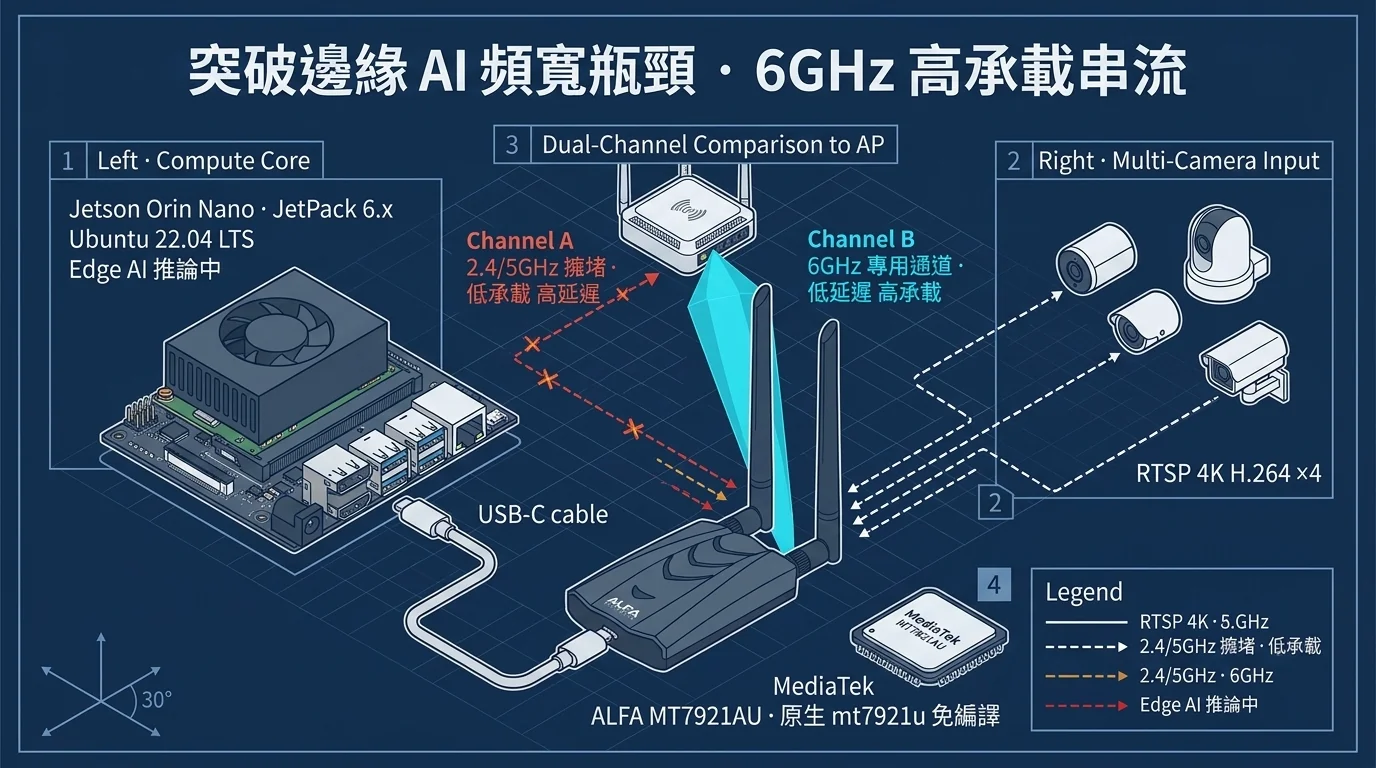
المنصة المستهدفة: NVIDIA Jetson Orin Nano Developer Kit، JetPack 6.x (أساس Ubuntu 22.04 LTS، Linux Kernel 5.15) العتاد المستخدم في الدليل: ALFA AWUS036AXML (شريحة MediaTek MT7921AUN، محول USB ثلاثي النطاقات Wi-Fi 6E) نطاق هذا المقال: هذا الحل عبارة عن تقييم bench-test لمنصة تطوير أكاديمية / هندسية مفتوحة المصدر بنمط DIY، وليس دعماً رسمياً لمنتج تجاري، ولا يمثل أي اعتماد رسمي من الشركات المصنعة للمنصات المغلقة.
مقدمة: من أين يأتي «سقف عرض النطاق» في أجهزة الحافة؟#
توصيل Jetson Orin Nano بنقطة الوصول (AP) وتشغيل كاميرتين أو ثلاث كاميرات IP يبدو أمراً عادياً. لكن عندما تدفع فعلياً ببث 4K المباشر متعدد المسارات إلى GPU لإجراء الاستدلال، يدرك كثيرون لأول مرة حدود الشبكة اللاسلكية:
- تنخفض جودة الصورة باستمرار (لا يرتفع bitrate، وتصبح الصورة ضبابية أو متقطعة).
- يتقلب زمن الاستجابة بين الارتفاع والانخفاض، ويصبح «الانحراف الزمني» لاستدلال نماذج الذكاء الاصطناعي للصور أكثر وضوحاً.
- يتعطل الجدولة، وتظهر شاشة سوداء في جهة التحكم المركزية، ويكون السبب «فقدان الحزم اللاسلكية».
يحلل هذا المقال تحديات عرض النطاق لـ«بث RTSP 4K متعدد المسارات على الحافة» من ثلاث زوايا: الطبقة الفيزيائية ← طبقة الإعداد ← طبقة القياس. ثم يشرح كيفية توصيل محول AWUS036AXML Wi-Fi 6E بجهاز Jetson Orin Nano (JetPack / Ubuntu 22.04 LTS) والانتقال إلى نطاق 6GHz النظيف. وأخيراً، تُثبت البيانات «لماذا يعد 6GHz الخيار الأول لهذا النوع من أعباء العمل».
إذا لم تكن قد قررت بعد شراء هذا المحول، ننصحك بالانتقال مباشرة إلى «قائمة التحقق من التوافق قبل الشراء» في الفصل 4 ووضع علامة على كل بند.
1. بث RTSP 4K متعدد المسارات على الحافة: تحديات عرض النطاق والتداخل في الشبكة اللاسلكية#
1.1 احسب أولاً: ما عرض النطاق الذي يحتاجه بث 4K واحد؟#
RTSP (Real-Time Streaming Protocol) هو مجرد بروتوكول «مصافحة وتحكم»، أما بيانات الفيديو الفعلية فتنتقل عبر حزم RTP. على سبيل المثال، مع مخرجات كاميرات IP التجارية الشائعة:
| مخرج الكاميرا | الترميز | معدل التدفق الفعلي لكل مسار (حسب إعدادات الجودة) |
|---|---|---|
| 1080p30 | H.264 | نحو 4 – 8 Mbps |
| 4K (2160p)30 | H.264 | نحو 20 – 35 Mbps |
| 4K (2160p)30 | H.265 | نحو 10 – 20 Mbps |
| 4K (2160p)30 (إعدادات bitrate عالية وزمن استجابة منخفض) | H.264 | حتى 45 Mbps+ |
نقطة أساسية: 4K «وحش» يستهلك من عرض النطاق 2.5–8 أضعاف HD لكل مسار. أربعة مسارات 4K/H.264 تدخل اللوحة في الوقت نفسه، أي ما يعادل 80–140 Mbps من «الحمولة الفعلية». لاحظ أنها حمولة فعلية وليست معدل PHY اللاسلكي — فبينهما فرق يقارب الضعف (انظر القسم 1.3).
1.2 فقدان الحزم ≠ مشكلة إشارة: الوسيط اللاسلكي نصف مزدوج ومشترك#
يعتقد كثيرون أن «الإشارة ممتلئة فلا مشكلة»، لكن في بيئات الحافة، القاتل الحقيقي هو الازدحام:
- لا يتبقى في 2.4GHz سوى 3 قنوات غير متداخلة: البلوتوث وأفران الميكروويف ونقاط الوصول في المصانع المجاورة تزدحم كلها هنا. مع آلية التراجع (backoff) في CSMA/CA، ينخفض الإنتاج إلى النصف ثم إلى النصف مرة أخرى كلما زاد عدد الأجهزة.
- 5GHz أفضل قليلاً لكنه ما زال ساحة معركة: كثافة 5GHz في الشقق والمكاتب والمصانع ترفع استغلال القنوات إلى حد الانفجار.
- اللاسلكي وسيط مشترك: مهما ارتفع معدل PHY، فطالما يوجد جهاز آخر على القناة، ستنتظر حزمك. ولهذا يستمر التحكم في الازدحام في TCP بخفض السرعة.
1.3 لماذا «PHY 2400 Mbps» لا تعني «نقل 2400 Mbps»؟#
يخضع الإنتاج اللاسلكي لخصومات كثيرة، وهذه حقيقة فيزيائية:
- النفقات البروتوكولية (Overhead): ترويسات إطارات Wi-Fi وACK وBeacon ونافذة التنافس في CSMA/CA تستهلك نحو 30–50% من معدل PHY.
- الخسائر البيئية: المسافة والجدران وانعكاسات المعادن تجبر PHY على الانخفاض تلقائياً (من أعلى MCS إلى MCS أدنى).
- الجدولة ثنائية الاتجاه: يشارك رفع الفيديو (uplink) وتنزيل التحكم (downlink) نفس الارتباط اللاسلكي.
لذا فإن محولاً يُعلن عنه بفئة 2400 Mbps يوفر عادةً حمولة فعلية تتراوح بين 600–900 Mbps في بيئة نظيفة، وهو ما يكفي بوفرة لبث 4K متعدد المسارات (80–140 Mbps). لكن بمجرد وضعه في قناة 2.4G/5G مزدحمة، غالباً ما تنخفض القياسات الفعلية إلى 100–300 Mbps فقط — عنق زجاجة فوري.
1.4 ثلاث «قيم مرجعية» يجب قياسها أولاً#
قبل تغيير أي عتاد، سجّل الأرقام الحالية (هذه البيانات هي أيضاً تسليم Intake لاستكشاف الأخطاء بعد البيع):
# 1) النواة والنظام
uname -r
grep PRETTY /etc/os-release

# 2) الواجهة اللاسلكية الحالية والإشارة
iw dev                      # سرد الواجهات اللاسلكية
iw dev wlan0 link           # عرض AP والقناة وRSSI وbitrate الحالية

# 3) استغلال القناة في جهة AP (نفّذ على AP أو راجع WebUI الخاص به)
#    خط الأساس لفحص الاتصال
ping -c 60 -i 1 <IP_بوابة_AP>
سجّل RSSI وbitrate وزمن استجابة ping ومعدل فقدان الحزم لـ«المحول القديم / النطاق القديم» — ستقارنها مع 6GHz في نهاية الفصل 3.
2. إعداد AWUS036AXML Wi-Fi 6E على JetPack (Ubuntu 22.04 LTS)#
2.1 تحقق أولاً من إصدار نواة JetPack لديك#
يستخدم AWUS036AXML شريحة MediaTek MT7921AUN (بينما يستخدم AXM الشريحة MT7921AU)، ولم يدخل برنامج تشغيلها mt7921u النواة الرئيسية لنظام Linux إلا ابتداءً من Kernel 5.18. أما JetPack 6.x فيأتي افتراضياً بـ Kernel 5.15 الذي لا يتضمن mt7921u الرئيسي، لذا لا تفترض أن تثبيت JetPack يكفي للعمل فور التوصيل. تحقق أولاً من إصدار النواة وبرنامج التشغيل:
uname -rجدول المقارنة:
| JetPack | نظام التشغيل الأساسي | Linux Kernel | الدعم لمحول AWUS036AXML |
|---|---|---|---|
| JetPack 5.1.x | Ubuntu 20.04 (تحقق بنفسك) | 5.10 | يجب التحقق من برنامج التشغيل؛ ننصح بالترقية مباشرة إلى JetPack 6.x |
| JetPack 6.0 / 6.1 / 6.2 / 6.2.2 (L4T 36.2–36.5) | Ubuntu 22.04 LTS | 5.15 LTS (مثل 5.15.116-release-tegra) | أقدم من إصدار الإدراج في النواة الرئيسية (5.18)؛ يعمل فقط إذا نقلت NVIDIA برنامج التشغيل (backport) إلى نواة L4T، نفّذ modinfo mt7921u أولاً |
لم يُختبر هذا المحول على Jetson. منصة الاختبار الوحيدة لدى Yopitek هي ASUS GX10 (Ubuntu 24.04، kernel 6.17): نطاق 6 GHz في AXML يعمل، ووضع monitor ضعيف، وحقن الحزم يفشل. تستخدم جميع إصدارات JetPack 6.x النواة 5.15، لذا فإن الترقية إلى JetPack 6.2 لا تجعل برنامج التشغيل مدمجاً. نفّذ
modinfo mt7921u: إذا ظهرت مخرجات فنواة L4T تتضمن برنامج التشغيل؛ وإلا فستحتاج إلى برنامج تشغيل بـ backport / DKMS أو نواة upstream بإصدار 5.18 أو أحدث (تذكر NVIDIA أن JetPack 6 يمكنه استخدام نواة upstream بإصدار 5.14 أو أحدث، لكن هذا ليس الإعداد الافتراضي).
تحقق من جاهزية برنامج التشغيل والبرنامج الثابت:
modinfo mt7921u                         # وجود مخرجات = النواة تتضمن برنامج التشغيل
sudo apt update
sudo apt install linux-firmware         # لضمان أحدث برنامج ثابت من MediaTek
sudo reboot
حدود الدعم (Support Reduction): محول AWUS036AXML لا يدعم macOS (لا Intel ولا Apple Silicon). يعمل JetPack فقط في بيئة Ubuntu 22.04 LTS الخاصة بـ Jetson، وجميع الأوامر في هذا المقال تفترض Linux؛ إذا كان جهاز التطوير لديك Mac، فاستخدم أي جهاز Linux كعقدة حوسبة حافة بدلاً منه.
2.2 توصيل المحول بـ Jetson: منافذ USB وملاحظات الطاقة#
يوفر Jetson Orin Nano Developer Kit منفذي USB 3.2 Type-A (باللون الأزرق) ومنفذي USB 2.0. يستخدم AWUS036AXML واجهة USB-C 3.2 Gen1، ويأتي مع كابل 2-in-1 (USB-C إلى USB-A) للطاقة والبيانات:
# بعد التوصيل، تأكد من تعرف طبقة USB على الجهاز (VID:PID لشريحة MediaTek MT7921AU هو 0e8d:7961)
lsusb | grep -i mediatek
تنبيه الطاقة (قاتل شائع في القياسات الفعلية):
- يستهلك AWUS036AXML نحو 2.7W كحد أقصى، والتوصيل المباشر بمنفذ USB 3.2 في Jetson لا يمثل مشكلة عادة.
- إذا كنت تستخدم عدة محولات عالية الطاقة وSSD خارجي وكاميرات USB في الوقت نفسه، ننصح باستخدام موزع USB مزود بمصدر طاقة مستقل (Powered Hub) لتجنب انخفاض الجهد اللحظي الذي يجعل المحول «يختفي ويظهر».
- لا تستخدم كابلات تمديد أو موزعات اللوحة الأمامية؛ كلما كان كابل USB أقصر وأسمك كان أفضل.
2.3 الاتصال بنقطة الوصول وتثبيت النطاق#
يدير JetPack الشبكات اللاسلكية عبر NetworkManager:
# المسح والاتصال
nmcli device wifi list
nmcli device wifi connect "SSID_الخاص_بك" password "كلمة_المرور_الخاصة_بك"
تثبيت النطاق (خطوة حاسمة): قيمة nmcli band هي bg لـ 2.4GHz وa لـ 5GHz؛ نطاق 6GHz في Wi-Fi 6E يستخدم a (الممتد). الطريقة الأضمن هي إنشاء SSID مخصص «6GHz فقط» في جهة نقطة الوصول وتعطيل Band Steering، ثم تأكيد النطاق الذي اتصل به العميل فعلياً من محتوى القناة الفيزيائية:
# تأكيد قناة الاتصال الحالية (ترددات 6GHz بين 5925–7125 MHz)
iw dev wlan0 link

# طريقة تأكيد واضحة: انظر في أي نطاق يقع التردد
iw dev wlan0 link | grep -i freq
#   2.4GHz → 2400-2500 MHz
#   5GHz   → 4900-5900 MHz
#   6GHz   → 5925-7125 MHz (خاص بـ Wi-Fi 6E)
إذا كنت لا تريد أن يتجول العميل إلى 2.4/5GHz المزدحمة، فحدد ذلك في إعدادات الاتصال:
nmcli c show --active                       # ابحث عن اسم الاتصال
nmcli con mod "اسم_الاتصال" 802-11-wireless.band a
nmcli con up "اسم_الاتصال"
تنبيه تنظيمي: يعتمد توفر نطاق 6GHz على لوائح بلدك/منطقتك والبرنامج الثابت لنقطة الوصول. في تايوان مثلاً، فتحت NCC نطاق 5945–6425 MHz لـ 6GHz، للاستخدام الداخلي منخفض الطاقة فقط، وليس النطاق الكامل 5925–7125 MHz. إذا أظهر
iw reg getنطاقاً تنظيمياً (regulatory domain) لا يفتح 6GHz، أو لم تكن نقطة الوصول قد فعّلت 6GHz، فلن يتصل المحول — هذه ليست عطلاً في العتاد، بل مشكلة لوائح/إعدادات.
3. 6GHz مقابل 2.4G/5G المزدحمة: قياس عرض النطاق وزمن الاستجابة#
روح القياس: نفس Jetson ونفس المحول ونفس نقطة الوصول ونفس المسافة، مع تبديل النطاق فقط وإبقاء بقية الظروف ثابتة. الفرق المقاس بهذه الطريقة هو فرق «النطاق» نفسه.
3.1 صمّم تجربتك الضابطة#
| المتغير | طريقة الضبط |
|---|---|
| موقع نقطة الوصول | ثابت؛ النطاقات الثلاثة تشترك في نفس نقطة وصول Wi-Fi 6E |
| المسافة | ثابتة (مثلاً 3 أمتار في خط مستقيم دون عوائق) |
| التوقيت | نفس اليوم وأوقات متقاربة (ازدحام 2.4/5GHz يُقاس في الموقع) |
| المحول | نفس AWUS036AXML، مع تبديل SSID فقط |
| بيئة التداخل | إبقاء التداخل الموجود في الموقع (هذا هو معنى «القياس الفعلي») |
3.2 القياس الأول: RSSI وإنتاج الارتباط الواحد (iperf3)#
ثبّت iperf3 على Jetson واربطه بجهاز استقبال:
# جهة الاستقبال (مثلاً كمبيوتر أو خادم آخر)
iperf3 -s

# جهة Jetson (client، تشغيل ثنائي الاتجاه لمدة 60 ثانية)
iperf3 -c <IP_جهة_الاستقبال> -t 60 -R     # -R يقيس reverse (رفع Jetson)
نفّذ القياس مرة على كل من SSID 2.4GHz وSSID 5GHz وSSID 6GHz، وسجّل sender Mbps وreceiver Mbps. يمكنك أيضاً فحص جودة الاتصال أولاً:
iw dev wlan0 link                              # RSSI + معدل PHY الحالي
iw dev wlan0 station dump | grep -E "signal|tx bitrate|rx bitrate"
3.3 القياس الثاني: الاتصال وزمن الاستجابة (ping)#
ping -c 60 -i 1 <IP_جهة_الاستقبال> | tail -2سجّل للمجموعات الثلاث: متوسط زمن الاستجابة (ms) ومعدل فقدان الحزم (%) وتذبذب زمن الاستجابة (max-min).
3.4 القياس الثالث: بث RTSP 4K متعدد المسارات الفعلي (اختبار ضغط GStreamer)#
الإنتاج وزمن الاستجابة مؤشران غير مباشرين؛ ما يجب التحقق منه فعلاً هو «كم مسار 4K يمكن فك ترميزه في الوقت نفسه دون فقدان إطارات». يتضمن JetPack إضافة فك الترميز العتادي من NVIDIA الخاصة بـ GStreamer 1.0 (nvv4l2decoder):
# استخدم عنصر perf لحساب معدل فك الترميز الفعلي (أخذ عينات كل ثانية واحدة)
gst-launch-1.0 \
  rtspsrc location="rtsp://IP_الكاميرا/stream" ! \
  rtph264depay ! h264parse ! nvv4l2decoder ! nvvidconv ! \
  perf print-stats=true ! fakesink
افتح عدة نوافذ طرفية، واحدة لكل مسار 4K، وراقب GPU/الذاكرة باستخدام nvidia-smi (tegrastats على Jetson):
sudo tegrastatsمعايير الحكم:
- إذا أظهر
perfلكل مسار معدل إطارات dropped/rendered (FPS) يقترب بثبات من معدل المصدر (30fps) → نجاح. - إذا حدث فقدان إطارات أو تدهور جودة على 2.4/5GHz ثم استقر بعد الانتقال إلى 6GHz → هذا دليل قياسي على «ازدحام النطاق».
3.5 مثال على نتائج قياس متوقعة#
| النطاق | PHY bitrate | قياس iperf3 للرفع/التنزيل | متوسط ping/التذبذب | نتيجة بث 4K متعدد المسارات |
|---|---|---|---|---|
| 2.4GHz (مكتب مزدحم) | 300 Mbps | 80–120 Mbps | 8 ms / تذبذب عالٍ وفقدان عرضي | تدهور الجودة وصورة ضبابية |
| 5GHz (استخدام متوسط) | 800 Mbps | 400–550 Mbps | 3 ms / متوسط | يعمل بصعوبة مع تقطع عرضي |
| 6GHz (SSID مخصص نظيف) | 1200 Mbps | 700–900 Mbps | 1–2 ms / مستقر | 2–4 مسارات 4K كلها خضراء |
هذا هو التباين النموذجي بين «النظيف والمزدحم». قيمة 6GHz تكمن في كونه نطاقاً جديداً لا يستخدمه أحد تقريباً. في البيئات المزدحمة بالكاميرات والأجهزة اللاسلكية، يتحول هذا التفوق فوراً إلى قدرة مستقرة على حمل بث 4K متعدد المسارات.
4. قائمة التحقق من التوافق قبل الشراء (Pre-Purchase Checklist)#
ضع علامة على كل بند قبل الطلب. ملء هذه القائمة قبل الشراء يوفر عشرة أضعاف جهد استكشاف الأخطاء بعد الشراء.
الخطوة 1: تأكيد منصة الحوسبة الحافية لديك#
| بند الفحص | طريقة التأكيد | النتيجة |
|---|---|---|
| طراز المنصة | cat /proc/device-tree/model | _____ |
| إصدار JetPack | cat /etc/nv_tegra_release (JetPack 6.x = L4T 36.x) | _____ |
| Linux Kernel | uname -r | _____ |
هل mt7921u مدمج؟ | modinfo mt7921u | يوجد مخرجات / لا يوجد |
إذا كان
uname -rأقل من 5.18 ولم ينتجmodinfo mt7921uأي مخرجات (وهي الحالة الافتراضية في JetPack 6.x): فنواة L4T لا تتضمن برنامج التشغيل هذا. الخياران هما برنامج تشغيل بـ backport / DKMS يناسب نواتك، أو التحول إلى نواة 5.18 أو أحدث؛ وكلاهما إعداد تتولى صيانته بنفسك، لذا خذ نسخة احتياطية واترك مساراً للتراجع. ترقية إصدار JetPack وحدها لا تغيّر Kernel 5.15.
الخطوة 2: تأكيد بيئتك اللاسلكية#
| بند الفحص | الخيارات / الشروط |
|---|---|
| هل تدعم نقطة الوصول Wi-Fi 6E (6GHz)؟ | نعم / لا (بدون نقطة وصول 6GHz لا يمكن تحقيق فوائد هذا المقال) |
| هل 6GHz مفعّل في جهة نقطة الوصول؟ | نعم / لا (بما في ذلك إعدادات regulatory domain / country code) |
| هل يوجد SSID مخصص «6GHz فقط» أو قابل للتثبيت على 6GHz؟ | نعم / لا |
| تقدير إجمالي حركة الكاميرات | كم مسار 4K؟ الترميز H.264/H.265؟ الإجمالي نحو ___ Mbps |
| المسافة والعوائق | كم متراً؟ هل توجد جدران/حجب معدني؟ |
الخطوة 3: تأكيد نطاق دعم أنظمة التشغيل#
| المنصة | حالة الدعم |
|---|---|
| Ubuntu 22.04 / 24.04 | ✅ mt7921u ضمن النواة الرئيسية منذ Kernel 5.18؛ يستخدم JetPack 6.x النواة 5.15 افتراضياً، تحقق أولاً عبر modinfo mt7921u أو استخدم برنامج تشغيل بـ backport / DKMS |
| Kali Linux | ✅ دعم أصلي (Monitor Mode)؛ ⚠️ Packet Injection: تقارير المجتمع قبل نواة 6.16، وفشل الاختبار على stock 6.17 |
| Windows 11 | ✅ (نطاق 6GHz يتطلب Windows 11 أو أحدث) |
| Windows 10 | ✅ (لكن دون دعم نطاق 6GHz، فقط 2.4/5GHz) |
| macOS (Intel / Apple Silicon) | ❌ غير مدعوم (لا يوجد برنامج تشغيل MT7921AU لنظام macOS، لا تشترِ لهذا الغرض) |
| Raspberry Pi / أجهزة Linux SBC الأخرى | ✅ (Kernel 5.18+، يتطلب تثبيت linux-firmware) |
تذكير بحدود الدعم: محول AWUS036AXML لا يدعم macOS. إذا كان جهاز التطوير الرئيسي لديك Mac، فلن تعمل وظيفة Wi-Fi لهذا المحول على جهاز Mac الخاص بك؛ تأكد من توفر جهاز Linux أو Linux SBC كمنصة استخدام.
الخطوة 4: فحص الطاقة والمنافذ#
| بند الفحص | التوصية |
|---|---|
| التوصيل المباشر بمنفذ USB في الجهاز | ممكن (2.7W استهلاك منخفض) |
| استخدام عدة أجهزة في الوقت نفسه | استخدم موزع USB مزوداً بمصدر طاقة مستقل (Powered USB Hub) |
| وضع الهوائيات | هوائيان شاملان RP-SMA 5dBi بوضع عمودي، بعيداً عن الهيكل المعدني بمسافة ≥ 5cm |
حزمة معلومات Intake لخدمة العملاء#
إذا واجهت مشاكل بعد الشراء، أرفق كل شيء دفعة واحدة عند التواصل مع الدعم الفني: طراز المنصة، إصدار JetPack/النواة، مخرجات lsusb، نتيجة modinfo mt7921u، RSSI/bitrate من iw dev wlan0 link، وطراز نقطة الوصول مع إعدادات النطاق. هذه المعلومات تمكنهم من تحديد ما إذا كانت المشكلة «لوائح غير مفتوحة» أو «إعدادات نقطة الوصول» أو «عتاد» مباشرة.
5. إخلاء المسؤولية والخطوط الحمراء للسلامة#
هذا الحل هو تقييم bench-test لمنصة تطوير أكاديمية / هندسية مفتوحة المصدر بنمط DIY، وليس دعماً رسمياً لمنتج تجاري، ولا يقدم أي وعد بـ«حل تجاري جاهز للتشغيل (turn-key)».
- لا يدعم macOS: لا يوجد برنامج تشغيل macOS لمحول AWUS036AXML، ولا يمكن استخدام إجراءات هذا المقال على Mac.
- لا يدّعي توافقاً رسمياً مع منصات مغلقة محددة: يشرح هذا المقال Jetson Orin Nano كلوحة تطوير مفتوحة المصدر وبيئات Linux العامة فقط؛ إذا كان هدفك نظام طائرات مسيّرة/روبوتات/صور تجارياً مغلق المصدر، فإن محتوى هذا المقال لا يمثل اعتماداً رسمياً من الشركة المصنعة، ويرجى التواصل مع الدعم الفني للشركة المصنعة بشأن التحويل اللاسلكي.
- لا يتعلق بأنظمة حرجة للسلامة: إذا كان تطبيقك ضمن أنظمة التحكم الحرجة للسلامة الصناعية (Safety-critical control systems)، فلا تدمج نقل الفيديو اللاسلكي مباشرة في حلقة السلامة؛ حافظ على القنوات السلكية أو قنوات السلامة القائمة.
- لا يعلّم تعطيل حماية النظام: تعمل جميع الإعدادات في هذا المقال مع تفعيل الحماية؛ لا تعطّل جدار الحماية أو Secure Boot أو ما شابه للتكيف مع مشاكل الشبكة.
- الالتزام بلوائح الراديو: يجب أن يتوافق استخدام 6GHz مع لوائح بلدك/منطقتك؛ يشرح هذا المقال الإعدادات التقنية فقط ولا يشكل نصيحة تنظيمية.
الخاتمة وتوصيات العتاد#
عند إدخال بث 4K متعدد المسارات إلى منصة ذكاء اصطناعي حافية، غالباً لا تكون نقطة الاختناق في قوة الحوسبة، بل في سعة الحمل اللاسلكية ونظافة القنوات. لقد غرق 2.4G/5G بالفعل في بحر من الأجهزة، ويوفر 6GHz في Wi-Fi 6E قناة جديدة خالية من التداخل — وبالاقتران مع محول يتوفر له برنامج تشغيل (نواة Jetson الافتراضية هي 5.15: تحقق أولاً عبر modinfo mt7921u، انظر 2.1؛ لم يُختبر هذا المحول على Jetson)، يستطيع Jetson Orin Nano استيعاب 2–4 مسارات 4K بثبات، ويدفع «سقف عرض النطاق» إلى أبعد من ذلك دفعة واحدة.
العتاد الموصى به: ALFA AWUS036AXML (MediaTek MT7921AU، دعم أصلي دون تجميع على Linux Kernel 5.18+، Wi-Fi 6E ثلاثي النطاقات، هوائيان RP-SMA 5dBi عاليان الكسب، استهلاك منخفض 2.7W). أما AWUS036AXMR، المبني على نفس بنية الشريحة، فهو الطراز المدمج دون هوائيات، ومناسب للعقد الحافية المثبتة في الخزانات محدودة المساحة.
الخطوة التالية: نفّذ قياسات «القيم المرجعية» في الفصل 1 أولاً، ثم ضع علامات على قائمة الفصل 4 — خذ بيانات القياس إلى الميدان ودع البيانات تحدد استراتيجية النطاق لديك.