↓ التخطى الى المحتوى الأساسى
  1. المدونة/

دليل تركيب واستخدام لوحة التوسعة Flipper Zero 5G Expansion Board المصور (v2.0)

محتوى المقال

الجمهور المستهدف: العملاء الجدد الذين لم يسبق لهم التعامل مع هذه اللوحة.
مبدأ الإعداد: تقديم رسوم توضيحية هندسية عالية الدقة لجميع الخطوات «المعرضة للخطأ» أو «صعبة الفهم»، وذلك لتجنب التخمين المعتمد على النصوص فقط، وضمان إتمام عملية التركيب خطوة بخطوة بكل سهولة وبدون أي تعقيد.


00. فتح الصندوق وقائمة الملحقات
#

مرحباً بك في لوحة التوسعة Flipper Zero 5G Expansion Board! قبل البدء، يرجى التأكد من أن عبوتك تحتوي على الملحقات التالية.

فتح الصندوق وقائمة الملحقات
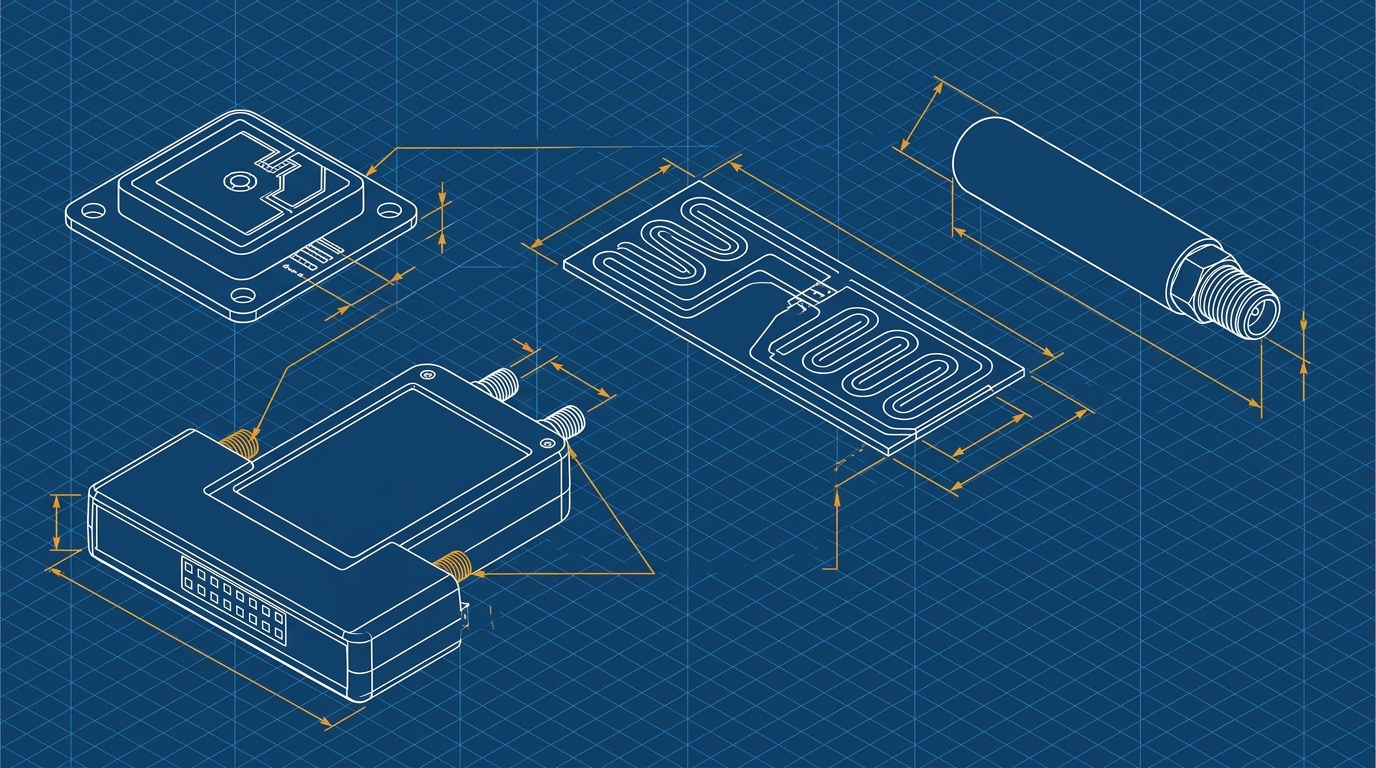
شكل 1: صورة الملحقات الكاملة عند فتح الصندوق

⚠️ توضيح قائمة الملحقات
#

  • تشمل الحزمة القياسية:
    1. لوحة التوسعة الأساسية 5G Expansion Board (لوحة التوسعة 5G) عدد 1
    2. هوائي عصوي 433MHz whip antenna (الهوائي الأسود القصير) عدد 1
    3. هوائي GPS نشط مصنوع من السيراميك GPS active ceramic antenna (الهوائي المربع) عدد 1
    4. هوائي واي فاي ثنائي النطاق WiFi dual-band patch antenna (الهوائي المسطح الأسود) عدد 1
  • غير مشمول في الحزمة (يجب إعداده بشكل مستقل):
    • جهاز Flipper Zero الأساسي (هذه اللوحة لا تأتي مع الجهاز الرئيسي)
    • بطاقة ذاكرة MicroSD (مطلوبة لتشغيل اللوحة، ويجب شراؤها بشكل مستقل)

01. التعرف على لوحة التوسعة 5G الخاصة بك
#

قبل توصيل الهوائيات أو ربط اللوحة بالجهاز الرئيسي، يرجى قضاء دقيقة واحدة للتعرف على الواجهات الرئيسية والتوزيع العتادي للوحة.

شرح الواجهة الأمامية
#

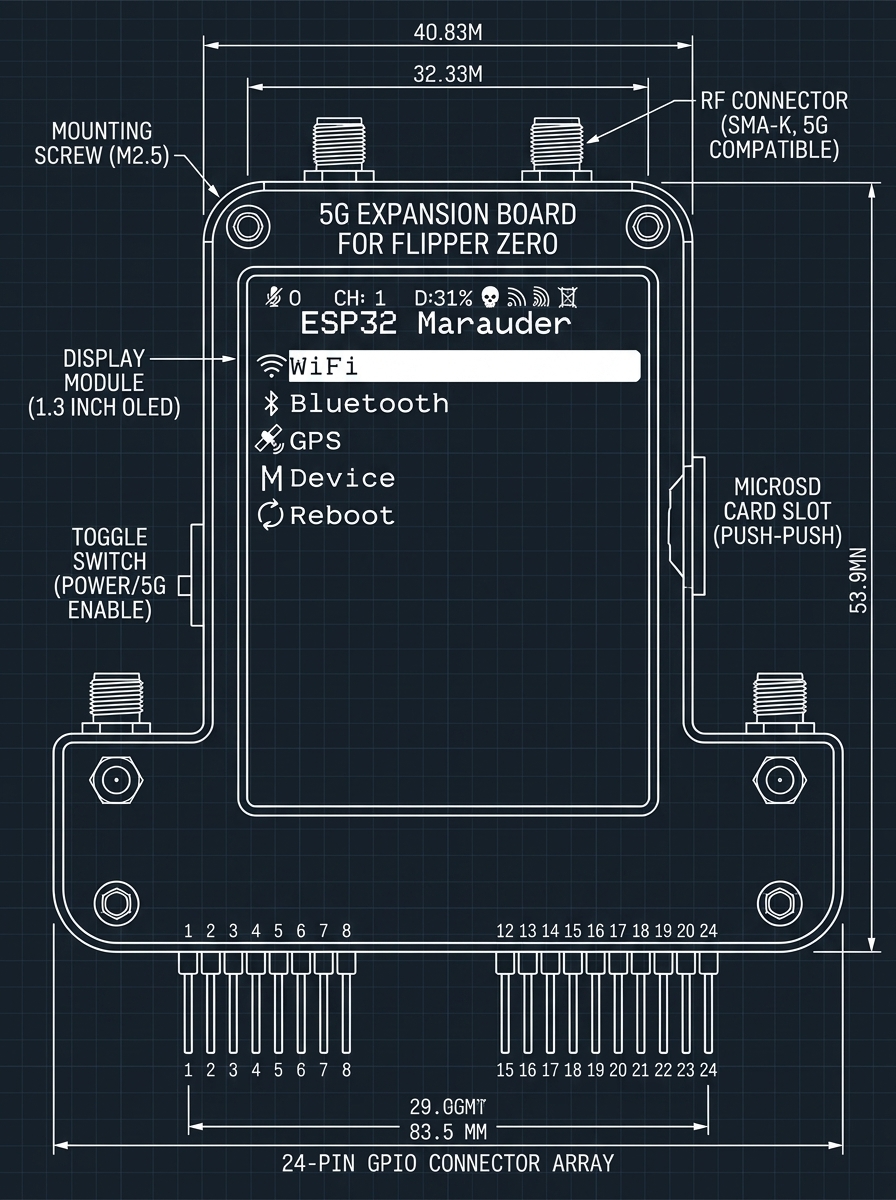
رسم توضيحي للواجهة الأمامية للوحة
شكل 2: توزيع المنافذ والعتاد على الواجهة الأمامية

  • الشاشة (LCD Screen): تعرض حالة الاتصال الحالية، وعنوان IP، ووضع التشغيل.
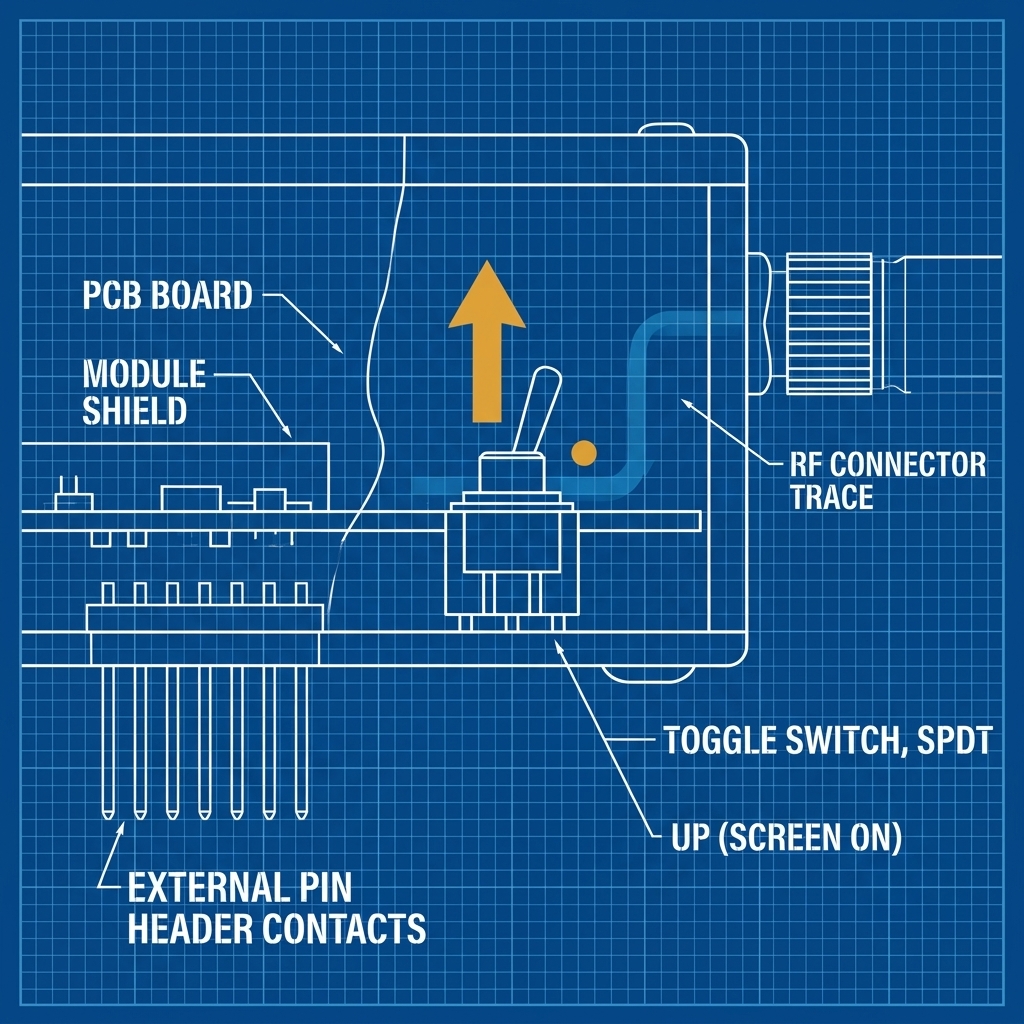
  • مفتاح التبديل (Toggle Switch): يتحكم في طاقة شاشة اللوحة، ويتم تحريكه للأعلى للتشغيل.
  • فتحة بطاقة الذاكرة (SD Card Slot): تُستخدم لتخزين إعدادات البرامج الثابتة وملفات السجلات (Log).
  • منفذ GPIO: المقبس الأنثوي الذي يتصل بالدبابيس الموجودة في الجزء العلوي من جهاز Flipper Zero.
  • مؤشرات الحالة (LED Indicators): تعرض حالة الطاقة والشحن.

شرح منافذ الهوائي الجانبية
#

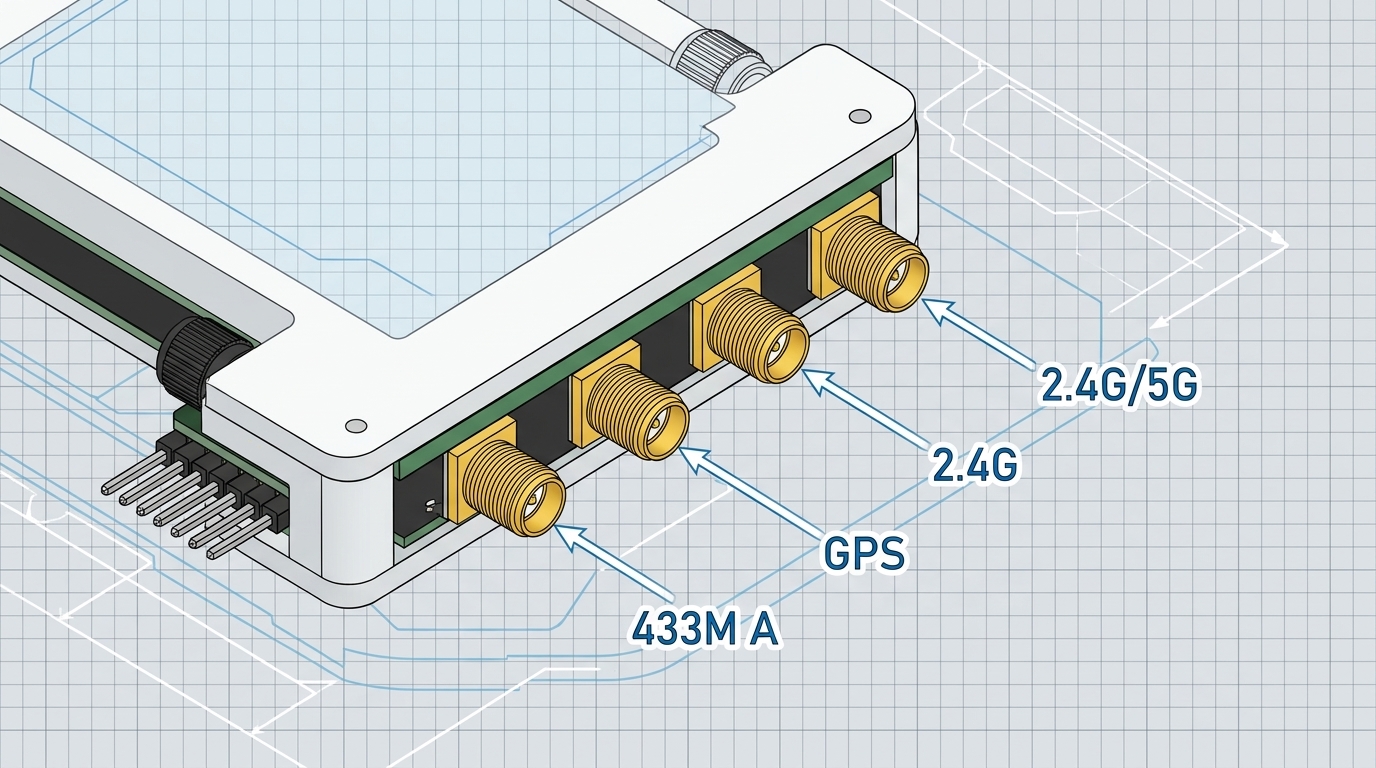
رسم توضيحي لمنافذ الهوائي الجانبية
شكل 3: مواقع منافذ الهوائي والطباعة الوظيفية عليها

  • 433M A: لتوصيل الهوائي العصوي 433MHz whip antenna.
  • GPS: لتوصيل هوائي GPS السيراميكي.
  • 2.4G و 2.4G/5G: لتوصيل هوائي واي فاي ثنائي النطاق WiFi dual-band patch antenna.

⚠️ تنبيه هام بشأن اختلاف دفعات الإنتاج:
قد تختلف مواقع منافذ الهوائيات بشكل طفيف بناءً على دفعة الإنتاج (على سبيل المثال، قد يتم تبديل موقع منفذ GPS ومنفذ WiFi من اليمين إلى اليسار). يرجى التأكد دائماً من الاعتماد على الملصق المطبوع الفعلي على هيكل اللوحة التي بحوزتك، وتجنب التوصيل العشوائي المبني على الذاكرة لتفادي ضعف الإشارة أو تلف العتاد.


02. دليل خطوات التركيب (خطوة بخطوة)
#

الخطوة 1 | تحضير وتركيب بطاقة الذاكرة MicroSD
#

تتطلب لوحة التوسعة 5G بطاقة ذاكرة لتخزين الإعدادات.

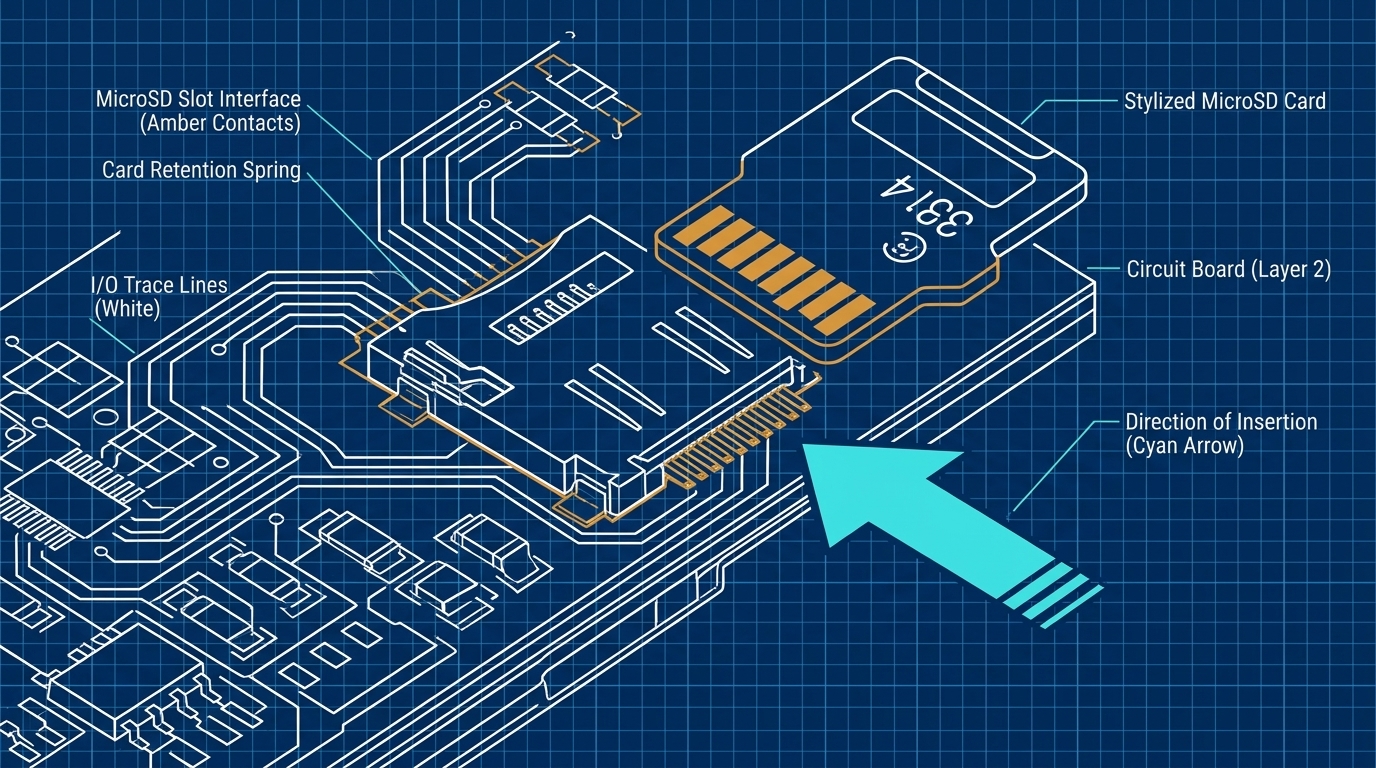
  1. اتجاه إدخال البطاقة: يرجى توجيه الموصلات المعدنية لأسفل، وإدخال بطاقة MicroSD في الفتحة المخصصة، ثم اضغط عليها بلطف حتى تستقر وتثبت في مكانها.

تفاصيل فتحة بطاقة MicroSD
شكل 4: لقطة مقربة توضح الاتجاه الصحيح لإدخال بطاقة MicroSD


الخطوة 2 | تركيب الهوائيات الثلاثة
#

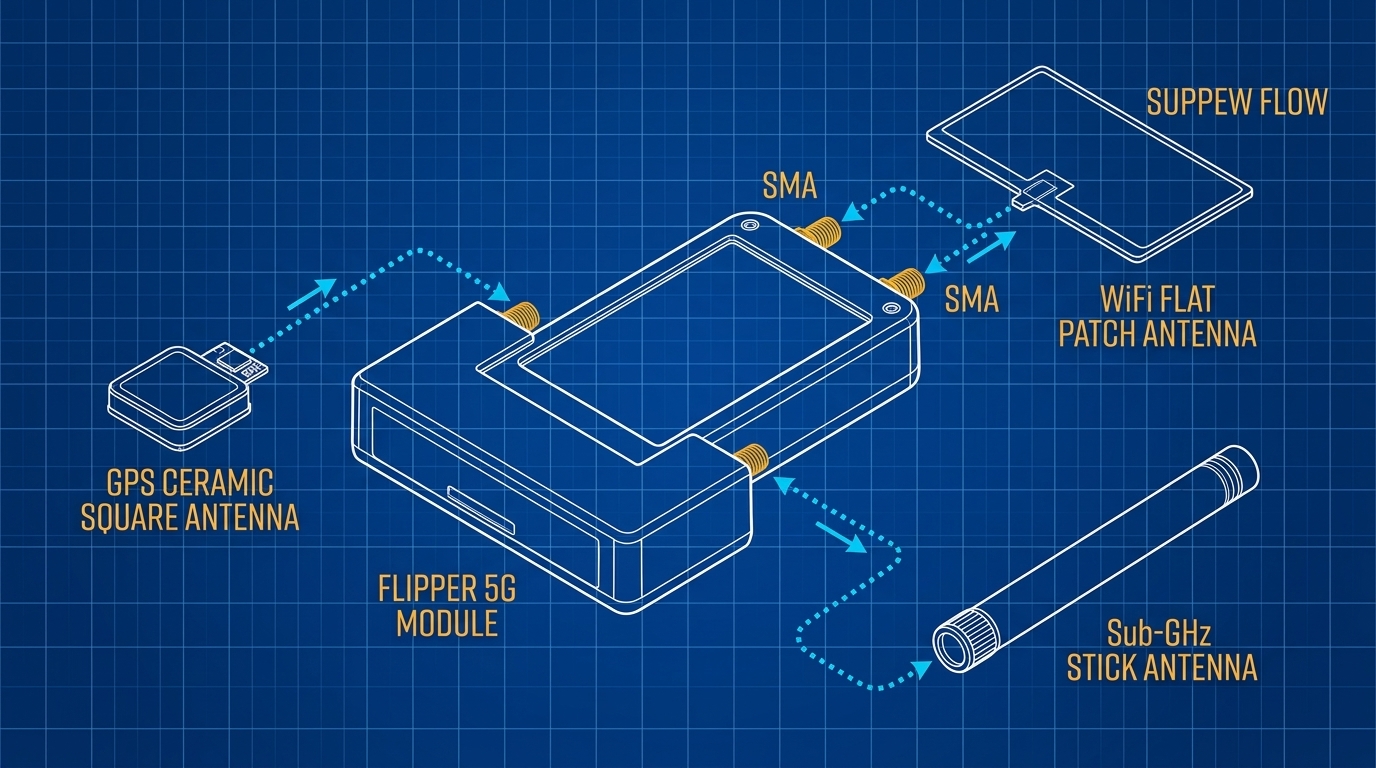
يرجى ربط الهوائيات الثلاثة القياسية في منافذ SMA المقابلة لها. احرص على عدم استخدام القوة المفرطة، وقم بالتدوير حتى يثبت الهوائي بإحكام.

مخطط تركيب وتوصيل الهوائيات
شكل 5: مخطط يوضح مسار التوصيل والربط للهوائيات الثلاثة

نوع الهوائيالمنفذ المقابلإرشادات التركيب
هوائي GPS السيراميكيمنفذ GPSيحتوي التوصيل على قاعدة سيراميكية مربعة مع سلك طويل
هوائي واي فاي ثنائي النطاقمنفذ 2.4G/5Gهوائي مسطح أسود اللون
هوائي عصوي 433MHzمنفذ 433M Aهوائي صلب قصير باللون الأسود

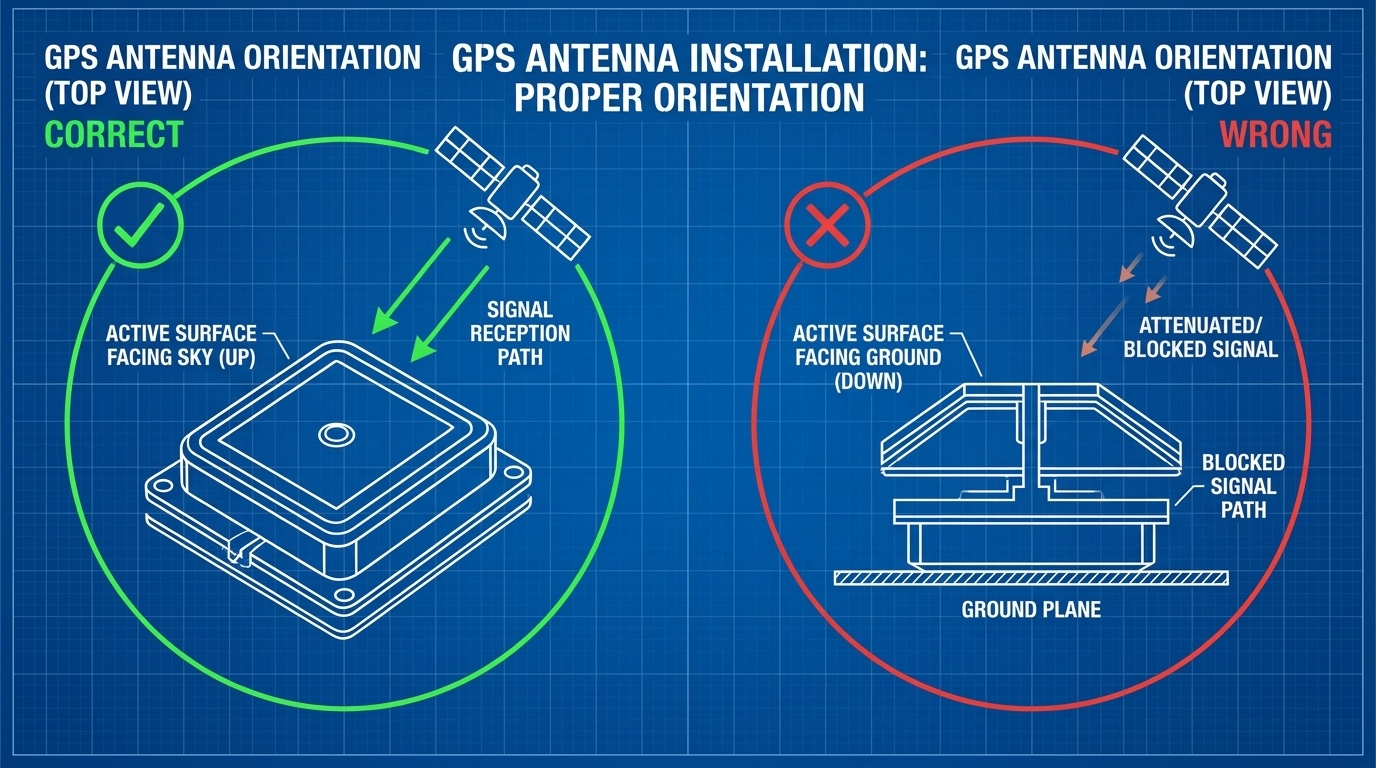
⚠️ تحذير بشأن اتجاه وضع هوائي GPS
#

هوائي GPS ذو اتجاه محدد. عند التركيب، يجب أن يكون الوجه السيراميكي (وهو الوجه المقابل للوجه الذي عليه الشريط اللاصق ذو الوجهين) متجهاً لأعلى (باتجاه السماء)، وإلا فلن يتمكن الهوائي من تحديد الموقع بنجاح!

مقارنة اتجاه هوائي GPS
شكل 6: مقارنة بين الوضعية الصحيحة لهوائي GPS (متجهاً للسماء) والوضعية الخاطئة (متجهاً للأرض)


الخطوة 3 | التوصيل بجهاز Flipper Zero الأساسي
#

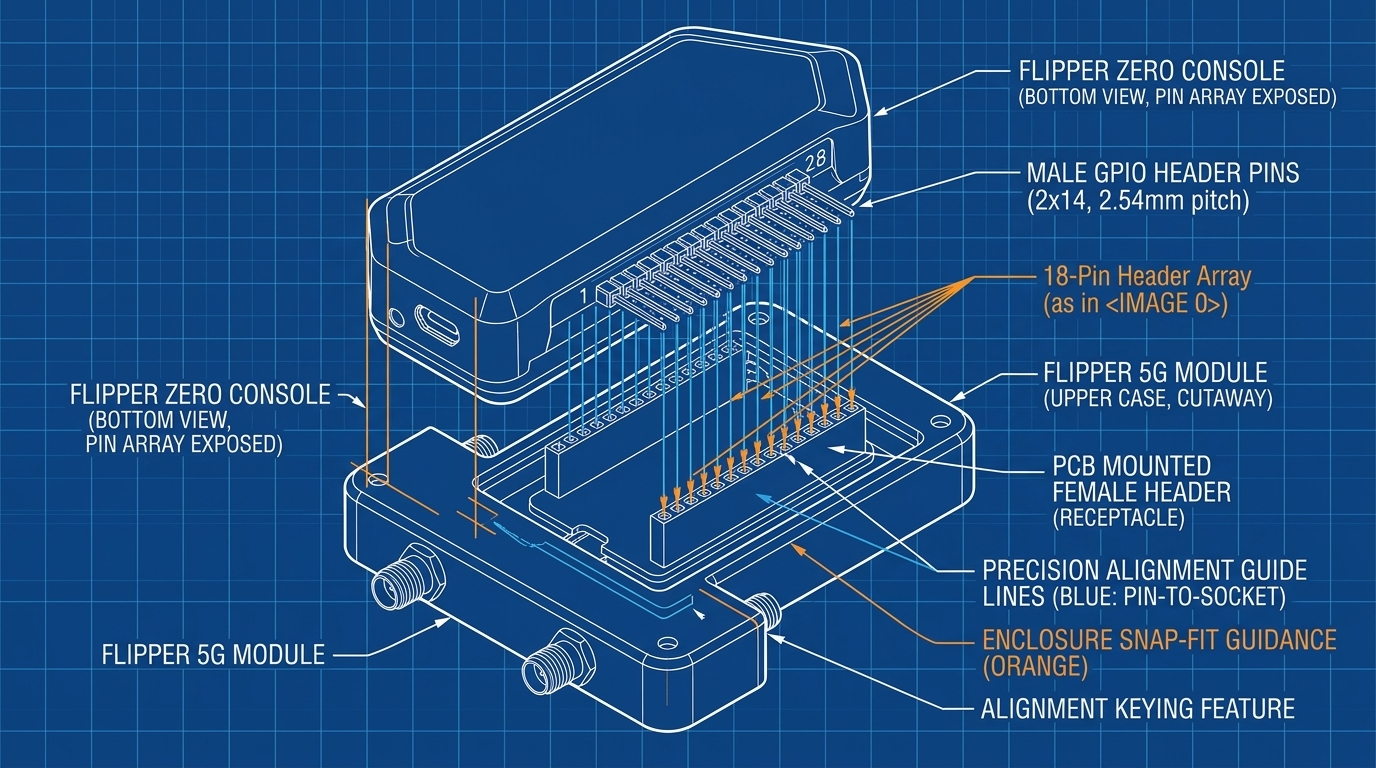
قم بتوصيل لوحة التوسعة 5G بدبابيس GPIO الموجودة في الجزء العلوي من جهاز Flipper Zero.

  1. يرجى إيقاف تشغيل جهاز Flipper Zero أولاً، لتجنب حدوث أي تلف في العتاد نتيجة التوصيل أثناء التشغيل (hot-plugging).
  2. قم بمحاذاة دبابيس GPIO الموجودة في الجزء العلوي من جهاز Flipper Zero مع الفتحات المقابلة لها في الجزء السفلي من اللوحة.

مخطط محاذاة منافذ GPIO
شكل 7: موقع دبابيس GPIO وخط المحاذاة

  1. استخدم كلتا يديك لتطبيق ضغط متساوٍ، ثم اضغط اللوحة لأسفل بلطف حتى تستقر تماماً.
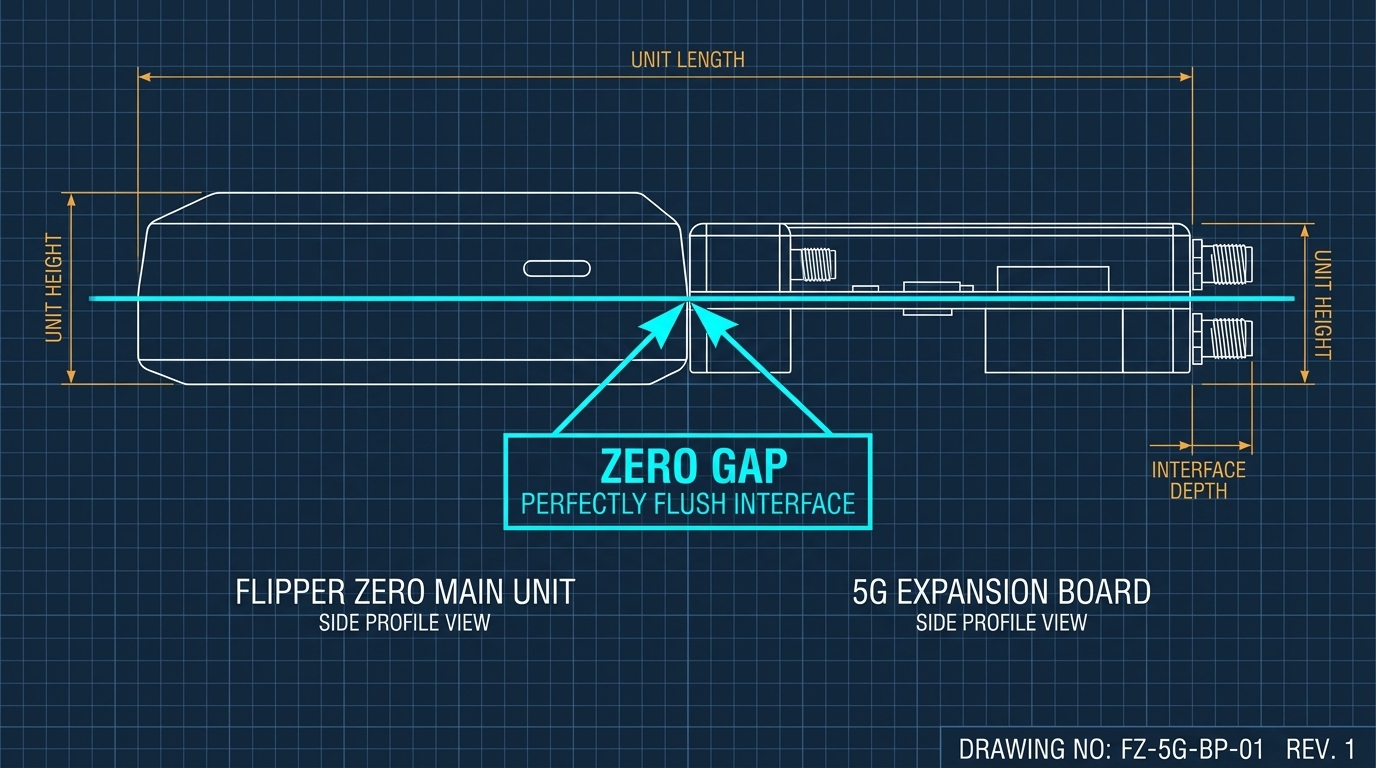
  2. التحقق من استواء التركيب: بعد الانتهاء، يرجى النظر من الجانب للتأكد من أن اللوحة وجهاز Flipper Zero متطابقان تماماً وبدون أي فجوات.

التحقق من تداخل منافذ GPIO بشكل مستو
شكل 8: الحالة الصحيحة للتوصيل الكامل بدون وجود أي فجوات


الخطوة 4 | إعداد نظام التشغيل على جهاز Flipper Zero
#

بعد اكتمال التوصيل، قم بتشغيل جهاز Flipper Zero، ثم ابدأ في تهيئة إعدادات دبابيس GPIO (GPIO Pin Settings).

باتخاذ نظام التشغيل Momentum (Momentum firmware) كمثال، يرجى الانتقال للمسار التالي لضبط الإعدادات:

  1. تشغيل طاقة شاشة اللوحة: قم بتحويل مفتاح التبديل الموجود في الجزء الأمامي الأيسر من اللوحة إلى الوضعية UP.

    لقطة مقربة لمفتاح تشغيل الشاشة في وضع UP
    شكل 9: تحويل مفتاح التبديل إلى وضعية UP لتشغيل الشاشة

  2. إعداد دبابيس GPS (GPS Pin Settings):

    • المسار: Protocol Settings ➔ GPIO Pin Settings ➔ GPS Pin
    • القيمة: قم بتغييرها إلى 13 أو 14 (حسب دليل التعليمات أو مواصفات العتاد المرسل).
  3. إعداد دبابيس ESP32 (لوظائف الواي فاي والبلـوتوث):

    • المسار: Protocol Settings ➔ GPIO Pin Settings ➔ ESP32 Pin
    • القيمة: قم بتغييرها إلى 15, 16.
  4. إعدادات وحدة ترددات الراديو 433MHz:

    • انتقل إلى Sub-GHz ➔ Advanced Settings ➔ وقم بتغيير الخيار Module إلى External (لتفعيل الهوائي الخارجي).

الخطوة 5 | الشحن والتحقق من مستوى البطارية
#

تحتوي هذه اللوحة على بطارية مدمجة قابلة لإعادة الشحن.

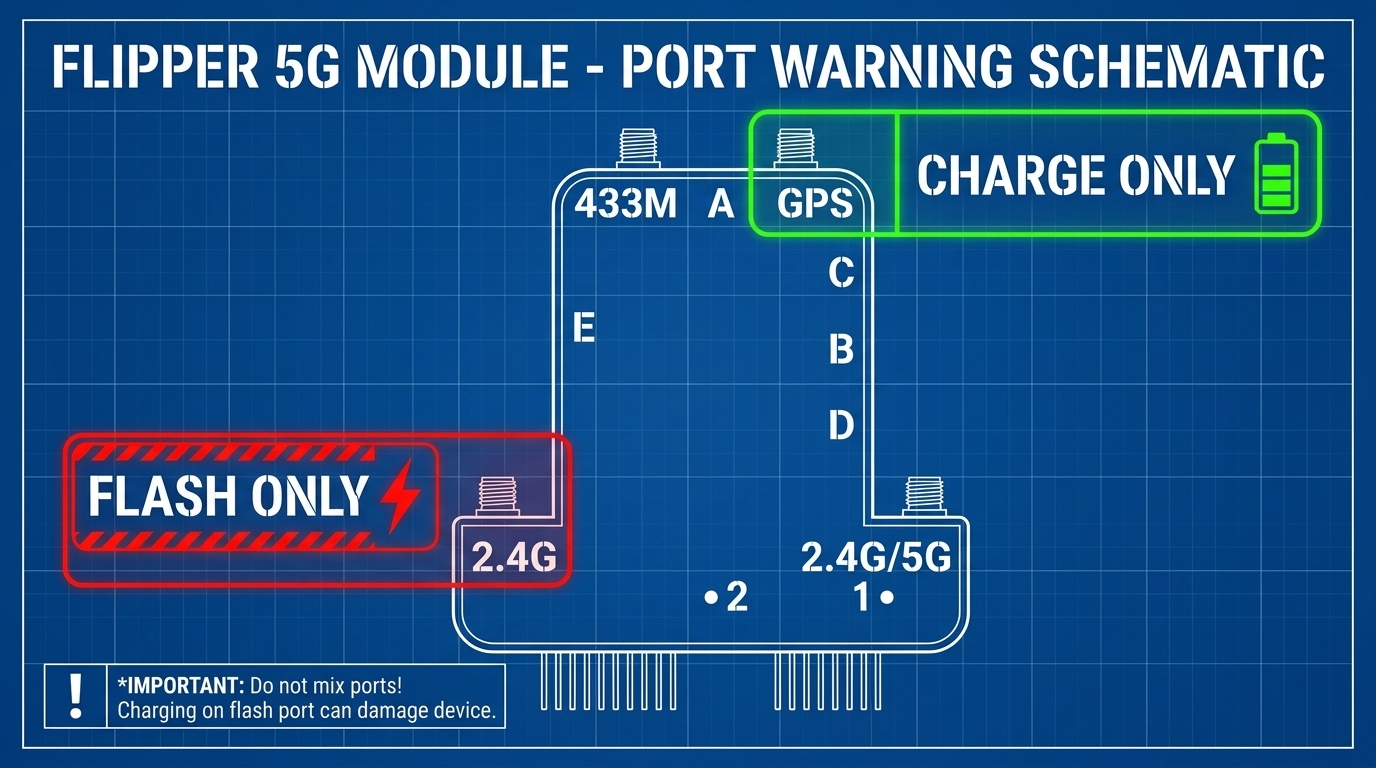
مقارنة منافذ USB-C وتحذيراتها
شكل 10: مقارنة بين منفذ الشحن العلوي المخصص للشحن فقط (CHARGE ONLY) والمنفذ الجانبي المخصص للتفليش فقط (FLASH ONLY)

  • منفذ USB-C العلوي: مخصص للشحن فقط (مكتوب عليه CHARGE ONLY). يرجى التأكد من استخدام هذا المنفذ عند شحن البطارية!
  • منفذ USB-C الجانبي: مخصص لتفليش البرامج الثابتة فقط (مكتوب عليه FLASH ONLY). لا تستخدمه للشحن اليومي، حيث لن يتم شحن البطارية من خلاله.

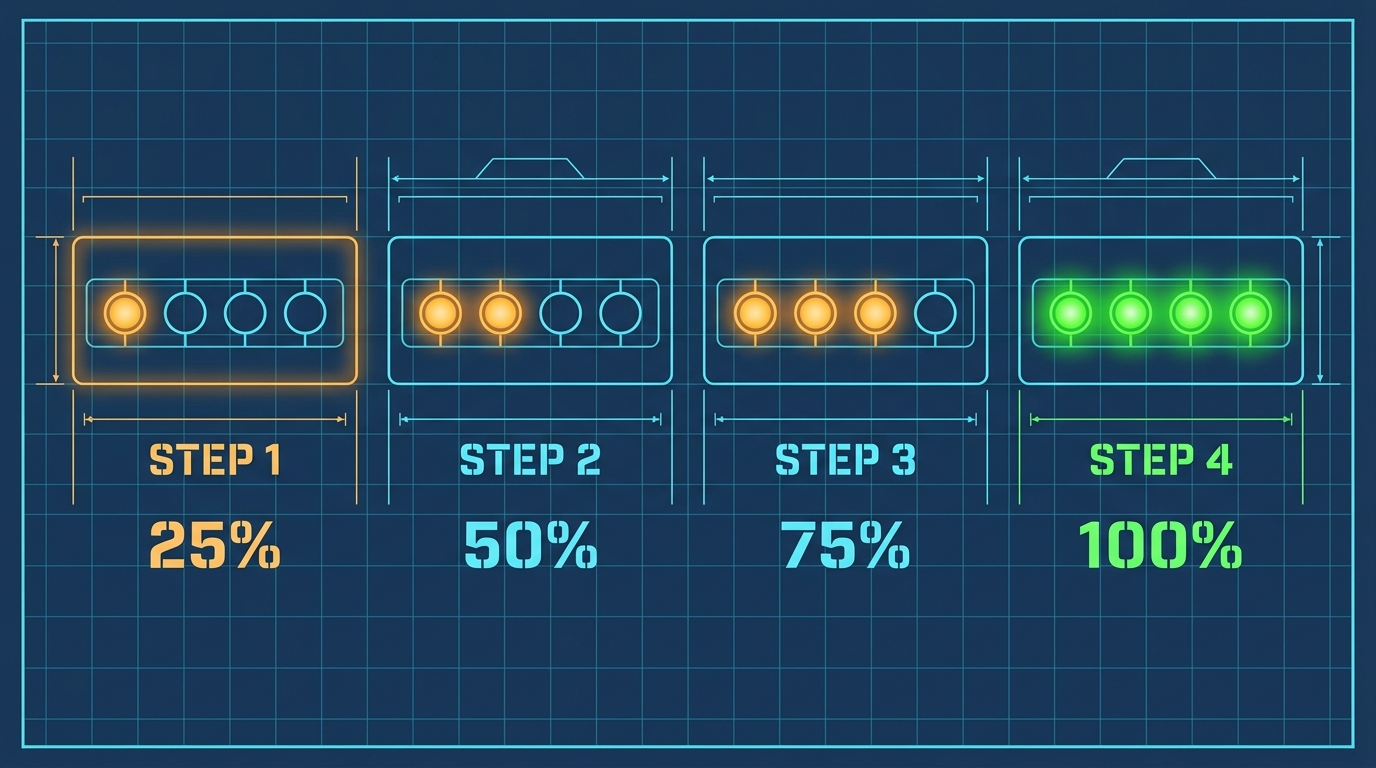
مؤشرات الحالة للبطارية (LED):
#

توجد 4 مؤشرات LED على الواجهة الأمامية للوحة لعرض مستوى شحن البطارية المتبقي.

توضيح مؤشرات البطارية
شكل 11: تمثيل مستوى الشحن المتبقي من خلال مؤشرات LED الأربعة


03. جدول الفحص الذاتي للأخطاء الشائعة (استكشاف الأخطاء للمبتدئين)
#

إذا كانت لوحة التوسعة لا تعمل بشكل صحيح، يرجى فحص العناصر التالية واحداً تلو الآخر:

  • هل تم إدخال دبابيس GPIO بالكامل حتى النهاية؟ (يجب أن تتطابق اللوحة وجهاز Flipper Zero تماماً وبدون أي فجوات، راجع الشكل 8)
  • هل اتجاه هوائي GPS صحيح؟ (يجب أن يكون الوجه السيراميكي متجهاً نحو السماء، راجع الشكل 6)
  • هل تم تركيب الهوائيات في المنافذ الخاطئة؟ (قد تختلف المواقع باختلاف دفعات الإنتاج، يرجى مطابقة النصوص المطبوعة على الهيكل الخارجي، راجع الشكل 3)
  • هل تم تحويل مفتاح الشاشة إلى الوضعية UP؟ (راجع الشكل 9)

04. ترقية وتفليش البرامج الثابتة (ميزات متقدمة)
#

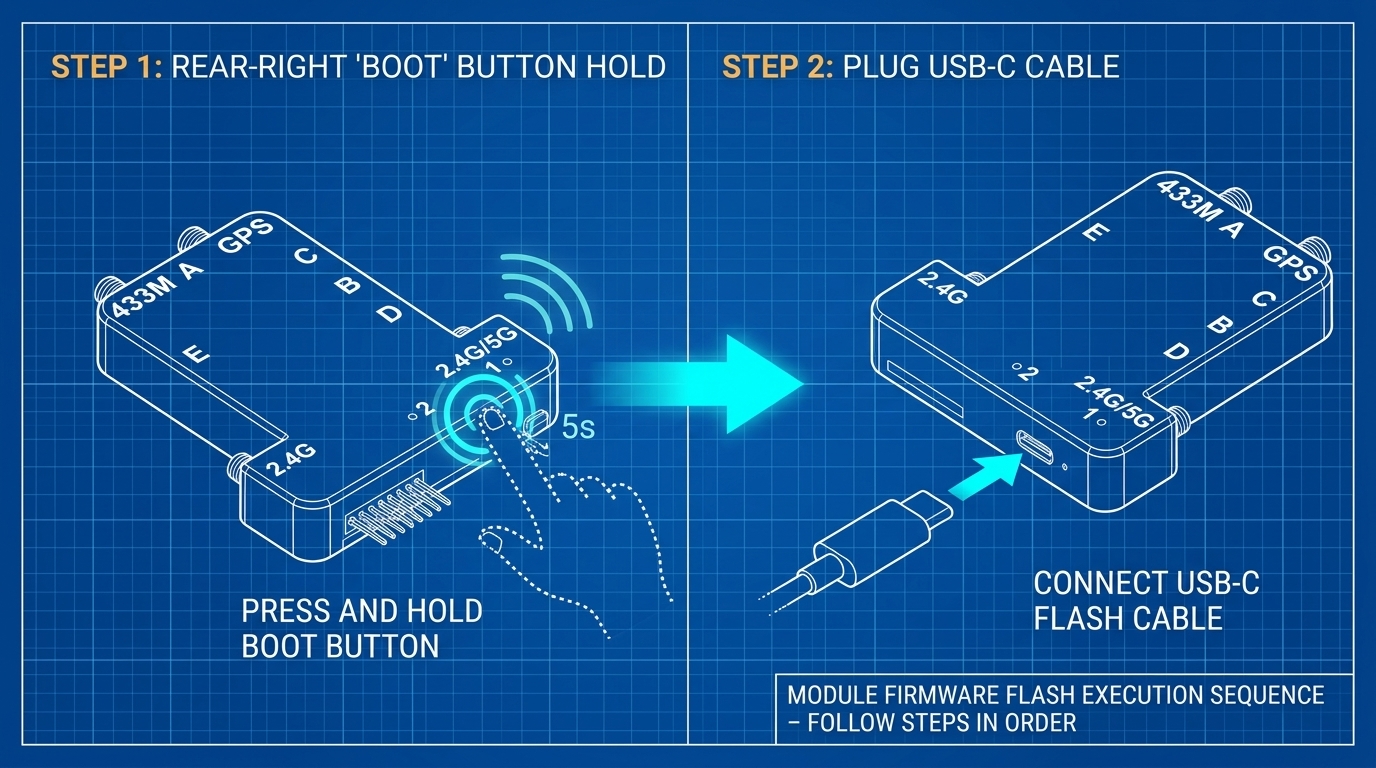
عندما يتم إصدار برامج ثابتة جديدة، ستحتاج إلى استخدام منفذ USB-C الجانبي لتفليش التحديثات.

  1. قم بإعداد كابل USB-C وتوصيله بجهاز الكمبيوتر.
  2. الخطوة الحاسمة: أثناء إدخال الكابل في منفذ USB-C الجانبي المخصص للتفليش فقط (FLASH ONLY)، اضغط مع الاستمرار على زر التفليش (BOOT) الموجود في الجزء الخلفي/الأيمن من اللوحة، وذلك لإدخال الرقاقة في وضع التفليش (Boot mode).

أزرار تفليش البرامج الثابتة وترتيب التوصيل
شكل 12: توضيح خطوة الضغط المستمر على زر BOOT بالتزامن مع توصيل كابل USB