كيفية تفعيل وضع المراقبة على Kali Linux 2026: دليل شامل لمحولات WiFi
محتوى المقال
وضع المراقبة هو وضع تشغيل خاص لبطاقات الشبكة اللاسلكية (NICs) يسمح للمحول بالتقاط جميع إطارات 802.11 في الهواء — لا تلك الموجهة إلى جهازك فحسب. في الوضع الاعتيادي “الإداري”، يستقبل محولك الحزم المُوجَّهة إلى عنوان MAC الخاص به ويتجاهل كل شيء آخر. يرفع وضع المراقبة هذا المرشح كلياً.
ما هو وضع المراقبة ولماذا يهم في اختبار الاختراق؟#
وضع المراقبة هو وضع تشغيل خاص لبطاقات الشبكة اللاسلكية (NICs) يسمح للمحول بالتقاط جميع إطارات 802.11 في الهواء — لا تلك الموجهة إلى جهازك فحسب. في الوضع الاعتيادي “الإداري”، يستقبل محولك الحزم المُوجَّهة إلى عنوان MAC الخاص به ويتجاهل كل شيء آخر. يرفع وضع المراقبة هذا المرشح كلياً.
بالنسبة لمختبري الاختراق اللاسلكي، وضع المراقبة هو الأساس. بدونه، لا تستطيع أدوات مثل airodump-ng أو Wireshark (في وضع الالتقاط اللاسلكي) أو Kismet اعتراض حركة الشبكة سلبياً. يُمكّن وضع المراقبة من:
- الاستطلاع السلبي — مسح جميع نقاط الوصول والعملاء القريبين دون إرسال أي إطارات.
- التقاط المصافحات — الاستماع لمصافحات WPA/WPA2 رباعية الاتجاهات أثناء مصادقة العميل.
- هجمات إلغاء المصادقة — إرسال إطارات إدارة 802.11 (يتطلب حقن الحزم إضافةً لوضع المراقبة).
- الكشف عن نقاط الوصول المارقة — تحديد نقاط الوصول غير المصرح بها على الشبكة.
- تحليل البروتوكول — فحص معمّق لإطارات إدارة 802.11 ومعالجتها وإطارات بياناتها.
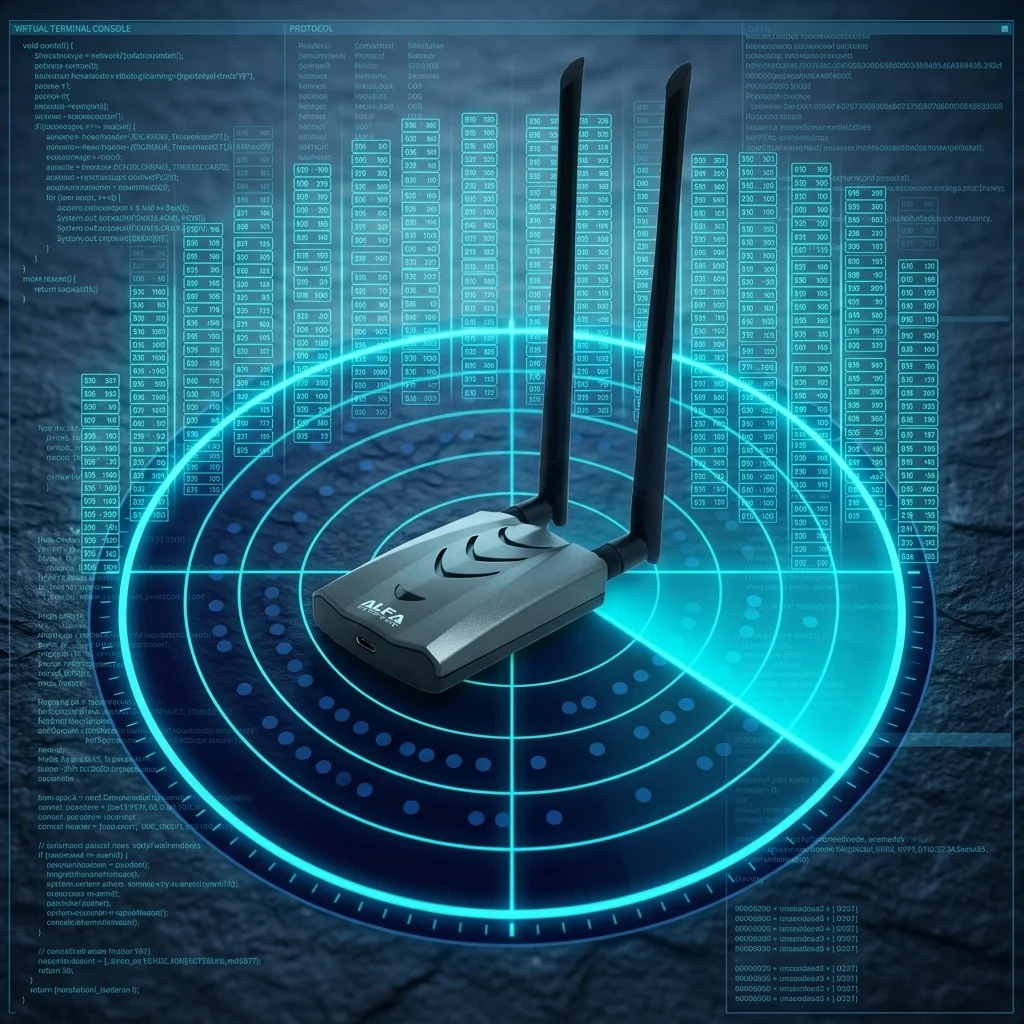
لا يدعم كل محول لاسلكي وضع المراقبة. تحدد الشريحة المعالجة وبرنامج التشغيل المُدرَج في النواة هذه القدرة. المحولات الاستهلاكية المباعة للاستخدام المنزلي نادراً ما تكون متوافقة. المحولات المصممة خصيصاً للبحث الأمني — كمجموعة ALFA Network — مبنية بشرائح معالج وبرامج تشغيل تكشف وضع المراقبة بنظافة.
المتطلبات الأساسية#
قبل تفعيل وضع المراقبة، تأكد مما يلي:
- تشغّل Kali Linux (يُوصى بـ 2024.1 أو أحدث) مع نواة متوافقة.
- محولك اللاسلكي موصول (محولات USB) أو مثبت (PCIe/mini-PCIe).
- لديك صلاحيات root أو sudo.
- حددت اسم واجهتك: شغّل
ip linkأوiwconfigولاحظ الواجهة اللاسلكية (عادةًwlan0أوwlan1أوwlx...).
ip link showابحث عن إدخال يبدأ بـ wlan أو له اسم طويل مبني على MAC يبدأ بـ wlx.
الطريقة 1: تفعيل وضع المراقبة بـ airmon-ng#
airmon-ng هو جزء من مجموعة aircrack-ng وهو الأداة الأكثر استخداماً لتبديل وضع المراقبة على Kali Linux. يتعامل تلقائياً مع الحالات الحدية الكثيرة، بما في ذلك إيقاف العمليات التي تتعارض مع تبديل الوضع.
الخطوة 1 — إيقاف العمليات المتعارضة#
يتنافس NetworkManager وwpa_supplicant وdhclient مع وضع المراقبة. أوقفها أولاً:
sudo airmon-ng check killالناتج المتوقع:
Killing these processes:
  PID Name
  812 wpa_supplicant
  934 NetworkManager
ملاحظة: سيُقطع هذا اتصالات الشبكة الحالية. إذا احتجت الإنترنت أثناء الاختبار، استخدم اتصالاً سلكياً أو محول لاسلكي ثانٍ في الوضع الاعتيادي.
الخطوة 2 — تشغيل وضع المراقبة#
sudo airmon-ng start wlan0الناتج المتوقع:
PHY     Interface   Driver      Chipset
phy0    wlan0       rtl8812au   Realtek Semiconductor Corp. RTL8812AU 802.11a/b/g/n/ac

(mac80211 monitor mode vif enabled for [phy0]wlan0 on [phy0]wlan0mon)
(mac80211 station mode vif disabled for [phy0]wlan0)
المحول الآن في وضع المراقبة وأُنشئت واجهة افتراضية جديدة — عادةً wlan0mon.
الخطوة 3 — تحديد قناة (اختياري لكن موصى به)#
افتراضياً، يتنقل المحول عبر القنوات. قفّله على قناة محددة للالتقاط الموجّه:
sudo iwconfig wlan0mon channel 6الطريقة 2: تفعيل وضع المراقبة بـ iw#
أمر iw هو أداة التهيئة اللاسلكية منخفضة المستوى الحديثة. تمنحك هذه الطريقة تحكماً مباشراً أكثر وتفيد حين لا يكون airmon-ng متاحاً أو يتصرف بصورة غير صحيحة.
# أوقف الواجهة
sudo ip link set wlan0 down

# ضبط وضع المراقبة
sudo iw dev wlan0 set type monitor

# أعد تشغيل الواجهة
sudo ip link set wlan0 up
الأوامر الثلاثة مسلسلة:
sudo ip link set wlan0 down && sudo iw dev wlan0 set type monitor && sudo ip link set wlan0 upيُعدّل هذا واجهة wlan0 الحالية مباشرةً بدلاً من إنشاء واجهة wlan0mon جديدة. تحقق من تطبيق التغيير:
iw dev wlan0 infoابحث عن type monitor في الناتج.
التحقق من وضع المراقبة#
باستخدام iwconfig#
iwconfigستُظهر واجهة وضع المراقبة:
wlan0mon  IEEE 802.11  Mode:Monitor  Frequency:2.457 GHz  Tx-Power=20 dBm
          Retry short limit:7   RTS thr:off   Fragment thr:off
          Power Management:off
الحقل الأساسي هو Mode:Monitor.
باستخدام iw dev#
iw devابحث عن type monitor تحت إدخال واجهتك. إذا ظهر type managed، لم يُطبَّق وضع المراقبة بنجاح.
الاختبار بـ airodump-ng#
حين يكون وضع المراقبة نشطاً، اختبره شاملاً بـ airodump-ng:
sudo airodump-ng wlan0monيجب أن ترى فوراً قائمة حية بنقاط الوصول القريبة تتدفق على الشاشة، تُظهر BSSID والقناة وقوة الإشارة (PWR) ونوع التشفير وESSID. إذا كانت الشاشة فارغة أو تُظهر خطأ، راجع قسم استكشاف الأخطاء أدناه.
لمسح نطاق 5 GHz فقط:
sudo airodump-ng --band a wlan0monلالتقاط شبكة محددة وحفظ الناتج للتحليل لاحقاً:
sudo airodump-ng -c 6 --bssid AA:BB:CC:DD:EE:FF -w capture wlan0monجدول توافق محولات ALFA#
تُعدّ محولات ALFA Network المعيار الصناعي لاختبار Kali Linux اللاسلكي. الموديلات التالية تدعم وضع المراقبة كلياً:
| الموديل | الشريحة المعالجة | النطاق | وضع المراقبة | الحقن | ملاحظات |
|---|---|---|---|---|---|
| AWUS036ACH | RTL8812AU | 2.4 / 5 GHz | ✅ | ✅ | الأشهر لاختبار الاختراق |
| AWUS036AXML | MT7921AUN | 2.4 / 5 / 6 GHz | ✅ | ✅ | Wi-Fi 6E، يتطلب نواة 5.18+ |
| AWUS036ACM | MT7612U | 2.4 / 5 GHz | ✅ | ✅ | دعم ممتاز لبرنامج تشغيل Linux |
جميع الموديلات المذكورة أعلاه تحظى بدعم مُتحقق منه لبرامج التشغيل في Kali Linux 2024.x و2025.x. بالنسبة للشرائح كـ RTL8812AU، قد تحتاج تثبيت برنامج التشغيل من مستودع Aircrack-ng على GitHub إذا كانت نسخة نواتك حديثة جداً.
استكشاف الأخطاء وإصلاحها#
“Cannot enable monitor mode” أو تختفي الواجهة#
يحدث هذا عادةً حين يستعيد NetworkManager الواجهة. شغّل airmon-ng check kill مرة أخرى ثم أعد المحاولة. إذا استمرت المشكلة، أوقف NetworkManager يدوياً:
sudo systemctl stop NetworkManager
sudo systemctl stop wpa_supplicant
وضع المراقبة يعود إلى الوضع الاعتيادي#
تعيد بعض برامج التشغيل التشغيل الوضع الاعتيادي تلقائياً بعد ثوانٍ. هذا يعني عادةً أن wpa_supplicant أُعيد تشغيله في الخلفية. تحقق من العمليات الجارية:
ps aux | grep -E "wpa_supplicant|NetworkManager"أوقف أي عمليات موجودة بمعرف العملية (PID)، ثم أعد تفعيل وضع المراقبة.
اسم الواجهة مختلف بعد airmon-ng#
على بعض الأنظمة، قد تُسمّى الواجهة الجديدة wlan0mon أو mon0 أو شيئاً آخر كلياً. تحقق دائماً بـ iwconfig أو iw dev بعد تشغيل airmon-ng start لتأكيد الاسم الفعلي للواجهة قبل استخدامها مع airodump-ng.
خطأ “Fixed channel wlan0mon: -1” في airodump-ng#
هذا يعني أن airodump-ng لا يستطيع تغيير القنوات. جرّب:
sudo iwconfig wlan0mon channel 1إذا فشل ذلك، أوقف أي عمليات wpa_supplicant متبقية وأعد المحاولة.
مشكلات برنامج تشغيل RTL8812AU على النوى الأحدث#
يفتقر أحياناً برنامج تشغيل RTL8812AU المدمج في النوى الحديثة جداً إلى دعم كامل لوضع المراقبة. ثبّت برنامج التشغيل المجتمعي:
sudo apt install dkms git
git clone https://github.com/aircrack-ng/rtl8812au.git
cd rtl8812au
sudo make dkms_install
أعد التشغيل بعد التثبيت.
تعطيل وضع المراقبة عند الانتهاء#
أعد دائماً محولك إلى الوضع الاعتيادي حين تنتهي من الاختبار. البقاء في وضع المراقبة يمنع الاتصال الطبيعي بالشبكة.
باستخدام airmon-ng:#
sudo airmon-ng stop wlan0mon
sudo systemctl start NetworkManager
باستخدام iw:#
sudo ip link set wlan0 down
sudo iw dev wlan0 set type managed
sudo ip link set wlan0 up
sudo systemctl start NetworkManager
تحقق من عودة الواجهة إلى الوضع الاعتيادي بـ iwconfig وأعد الاتصال بشبكتك.
常見問題
ما الفرق بين وضع المراقبة والوضع المُدار؟
وضع المراقبة يجعل المحول يلتقط جميع إطارات 802.11 في الهواء، متجاوزاً قيد الوضع المُدار الذي يستقبل فقط الحزم المطابقة لعنوان MAC الخاص به. هو أساس اختبار الاختراق اللاسلكي.
ما الفرق بين airmon-ng و iw لتفعيل وضع المراقبة؟
airmon-ng يعالج تلقائياً العمليات المتداخلة وينشئ واجهة افتراضية wlan0mon؛ iw يعدّل الواجهة الحالية مباشرة دون إنشاء واجهة جديدة، مناسب عند الحاجة لتحكم أدق.
ماذا أفعل إذا عادت الواجهة تلقائياً للوضع المُدار بعد تفعيل المراقبة؟
wpa_supplicant أو NetworkManager يعيد تشغيلها في الخلفية. نفّذ airmon-ng check kill لإنهاء هذه العمليات.
ما محولات ALFA التي تدعم وضع المراقبة بالكامل على Kali Linux؟
AWUS036ACH (RTL8812AU) و AWUS036AXML (MT7921AUN) و AWUS036ACM (MT7612U) جميعها تدعمه بالكامل. ACM يعمل فور التوصيل.
كيف أحل خطأ Fixed channel wlan0mon: -1 في airodump-ng؟
يعني أن airodump-ng لا يستطيع تبديل القناة. نفّذ iwconfig wlan0mon channel 1 لتحديد القناة، وأنهِ wpa_supplicant المتبقي.
الملخص#
تفعيل وضع المراقبة على Kali Linux خطوتان: إيقاف الخدمات المتعارضة، ثم تبديل وضع الواجهة باستخدام airmon-ng أو iw. مفتاح النجاح هو استخدام محول بشريحة معالج مدعومة. محولات ALFA Network بشرائح RTL8812AU وMT7921AUN وMT7612U توفر أكثر تجارب plug-and-play موثوقيةً على Kali Linux.
تصفح مجموعة محولات ALFA Network اللاسلكية المتاحة من Yopitek للعثور على المحول المناسب لبحثك في أمان الشبكات اللاسلكية.