- Yopitek Ltd/
- المدونة/
- دليل تثبيت برنامج تشغيل ALFA AWUS036AXML للصين: Kali Linux، Ubuntu، Debian و Raspberry Pi/
دليل تثبيت برنامج تشغيل ALFA AWUS036AXML للصين: Kali Linux، Ubuntu، Debian و Raspberry Pi
محتوى المقال
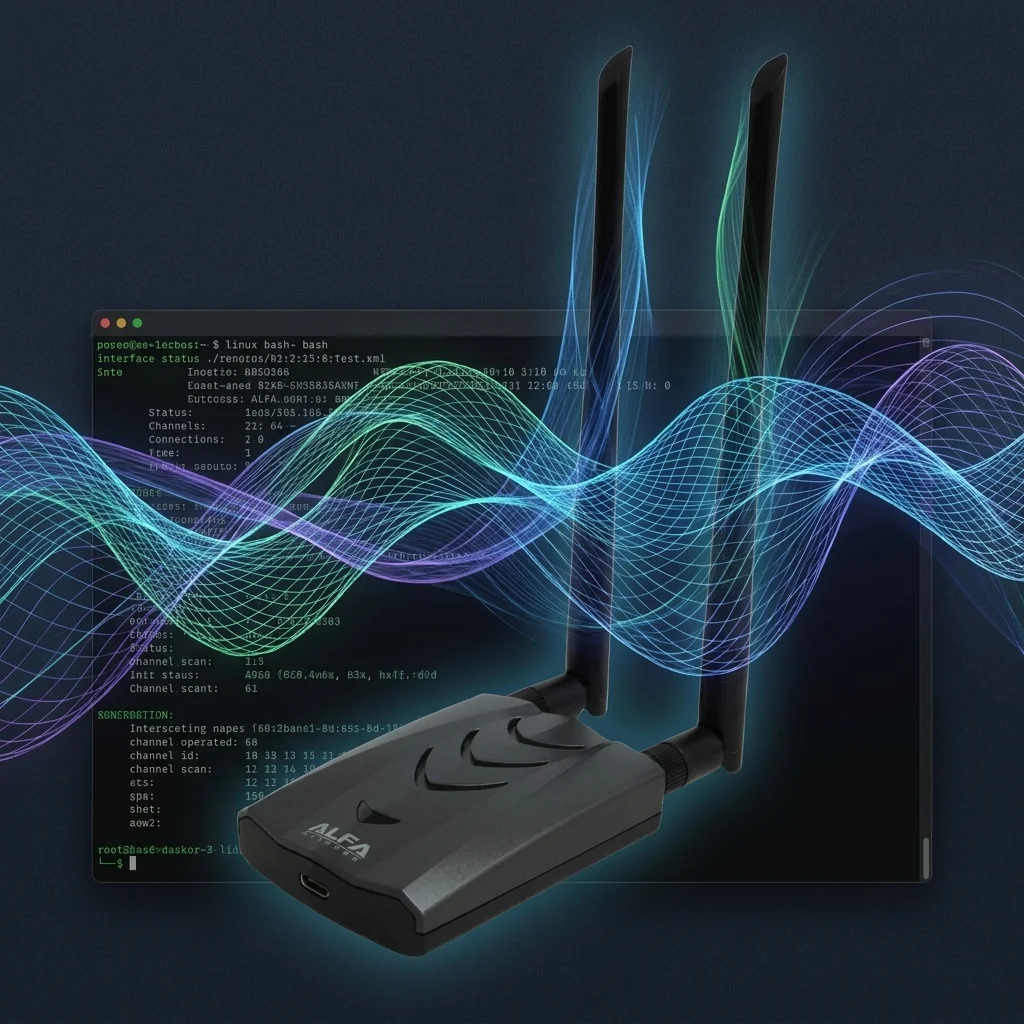
يعتبر AWUS036AXML هو الطراز الرائد من ALFA لـ WiFi 6E — وهو محول USB-C ثلاثي النطاق يغطي نطاقات 2.4 جيجاهرتز و5 جيجاهرتز ونطاق 6 جيجاهرتز غير المزدحم. تستخدم شريحة MT7921AUN الخاصة به برنامج تشغيل mt7921u المدمج في نواة Linux منذ الإصدار 5.18. في Ubuntu 24.04 و Kali 2025 ، يعد المحول جاهزًا للاستخدام بمجرد تثبيت حزمة البرامج الثابتة من مرآة محلية. يغطي هذا الدليل الإعداد الكامل — البرامج الثابتة، التحقق من برنامج التشغيل، وضع المراقبة، حقن الحزم، و VIF — دون لمس GitHub.
تأكد من توفر المتطلبات التالية لديك:
قبل أن تبدأ#
تأكد من توفر المتطلبات التالية لديك:
- محول ALFA AWUS036AXML وكبل USB-C
- موزع USB يعمل بالطاقة — مطلوب إذا كنت تستخدم Raspberry Pi
- اتصال إنترنت نشط للوصول إلى المرايا المحلية
قم بتوصيل المحول، ثم تأكد من أن نظامك يتعرف عليه:
lsusbابحث عن هذا في الإخراج:
Bus 001 Device 003: ID 0e8d:7961 MediaTek Inc.إذا رأيت 0e8d:7961، فهذا يعني أنه تم اكتشاف المحول. انتقل إلى قسم نظام التشغيل الخاص بك أدناه.
إذا لم تره، جرب منفذ USB-C أو كبلًا مختلفًا، ثم قم بتشغيل lsusb مرة أخرى.
اختر نظام التشغيل الخاص بك#
انتقل إلى القسم الصحيح لنظام التشغيل الخاص بك:
هل قمت بالتثبيت بالفعل؟ انتقل إلى:
Kali Linux#
برنامج تشغيل MT7921AUN موجود بالفعل في نواة Kali. كل ما تحتاجه هو حزمة البرامج الثابتة MediaTek، المتوفرة من المرايا المحلية.
الخطوة 1: التبديل إلى مرآة الصين#
افتح قائمة المصادر في الجهاز (terminal).
sudo nano /etc/apt/sources.listاحذف كل ما هو موجود هناك، ثم الصق هذا السطر:
deb http://mirrors.ustc.edu.cn/kali kali-rolling main contrib non-free non-free-firmwareاحفظ: اضغط على Ctrl+O، ثم Enter، ثم Ctrl+X للخروج. قم بتحديث فهرس الحزم.
sudo apt updateالمرآة الاحتياطية: إذا كانت USTC بطيئة، فاستخدم Tsinghua بدلاً منها:
deb https://mirrors.tuna.tsinghua.edu.cn/kali kali-rolling main contrib non-free non-free-firmware
الخطوة 2: تثبيت البرامج الثابتة (Firmware)#
تتطلب شريحة MT7921AUN ملفات برامج ثابتة من firmware-misc-nonfree و linux-firmware. بدونها، سيتم تحميل برنامج التشغيل ولكن سيفشل المحول في البدء.
sudo apt install -y linux-firmware firmware-misc-nonfree
sudo reboot
الخطوة 3: التحقق من برنامج التشغيل#
بعد إعادة التشغيل، قم بتوصيل المحول وتحقق.
lsmod | grep mt7921يجب أن ترى mt7921u في الإخراج. ثم تأكد من ظهور واجهة لاسلكية.
iwconfigابحث عن wlan0 أو wlan1. إذا ظهرت، فهذا يعني أن برنامج التشغيل يعمل.
الخطوة 4: تمكين وضع المراقبة#
تحقق من اسم الواجهة أولاً.
iwconfigاستخدم الاسم الذي تراه (مثل wlan1). قم بإيقاف العمليات المتداخلة، ثم قم بالتبديل إلى وضع المراقبة.
sudo airmon-ng check kill
sudo ip link set wlan1 down
sudo iw dev wlan1 set type monitor
sudo ip link set wlan1 up
تأكد من التبديل.
iwconfigابحث عن Mode:Monitor على الواجهة.
الخطوة 5: اختبار حقن الحزم#
sudo aireplay-ng --test wlan1نتيجة ناجحة:
Trying broadcast probe requests...
Injection is working!
Found 1 AP
إذا فشل، قم بإعادة التشغيل وحاول مرة أخرى.
Ubuntu 22.04 / 24.04#
Ubuntu 24.04 (Noble) — نواة 6.8، توصيل وتشغيل#
يأتي Ubuntu 24.04 بنواة 6.8، والتي تتضمن برنامج تشغيل MT7921AUN بشكل أصلي.
الخطوة 1: التبديل إلى مرآة الصين#
sudo nano /etc/apt/sources.list.d/ubuntu.sourcesاحذف كل شيء والصق:
Types: deb
URIs: http://mirrors.aliyun.com/ubuntu/
Suites: noble noble-updates noble-security
Components: main restricted universe multiverse
Signed-By: /usr/share/keyrings/ubuntu-archive-keyring.gpg
احفظ بـ Ctrl+O ، ثم اخرج بـ Ctrl+X.
sudo apt updateالخطوة 2: تثبيت البرامج الثابتة#
sudo apt install -y linux-firmware
sudo reboot
الخطوة 3: التحقق وتمكين وضع المراقبة#
بعد إعادة التشغيل، قم بتشغيل lsmod | grep mt7921 للتأكد من تحميل برنامج التشغيل، ثم اتبع خطوات وضع مراقبة Kali أعلاه (الخطوة 4).
Ubuntu 22.04 (Jammy) — مطلوب نواة HWE#
يأتي Ubuntu 22.04 بنواة 5.15. يتطلب برنامج تشغيل MT7921AUN نواة ≥ 5.18. قم بتثبيت نواة HWE أولاً.
الخطوة 1: التبديل إلى مرآة الصين#
sudo nano /etc/apt/sources.listاستبدل جميع الأسطر بـ:
deb http://mirrors.aliyun.com/ubuntu/ jammy main restricted universe multiverse
deb http://mirrors.aliyun.com/ubuntu/ jammy-updates main restricted universe multiverse
deb http://mirrors.aliyun.com/ubuntu/ jammy-security main restricted universe multiverse
احفظ واخرج (Ctrl+O ، ثم Ctrl+X).
sudo apt updateالخطوة 2: تثبيت نواة HWE#
sudo apt install -y linux-generic-hwe-22.04
sudo reboot
بعد إعادة التشغيل، تأكد من إصدار النواة:
uname -rيجب أن ترى 5.19 أو أعلى. ثم قم بتثبيت البرامج الثابتة وتمكين وضع المراقبة كما هو موضح أعلاه.
الخطوة 3: تثبيت البرامج الثابتة#
sudo apt install -y linux-firmware
sudo rebootDebian#
الخطوة 1: التبديل إلى مرآة الصين#
sudo nano /etc/apt/sources.listاحذف كل شيء والصق (Debian 12 Bookworm):
deb https://mirrors.tuna.tsinghua.edu.cn/debian/ bookworm main contrib non-free non-free-firmware
deb https://mirrors.tuna.tsinghua.edu.cn/debian/ bookworm-updates main contrib non-free non-free-firmware
deb https://mirrors.tuna.tsinghua.edu.cn/debian-security bookworm-security main contrib non-free non-free-firmware
احفظ بـ Ctrl+O ، ثم اخرج بـ Ctrl+X.
sudo apt updateالخطوة 2: تثبيت البرامج الثابتة#
يأتي Debian 12 Bookworm بنواة 6.1 — متوافق مع MT7921AUN.
sudo apt install -y firmware-misc-nonfree linux-firmware
sudo reboot
الخطوة 3: التحقق وتمكين وضع المراقبة#
lsmod | grep mt7921
sudo airmon-ng check kill
sudo ip link set wlan1 down
sudo iw dev wlan1 set type monitor
sudo ip link set wlan1 up
iwconfig
الخطوة 4: اختبار حقن الحزم#
sudo aireplay-ng --test wlan1Injection is working! يؤكد أن المحول يعمل بالكامل.
Raspberry Pi 4B / 5#
يستهلك AWUS036AXML ما يصل إلى 2.7 واط تحت الحمل. استخدم دائمًا موزع USB يعمل بالطاقة على Raspberry Pi.
الخطوة 1: تنزيل صورة Kali Linux ARM64#
الصفحة الرسمية: https://www.kali.org/get-kali/#kali-arm
اختر Raspberry Pi 4 (64-bit) أو Raspberry Pi 5 (64-bit) — 64 بت مطلوب.
مرآة الصين: https://repo.huaweicloud.com/kali-images/ — انتقل إلى أحدث مجلد إصدار وقم بتنزيل صورة ARM64.
الخطوة 2: الحرق على MicroSD#
lsblk
# استبدل /dev/sdX ببطاقة SD الفعلية الخاصة بك
sudo dd if=kali-linux-2025.1-raspberry-pi-arm64.img of=/dev/sdX bs=4M status=progress conv=fsync
sync
بيانات الاعتماد الافتراضية: kali / kali.
الخطوة 3: التبديل إلى مرآة الصين وتثبيت البرامج الثابتة#
sudo nano /etc/apt/sources.listاستبدل بـ:
deb http://mirrors.ustc.edu.cn/kali kali-rolling main contrib non-free non-free-firmwareثم:
sudo apt update && sudo apt full-upgrade -y
sudo apt install -y linux-firmware firmware-misc-nonfree
sudo reboot
الخطوة 4: التحقق من برنامج التشغيل#
lsmod | grep mt7921يجب أن يظهر mt7921u.
الخطوة 5: تمكين وضع المراقبة#
في Pi مع Wi-Fi مدمج، يظهر AWUS036AXML كـ wlan1.
iwconfig
sudo airmon-ng check kill
sudo ip link set wlan1 down
sudo iw dev wlan1 set type monitor
sudo ip link set wlan1 up
iwconfig
الخطوة 6: اختبار حقن الحزم#
sudo aireplay-ng --test wlan1تمرير USB للمحاكاة الافتراضية#
VirtualBox#
- قم بإيقاف تشغيل VM. اذهب إلى Settings → USB.
- تمكين USB 3.0 (xHCI) Controller.
- انقر فوق + لإضافة فلتر USB.
- اختر: MediaTek Inc. (ID: 0e8d:7961).
- ابدأ تشغيل VM — يظهر المحول داخل Kali.
قم بتشغيل lsusb في VM للتأكد من وجود 0e8d:7961 ، ثم اتبع خطوات Kali أعلاه.
VMware Fusion (macOS) / VMware Workstation (Windows)#
- ابدأ تشغيل VM.
- القائمة: Virtual Machine → USB & Bluetooth.
- ابحث عن MediaTek MT7921AUN وانقر فوق Connect.
- قم بتشغيل
lsusbفي VM للتأكد، ثم اتبع خطوات Kali أعلاه.
الواجهة الافتراضية (VIF)#
يتمتع MT7921AUN بدعم VIF كامل في النواة بشكل أصلي. يمكنك تشغيل واجهة مراقبة وواجهة مدارة على نفس المحول في وقت واحد — لا حاجة لرقع (patches).
إنشاء واجهة مراقبة بجانب الوضع المدار#
sudo iw dev wlan0 interface add mon0 type monitor
sudo ip link set mon0 up
iwconfig
يجب أن ترى كل من wlan0 (مدارة) و mon0 (مراقبة) نشطين في نفس الوقت.
المراقبة أثناء البقاء متصلاً#
sudo airodump-ng mon0تبقى wlan0 متصلة بينما تلتقط mon0 كل شيء في النطاق.
Fake AP + المراقبة#
sudo iw dev wlan0 interface add ap0 type __ap
sudo iw dev wlan0 interface add mon0 type monitor
sudo ip link set ap0 up
sudo ip link set mon0 up
iwconfig
ملاحظة حول hostapd: يتطلب تشغيل AP الكامل تهيئة
hostapd. الخطوات المذكورة أعلاه تؤكد أن المحول يمكنه إنشاء الواجهة — تهيئة AP الفعلية موضوع منفصل.
استكشاف الأخطاء وإصلاحها#
| المشكلة | السبب المرجح | الحل |
|---|---|---|
lsusb لا يظهر 0e8d:7961 | المحول غير متصل أو الكبل تالف | جرب منفذ USB-C أو كبلًا مختلفًا. استخدم موزعًا يعمل بالطاقة على Raspberry Pi. |
lsmod لا يظهر mt7921u | البرامج الثابتة غير مثبتة أو النواة قديمة | قم بتشغيل sudo apt install linux-firmware firmware-misc-nonfree && sudo reboot |
| Ubuntu 22.04 لا يقوم بتحميل برنامج التشغيل | نواة 5.15 قديمة جدًا | تثبيت HWE: sudo apt install linux-generic-hwe-22.04 |
| تظهر الواجهة ولكن لا تتصل | فقدان ملفات البرامج الثابتة | قم بتشغيل sudo apt install firmware-misc-nonfree ثم أعد التشغيل |
| فشل التبديل لوضع المراقبة | الواجهة لا تزال تعمل (UP) | قم بتشغيل sudo ip link set wlan1 down قبل أمر iw dev |
| اختبار الحقن يقول “No Answer” | نقطة الوصول بعيدة جدًا أو واجهة خاطئة | اقترب أكثر. تأكد من Mode:Monitor باستخدام iwconfig. |
| فشل إنشاء واجهة VIF | لم يتم تحميل برنامج التشغيل بالكامل | افصله، ثم: sudo rmmod mt7921u && sudo modprobe mt7921u |
مرجع مرايا الصين#
| المورد | عنوان URL | الاستخدام |
|---|---|---|
| برامج تشغيل Alfa الرسمية | files.alfa.com.tw | حزم برامج التشغيل، البرامج الثابتة |
| وثائق Alfa | wiki.alfa.com.tw | أدلة المنتجات |
| جامعة تسينغ-هوا | mirrors.tuna.tsinghua.edu.cn | Kali / Debian / Ubuntu |
| مرآة علي بابا | mirrors.aliyun.com | Ubuntu (موصى به) |
| جامعة العلوم والتكنولوجيا في الصين | mirrors.ustc.edu.cn | Kali (موصى به) |
| مرآة هواوي | repo.huaweicloud.com | صور Kali ARM (احتياطي) |
常見問題
ما الشريحة التي يستخدمها AWUS036AXML؟ هل هي نفس AWUS036AXM؟
نفس شريحة MediaTek MT7921AUN، لكن AWUS036AXML هو الإصدار الرئيسي بواجهة USB-C.
هل يحتاج AWUS036AXML إلى تثبيت تعريف يدوي؟
لا، تعريف mt7921u مدمج في النواة منذ 5.18، يلزم فقط تثبيت حزمة البرنامج الثابت.
هل يدعم AWUS036AXML الواجهات الافتراضية VIF؟
نعم، MT7921AUN يدعم بالكامل VIF الأصلي في النواة، يمكن تشغيل واجهة مراقبة وواجهة مُدارة في آن واحد.
لماذا يفشل تحميل التعريف على Ubuntu 22.04 مع AWUS036AXML؟
نواة Ubuntu 22.04 الافتراضية 5.15 قديمة جداً، يلزم تثبيت نواة HWE للترقية إلى 5.18 فأحدث.
ما هو USB ID لـ AWUS036AXML؟
USB ID لـ MediaTek MT7921AUN هو 0e8d:7961، يمكن التأكد بـ lsusb.
المزيد من أدلة محولات Alfa للصين#
هذا جزء من سلسلة دليل تثبيت Alfa في الصين:
- دليل تثبيت AWUS036ACH في الصين — RTL8812AU، طاقة عالية
- دليل تثبيت AWUS036ACM في الصين — MT7612U، دعم VIF كامل
- دليل تثبيت AWUS036ACS في الصين — RTL8811AU، وضع المراقبة
- دليل تثبيت AWUS036AX في الصين — RTL8832BU، WiFi 6
- دليل تثبيت AWUS036AXER في الصين — RTL8832BU، نانو
- دليل تثبيت AWUS036AXM في الصين — MT7921AUN، شكل L موفر للمساحة
- AWUS036AXML ← أنت هنا
- دليل تثبيت AWUS036EACS في الصين — RTL8821CU، ويندوز
هل لديك أسئلة؟ اترك تعليقًا أدناه أو اتصل بنا على yupitek.com.