- Yopitek Ltd/
- المدونة/
- دليل تثبيت برنامج تشغيل ALFA AWUS036ACS للصين: Kali Linux، Ubuntu، Debian و Raspberry Pi/
دليل تثبيت برنامج تشغيل ALFA AWUS036ACS للصين: Kali Linux، Ubuntu، Debian و Raspberry Pi
محتوى المقال
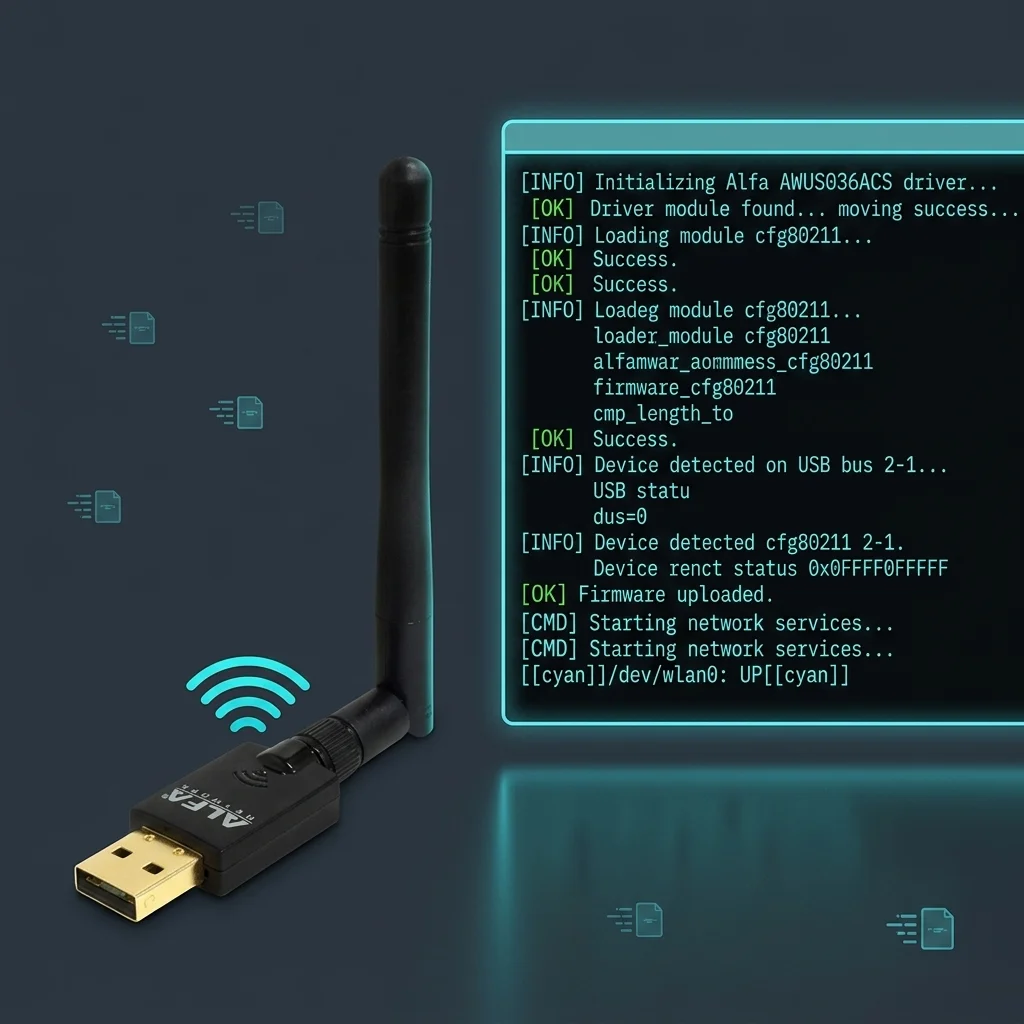
يعتبر AWUS036ACS محول أبحاث أمان مدمج ثنائي النطاق من ALFA. تدعم شريحة RTL8811AU الخاصة به وضع المراقبة الكامل وحقن الحزم على Kali Linux — ولكن نظرًا لأن برنامج التشغيل خارج النواة، فأنت بحاجة إلى تجميعه من المصدر. في الصين، يتم حظر GitHub، لذا يستخدم هذا الدليل مرايا Gitee حصريًا. لا داعي للقلق، GitHub ليس مطلوبًا على الإطلاق.
تأكد من توفر المتطلبات التالية لديك:
قبل أن تبدأ#
تأكد من توفر المتطلبات التالية لديك:
- محول ALFA AWUS036ACS
- كبل USB (USB-A 2.0، الكبل الموجود في العلبة يعمل بشكل جيد)
- اتصال إنترنت نشط للوصول إلى المرايا المحلية
قم بتوصيل المحول، ثم تأكد من أن نظامك يتعرف عليه:
lsusbابحث عن هذا في الإخراج:
Bus 001 Device 003: ID 0bda:0811 Realtek Semiconductor Corp.إذا رأيت 0bda:0811، فهذا يعني أنه تم اكتشاف المحول. انتقل إلى قسم نظام التشغيل الخاص بك أدناه.
اختر نظام التشغيل الخاص بك#
هل قمت بالتثبيت بالفعل؟ انتقل إلى:
Kali Linux#
الخطوة 1: التبديل إلى مرآة الصين#
sudo nano /etc/apt/sources.listاحذف كل ما هو موجود هناك، ثم الصق:
deb http://mirrors.ustc.edu.cn/kali kali-rolling main contrib non-free non-free-firmwareاحفظ بالضغط على Ctrl+O، ثم Enter، ثم Ctrl+X. قم بتحديث المستودعات:
sudo apt updateالمرآة الاحتياطية:
deb https://mirrors.tuna.tsinghua.edu.cn/kali kali-rolling main contrib non-free non-free-firmware
الخطوة 2: تثبيت تبعيات البناء#
sudo apt install -y build-essential dkms bc iw git linux-headers-$(uname -r)الخطوة 3: استنساخ برنامج التشغيل من Gitee#
git clone https://gitee.com/mirrors/8821au.git
cd 8821au
ملاحظة: إذا لم يتم تحميل عنوان URL الخاص بـ Gitee، فابحث في Gitee عن
8821auواختر أحدث نسخة (fork). يمكنك أيضًا تنزيل أرشيفات برامج التشغيل من files.alfa.com.tw.
الخطوة 4: التجميع والتثبيت#
sudo ./install-driver.sh
sudo reboot
بعد إعادة التشغيل، تأكد من تحميل برنامج التشغيل.
lsmod | grep 88XXauيجب أن ترى وحدة 88XXau مدرجة. ثم تأكد من ظهور الواجهة.
iwconfigابحث عن wlan0 أو wlan1.
الخطوة 5: تمكين وضع المراقبة#
sudo airmon-ng check kill
sudo airmon-ng start wlan1
تأكد باستخدام iwconfig — ابحث عن wlan1mon مع Mode:Monitor.
الخطوة 6: اختبار حقن الحزم#
sudo aireplay-ng --test wlan1monTrying broadcast probe requests...
Injection is working!
Found 1 APUbuntu 22.04 / 24.04#
الخطوة 1: التبديل إلى مرآة الصين#
Ubuntu 24.04 (Noble)#
sudo nano /etc/apt/sources.list.d/ubuntu.sourcesاحذف كل شيء والصق:
Types: deb
URIs: http://mirrors.aliyun.com/ubuntu/
Suites: noble noble-updates noble-security
Components: main restricted universe multiverse
Signed-By: /usr/share/keyrings/ubuntu-archive-keyring.gpg
Ubuntu 22.04 (Jammy)#
sudo nano /etc/apt/sources.listاستبدل جميع الأسطر بـ:
deb http://mirrors.aliyun.com/ubuntu/ jammy main restricted universe multiverse
deb http://mirrors.aliyun.com/ubuntu/ jammy-updates main restricted universe multiverse
deb http://mirrors.aliyun.com/ubuntu/ jammy-security main restricted universe multiverse
sudo apt updateالخطوة 2: تثبيت تبعيات البناء#
sudo apt install -y build-essential dkms git linux-headers-$(uname -r)الخطوة 3: استنساخ وتثبيت برنامج التشغيل من Gitee#
git clone https://gitee.com/mirrors/8821au.git
cd 8821au
sudo ./install-driver.sh
sudo reboot
الخطوة 4: تمكين وضع المراقبة#
sudo airmon-ng check kill
sudo airmon-ng start wlan1
الخطوة 5: اختبار حقن الحزم#
sudo aireplay-ng --test wlan1monDebian#
الخطوة 1: التبديل إلى مرآة الصين#
sudo nano /etc/apt/sources.listالصق (Debian 12 Bookworm):
deb https://mirrors.tuna.tsinghua.edu.cn/debian/ bookworm main contrib non-free non-free-firmware
deb https://mirrors.tuna.tsinghua.edu.cn/debian/ bookworm-updates main contrib non-free non-free-firmware
deb https://mirrors.tuna.tsinghua.edu.cn/debian-security bookworm-security main contrib non-free non-free-firmware
sudo apt updateالخطوة 2: تثبيت تبعيات البناء#
sudo apt install -y git build-essential dkms linux-headers-$(uname -r)الخطوة 3: الاستنساخ والتثبيت#
git clone https://gitee.com/mirrors/8821au.git
cd 8821au
sudo ./install-driver.sh
sudo reboot
الخطوة 4: تمكين وضع المراقبة#
sudo airmon-ng check kill
sudo airmon-ng start wlan1
تأكد: iwconfig → ابحث عن wlan1mon مع Mode:Monitor.
الخطوة 5: اختبار حقن الحزم#
sudo aireplay-ng --test wlan1monRaspberry Pi 4B / 5#
الخطوة 1: تنزيل وحرق Kali ARM64#
الموقع الرسمي: https://www.kali.org/get-kali/#kali-arm — اختر Raspberry Pi 4/5 64-bit.
مرآة الصين: https://repo.huaweicloud.com/kali-images/
lsblk
sudo dd if=kali-linux-2025.1-raspberry-pi-arm64.img of=/dev/sdX bs=4M status=progress conv=fsync
sync
بيانات الاعتماد الافتراضية: kali / kali.
الخطوة 2: التبديل إلى مرآة الصين#
sudo nano /etc/apt/sources.listdeb http://mirrors.ustc.edu.cn/kali kali-rolling main contrib non-free non-free-firmwaresudo apt update && sudo apt full-upgrade -y
sudo rebootالخطوة 3: تثبيت تبعيات البناء#
sudo apt install -y git bc dkms build-essential raspberrypi-kernel-headersالخطوة 4: استنساخ وتثبيت برنامج التشغيل#
git clone https://gitee.com/mirrors/8821au.git
cd 8821au
sudo ./install-driver.sh
sudo reboot
الخطوة 5: تمكين وضع المراقبة#
في Pi مع Wi-Fi مدمج، يظهر AWUS036ACS كـ wlan1.
sudo airmon-ng check kill
sudo airmon-ng start wlan1
الخطوة 6: اختبار حقن الحزم#
sudo aireplay-ng --test wlan1monتمرير USB للمحاكاة الافتراضية#
VirtualBox#
- قم بإيقاف تشغيل VM → Settings → USB → قم بتمكين USB 2.0 Controller.
- انقر فوق + ← اختر: Realtek (ID: 0bda:0811).
- ابدأ تشغيل VM. قم بتشغيل
lsusbللتأكد من وجود0bda:0811، ثم اتبع خطوات Kali أعلاه.
VMware Fusion / Workstation#
- Virtual Machine → USB & Bluetooth → ابحث عن Realtek 8811AU → Connect.
- قم بتشغيل
lsusbللتأكد، ثم اتبع خطوات Kali أعلاه.
استكشاف الأخطاء وإصلاحها#
| المشكلة | السبب المرجح | الحل |
|---|---|---|
lsusb لا يظهر 0bda:0811 | المحول غير متصل أو الكبل تالف | جرب منفذ USB مختلفًا |
فشل install-driver.sh | فقدان الرؤوس (headers) | قم بتشغيل sudo apt install linux-headers-$(uname -r) |
| فشل استنساخ Gitee | مشكلة في الشبكة | ابحث في gitee.com عن 8821au وجرب نسخة مختلفة |
فشل airmon-ng start | NetworkManager قيد التشغيل | قم بتشغيل sudo airmon-ng check kill أولاً |
| لا توجد حركة مرور في وضع المراقبة | قناة خاطئة | اضبط القناة: iwconfig wlan1mon channel 6 |
| اختبار الحقن “No Answer” | نقطة الوصول بعيدة جدًا | اقترب أكثر. استخدم wlan1mon وليس wlan1. |
ملاحظة حول VIF: برنامج تشغيل RTL8811AU لا يدعم الواجهات الافتراضية (VIF). وضع المراقبة والوضع المدار (managed) في نفس الوقت غير متاحين لهذا المحول.
مرجع مرايا الصين#
| المورد | عنوان URL | الاستخدام |
|---|---|---|
| برامج تشغيل Alfa الرسمية | files.alfa.com.tw | حزم برامج التشغيل |
| وثائق Alfa | wiki.alfa.com.tw | أدلة المنتجات |
| برنامج تشغيل 8821au (Gitee) | gitee.com/mirrors/8821au | برنامج تشغيل RTL8811AU |
| جامعة تسينغ-هوا | mirrors.tuna.tsinghua.edu.cn | Kali / Debian / Ubuntu |
| مرآة علي بابا | mirrors.aliyun.com | Ubuntu (موصى به) |
| جامعة العلوم والتكنولوجيا في الصين | mirrors.ustc.edu.cn | Kali (موصى به) |
| مرآة هواوي | repo.huaweicloud.com | صور Kali ARM |
常見問題
ما الشريحة التي يستخدمها AWUS036ACS؟ هل هي نفس AWUS036ACH؟
يستخدم شريحة Realtek RTL8811AU، وتشترك مع RTL8812AU في نفس حزمة التعريف.
هل يدعم AWUS036ACS وضع المراقبة؟
نعم، RTL8811AU يدعم وضع المراقبة وحقن الحزم بالكامل، وهو خيار اقتصادي لأبحاث الأمن.
هل أحتاج إلى VPN لتثبيت AWUS036ACS في الصين؟
لا، على Kali استخدم apt لتثبيت تعريف DKMS، وعلى Ubuntu/Debian نزّل الكود المصدري من Gitee وجمّعه.
ما هو USB ID لـ AWUS036ACS؟
USB ID لـ Realtek RTL8811AU هو 0bda:0811، يمكن التأكد بـ lsusb.
ما أمر تثبيت تعريف AWUS036ACS على Kali Linux؟
على Kali يمكن تنفيذ sudo apt install realtek-rtl88xxau-dkms لتثبيت التعريف.
المزيد من أدلة محولات Alfa للصين#
- دليل تثبيت AWUS036ACH في الصين — RTL8812AU، طاقة عالية
- دليل تثبيت AWUS036ACM في الصين — MT7612U، دعم VIF كامل
- AWUS036ACS ← أنت هنا
- دليل تثبيت AWUS036AX في الصين — RTL8832BU، WiFi 6
- دليل تثبيت AWUS036AXER في الصين — RTL8832BU، نانو
- دليل تثبيت AWUS036AXM في الصين — MT7921AUN، شكل L
- دليل تثبيت AWUS036AXML في الصين — MT7921AUN، WiFi 6E
- دليل تثبيت AWUS036EACS في الصين — RTL8821CU، ويندوز
هل لديك أسئلة؟ اترك تعليقًا أدناه أو اتصل بنا على yupitek.com.