- Yopitek Ltd/
- المدونة/
- اختبار بطاقة AWUS036ACS عمليًا: توافق وقدرات بطاقة RTL8811AU خفيفة الوزن على ASUS GX10 + Ubuntu 24.04 (ARM64)/
اختبار بطاقة AWUS036ACS عمليًا: توافق وقدرات بطاقة RTL8811AU خفيفة الوزن على ASUS GX10 + Ubuntu 24.04 (ARM64)
محتوى المقال
الملخص السريع (TL;DR): وفق اختبارات Yopitek (الموزّع المعتمد لـ ALFA Network في تايوان)، تعمل AWUS036ACS على ASUS GX10 / Ubuntu 24.04 ARM64 (kernel 6.17) بلا تثبيت تعريف، مع monitor وAP على النطاقين (AP على 5G صالح: اختُبر بوضع 802.11a وبعرض 20 MHz، ولم يُختبر VHT80)؛ الحقن 100% على 2.4G و96% على 5G، واجتازت .22000 من طرف إلى طرف، ولا تدعم mesh / IBSS.
هذه المقالة سجل اختبار عملي من Yopitek لتوافق وقدرات بطاقة ALFA AWUS036ACS على منصة Linux الحديثة، للاستعانة به في التقييم واختيار المنتج. منصة الاختبار: ASUS GX10 / Ubuntu 24.04 LTS / ARM64 / kernel
6.17.0-1014-nvidia. جميع البيانات مقتطفات من اختبارات أجرتها Yopitek على أجهزتها الخاصة وشبكة مكتبها الخاصة (SSIDYUPITEK، 2.4G ch5 / 5G ch36) على هاتف اختبار مملوك (Apple iPhone 7 Plus)، مع إخفاء جزئي لعناوين MAC. ⚠️ إقرار الشرعية والنطاق: يجري التقاط Monitor وInjection وhandshake فقط على الشبكات والأجهزة التي تملكها أو مصرّح لك باختبارها؛ وفي وضع AP يُرجى الالتزام باللوائح الراديوية المحلية. تركّز هذه المقالة على قدرات البطاقة نفسها وتوافقها وإعداداتها، ولا تتناول أي عمليات هجومية على شبكات الغير.
1. هذه البطاقة ومنصة الاختبار#
AWUS036ACS بطاقة شبكة لاسلكية خفيفة الوزن محمولة ضمن خط منتجات ALFA، رقاقتها Realtek RTL8811AU من جيل Wi-Fi 5 (802.11ac)، بتدفق مكاني مفرد 1x1. توجّهها صريح: صغيرة الحجم، منخفضة الاستهلاك، بهوائي واحد؛ بطاقة تُحمل للعمل الميداني الاستقصائي، لا بطاقة ثقيلة تلاحق أعلى معدل نقل أو أبعد مسافة. لذا عند تقييمها لا يكون السؤال «كم تبلغ سرعتها» بل «بهذه المواصفات الخفيفة، أي القدرات العملية يبقى مكتملًا وصالحًا للاستخدام».
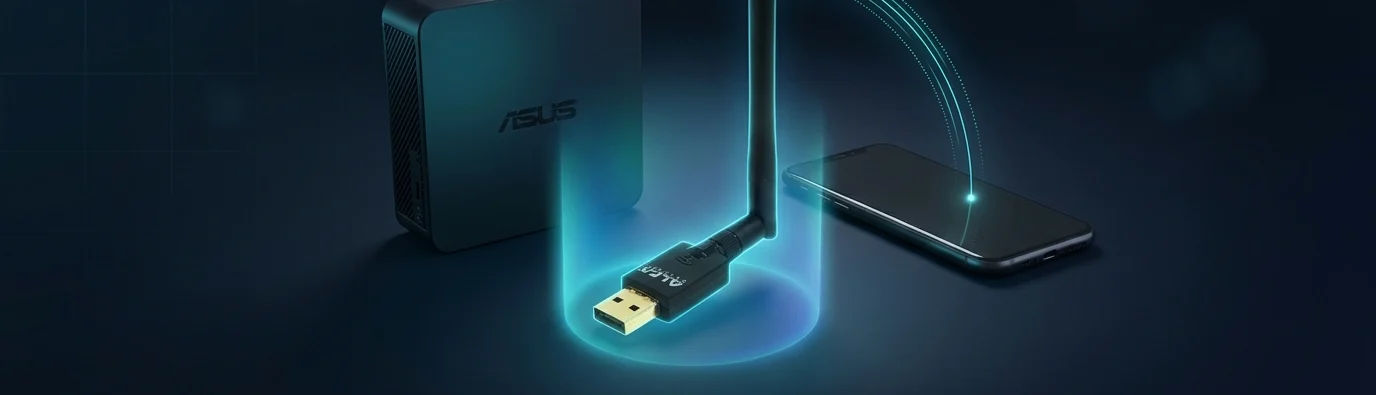
وضعت هذه الجولة من الاختبار البطاقة في سيناريو تشغيلي نموذجي: بطاقة GX10 المدمجة (wlP9s9) تتولى الاتصال الخارجي بالإنترنت، بينما تُوصَّل AWUS036ACS عبر USB خارجيًا لتحمل مهام الاختبار فقط. بهذا الفصل لا يؤثر تبديل Monitor أو AP على شبكة المضيف نفسه. وطوال العملية لا نلمس إلا واجهة wlx* الخاصة ببطاقة ALFA، دون المساس بالبطاقة المدمجة للاتصال الخارجي.
| البند | المحتوى |
|---|---|
| الطراز | AWUS036ACS |
| الرقاقة | Realtek RTL8811AU (Wi-Fi 5 / 802.11ac، تدفق مفرد 1x1) |
| USB ID | 0bda:0811 |
| التعريف | rtw88_8821au (مدمج في النواة، متوفر في kernel 6.17) |
| البرنامج الثابت | 42.4.0 (مقروء من dmesg فعليًا) |
| المنصة | ASUS GX10 / Ubuntu 24.04 LTS / ARM64 / kernel 6.17 |
| جهاز الاختبار | Apple iPhone 7 Plus |
2. العتاد والتعريف (بلا تثبيت)#
تُعرَّف هذه البطاقة على GX10 بمجرد توصيلها، دون تجميع ودون DKMS. فرقاقة RTL8811AU / RTL8821AU أُدمجت رسميًا منذ mainline kernel 6.13 ضمن عائلة تعريف Realtek المدمجة rtw88، والنسخة 6.17 التي يحملها GX10 تتضمن الوحدة rtw88_8821au، فلا حاجة بعد الآن لجلب أي مشروع out-of-tree من GitHub. (بخلاف أدلة التثبيت القديمة: فالمقالات المبكرة افترضت تعريف morrownr من خارج الشجرة أو نواة أقدم وادّعت الحاجة إلى تجميع DKMS يدويًا؛ ومع التعريف المدمج في kernel 6.17 لم يعد ذلك ضروريًا.) أما morrownr/8821au-20210708 الشائع سابقًا فقد صار الآن legacy (يُنصح به فقط للنوى الأقل من 6.13، وتثبيته يضع التعريف المدمج في القائمة السوداء)، ولا داعي لسلوك هذا الطريق القديم على النوى الحديثة. والفائدة في كلفة التشغيل أكثر ملموسية: فالتعريف المدمج يُحدَّث مع النواة، ولا يحتاج المستخدمون إلى صيانة فروع منفصلة، ولا يعلقون عند كل ترقية بفشل تجميع DKMS، وتبقى منظومة الأوامر نفسها قابلة لإعادة الاستخدام عبر عدة تحديثات للنواة. والبرنامج الثابت يأتي مع النظام ضمن linux-firmware، وهو على هذا الجهاز 42.4.0 فعليًا، ولا يحتاج أيضًا إلى معالجة يدوية.
للتأكد من أن البطاقة قد عُرِّفت، وأن التعريف مرتبط، وأن الواجهة قد أُنشئت:
lsusb | grep -i 0bda:0811
# Bus 003 Device 004: ID 0bda:0811 Realtek Semiconductor Corp. Realtek 8812AU/8821AU 802.11ac WLAN Adapter

IF=$(ls /sys/class/net | grep '^wlx' | head -1); echo "IF=$IF"
cat /sys/class/net/$IF/phy80211/name
basename "$(readlink -f /sys/class/net/$IF/device/driver)"
# IF=wlx00c0cabce039 / phy1 / rtw88_8821au
يمكن التأكد من إصدار البرنامج الثابت من dmesg (وهو 42.4.0 فعليًا):
sudo dmesg | grep -i 8821au
# rtw88_8821au ... Firmware version 42.4.0, H2C version 0
أوضاع الواجهة المعلن دعمها (وهي تحدد أي قدرات تصلح لاحقًا):
iw phy $(cat /sys/class/net/$IF/phy80211/name) info | sed -n '/Supported interface modes/,/Band 1/p'
# IBSS / managed / AP / AP/VLAN / monitor
تُدرج هذه القائمة IBSS / managed / AP / AP/VLAN / monitor. وهنا تنبيه مهم: رغم إدراج IBSS، فعند تنفيذ ibss join فعليًا يُظهر iw link القيمة Not connected ولا يتصل؛ أما mesh وactive-monitor وP2P فليست مدرجة أصلًا (التفاصيل في القسم 4 عن القيود). هذا هو الواقع العتادي والبرمجي لبطاقة RTL8811AU، ولا علاقة له بعدد الهوائيات.
تغطية النطاقات: 2.4 GHz ch1–13 (ch14 معطّل)؛ 5 GHz ch36–165 (ومنها ch52–144 موسومة radar / DFS). وregdomain الافتراضي هو TW، وقدرة الإرسال TX على 2.4 GHz تبلغ 30 dBm، وعلى 5 GHz UNII-1/2 تبلغ 23 dBm، وUNII-3 تبلغ 30 dBm.
3. القدرات المختبَرة: Monitor / Injection / AP / WPA3#
لننظر أولًا إلى جدول القدرات الأساسية، ثم نفصّل بندًا بندًا. أُنجزت كل البنود على AP مملوك YUPITEK وiPhone 7 Plus مملوك.
| القدرة | 2.4 GHz | 5 GHz |
|---|---|---|
| Monitor (الاستقبال والمراقبة) | ✅ قوي | ✅ قوي |
| Injection (حقن الحزم) | ✅ 100% (30/30) | ✅ 96% (29/30، يلزم رفع قيد reg أولًا) |
| نقطة وصول AP (hostapd) | ✅ اتصل iPhone + أكمل handshake | ✅ مستقر (اختُبر بوضع 802.11a وبعرض 20 MHz؛ ولم يُختبر VHT80) |
| AP WPA3-SAE | لم يُختبر | ✅ اتصل iPhone (SAE-only + PMF) |
3-1. Monitor (وضع المراقبة، 2.4 GHz + 5 GHz) ✅#
بعد التبديل إلى monitor، أُجري التقاط بطول ثابت لكل قناة من القنوات الست، وكان الاستقبال سليمًا. وبلغت القنوات المزدحمة حدّ الالتقاط البالغ 300 إطار خلال 6 ثوانٍ:
| القناة | الإطارات الملتقَطة |
|---|---|
| ch1 / 2412 | 300 |
| ch6 / 2437 | 300 |
| ch11 / 2462 | 146 |
| ch36 / 5180 | 300 |
| ch149 / 5745 | 141 |
| ch157 / 5785 | 154 |
الاستقبال ثابت على 2.4 GHz و5 GHz معًا. وبالنسبة لبطاقة محمولة بهوائي واحد، يكفي هذا الأداء في الاستقبال لمواجهة مسح القنوات الميداني وتشخيص الحزم. أما انخفاض عدد الإطارات في ch11 وch149 وch157 فسببه قلة حركة الهواء في تلك القنوات أصلًا في تلك اللحظة، لا عجز البطاقة عن الاستقبال؛ فالقنوات المزدحمة ch1 وch6 وch36 بلغت حد الـ 300 إطار خلال ست ثوانٍ، وواضح أن الاستقبال ليس عنق الزجاجة لديها.
3-2. Injection (حقن الحزم) ✅#
أُجري اختبار حقن موجَّه نحو نقطة وصول YUPITEK الخاصة عبر aireplay-ng --test. بلغت النسبة على 2.4 GHz حد 100% (30/30، Injection is working!)، وعلى 5 GHz 96% (29/30). ثمة تفصيل إعدادي يجب الانتباه له على 5 GHz: فالقيمة الافتراضية reg=TW تحجب الإرسال النشط في بعض نطاقات UNII، لذا قبل الاختبار نفِّذ sudo iw reg set US لرفع القيد، وبعد الانتهاء أعِد sudo iw reg set TW.
# 2.4 GHz (YUPITEK فعليًا على ch5 / 2432)
sudo iw dev $IF set freq 2432
sudo aireplay-ng --test --ignore-negative-one -a <YUPITEK-BSSID> $IF
# Injection is working!  30/30: 100%  Power: -60.00
قدرة بطاقة ذات هوائي واحد على بلوغ 100% على 2.4 GHz و96% على 5 GHz تمثّل بالفعل قدرة حقن موثوقة إلى حد بعيد، وهي أساس قدرتها على إتمام التقاط handshake من طرف إلى طرف لاحقًا.
3-3. نقطة وصول AP (2.4 GHz / 5 GHz) ✅#
باستخدام hostapd تحوّلت البطاقة إلى محطة أساس، ونجحت الإعدادات الثلاثة جميعها في جعل iPhone 7 Plus يتصل ويُكمل 4-way handshake (EAPOL-4WAY-HS-COMPLETED):
- 5 GHz (اختُبر بوضع 802.11a وبعرض 20 MHz؛ ولم يُختبر VHT80): الإعداد الأكثر استقرارًا، اتصل iPhone، واكتمل handshake، وأُنهيت الجلسة بنظافة عبر
AP-DISABLED. - 2.4 GHz (WPA2-PSK): اتصل iPhone، واكتمل handshake، وأُغلقت بنظافة بعد قطع الاتصال. ونسجّل هنا بأمانة حالة وقعت: في جولة سابقة بالإعداد نفسه، ظهر بعد قطع اتصال الـ STA خطأ
key not allowed / Failed to set beacon parametersوتوقّفت، لكن إعادة الاختبار لم تُعِد إنتاج المشكلة، فحُكم عليها بأنها beacon re-key عرَضي من rtw88_8821au، لا عيب ثابت. مع ذلك يُنصح بالانتباه في سيناريوهات إعادة الاتصال المتكرر الطويل، أو ببساطة الانتقال إلى AP على 5 GHz. - WPA3-SAE (5 GHz، PMF إجباري؛ 2.4 GHz لم يُختبر): الإعدادات المفتاحية هي
wpa_key_mgmt=SAE(WPA3 صِرف، دون التراجع إلى WPA2)، وieee80211w=2(فرض Management Frame Protection)، وsae_pwe=0(توافق مع الأطراف القديمة). اتصل iPhone 7 Plus (iOS 15) عبر SAE بنجاح. ولأن AP يفتح SAE فقط دون منفذ تراجع إلى WPA2، فإن إتمام الارتباط يعني انعقاد مصافحة مصادقة SAE. إذًا WPA3-SAE على جانب AP لبطاقة RTL8811AU + rtw88_8821au صالح للاستخدام.
4. قدرة handshake من طرف إلى طرف والقيود#
4-1. التقاط handshake من طرف إلى طرف ✅#
هذا اختبار شامل للتحقق مما إذا كان الحقن والالتقاط يُشكّلان فعلًا «سلسلة متصلة»، وأُجري بالكامل على AP مملوك YUPITEK وiPhone 7 Plus مملوك وضمن نطاق مصرَّح به. المسار هو: monitor على القناة المستهدَفة ← إرسال deauth موجَّه إلى الجهاز المملوك لتحفيز إعادة الاتصال ← التقاط 4-way كامل (M1–M4) ← تحويله عبر hcxpcapngtool --all إلى .22000 قابل لقراءة hashcat.
نتيجة الاختبار: حكم aircrack-ng بالحصول على handshake واحد لـ YUPITEK، ووصلت رسائل EAPOL الأربع M1–M4 كاملة، والعميل من Apple OUI (b8:53:ac، وتأكّد أنه iPhone 7 Plus)، والـ .22000 الناتج يمكن تغذيته مباشرة إلى hashcat. وهذا يعني أن AWUS036ACS تملك قدرة التقاط handshake كاملة من طرف إلى طرف.
نقطتان عمليتان جديرتان بالتسجيل (الإعداد الكامل خطوة بخطوة في مقالة منفصلة):
- عند وجود عدة نقاط وصول بالاسم نفسه على القناة ذاتها في المكتب، لا تستخدم
--bssidلحصر نقطة واحدة، بل التقط القناة كاملة، لئلا يفوتك جهاز متصل بنقطة أخرى. hcxpcapngtoolصارم افتراضيًا وقد يرد «not enough M1»؛ فبإضافة--allيتحول.22000من M1–M4 الكاملة.
أدوات Kali الشائعة المستخدمة في سلسلة التقاط المصافحة هذه (aircrack-ng، hcxtools) تعمل مباشرة على Ubuntu 24.04 ARM64، وتعمل airodump-ng وaireplay-ng وhcxpcapngtool جميعها بشكل سليم.
4-2. VIF (الواجهة الافتراضية) ✅#
يمكن لـ iw dev $IF interface add mon9 type monitor إنشاء monitor VIF والتقاط 100 frames؛ وبنصٍّ آخر أُنشئ تركيب «الواجهة الأساسية متصلة بـ YUPITEK كـ STA + واجهة AP VIF»، فأدّت الرقاقة الواحدة دوري STA وAP معًا.
4-3. القيود الصريحة (كما أبلغ عنها الاختبار)#
| الوضع / الأداة المتقدمة | الحالة | الاختبار |
|---|---|---|
| Active monitor | ❌ غير مدعوم | iw set monitor active → Operation not supported (-95) |
| Ad-hoc (IBSS) | ❌ غير مدعوم | الوضع مدرج لكن بعد ibss join يكون iw link = Not connected |
| Mesh (802.11s) | ❌ غير مدعوم | set type mp → -95 |
| Wi-Fi Direct (P2P) | ❌ غير مدعوم | interface add type __p2pcl → -95 |
| hcxdumptool 8.x | ⚠️ يتعذّر arm | failed to arm interface: لا يوفر rtw88_8821au وضع active-monitor؛ فاستخدم airodump-ng + aireplay-ng |
وثمة قيدان تشغيليان آخران ينبغي معرفتهما. فالتدفق المفرد 1x1 يحدد سقفها النظري (HT Max RX 150 Mbps، وVHT80 نحو 433 Mbps)، فمعدل النقل ليس نقطة قوتها أصلًا. وبعد التبديل المتكرر بين monitor / AP قد يتدهور الاستقبال RX لحظيًا أحيانًا (لا يمسح شيئًا)، وعندئذٍ يكفي فصل البطاقة وتوصيلها فيزيائيًا مرة لاستعادتها، واسم الواجهة يحدده MAC فيبقى ثابتًا بعد إعادة التوصيل.
5. سيناريوهات الاستخدام والاختيار (خفيفة محمولة، بالعودة إلى الـ Hub)#
بإسقاط هذه القدرات على التوجّه التسويقي للمنتج، يتضح دور AWUS036ACS: بطاقة محمولة مكتملة القدرات لكنها تركّز على خفّة الحمل. فأين تناسب إذًا؟
- الجرد السريع الميداني / التشخيص المحمول: الهوائي الواحد والحجم الصغير والاستهلاك المنخفض يجعلها صالحة للمسح الميداني للقنوات، وتفقّد الإشارة، وتشخيص الحزم. وبإقرانها بمنصة مركزية مثل GX10، تلتقط البطاقة المحمولة ميدانيًا وتُعيد البيانات إلى الـ Hub للتحليل المركزي، بتقسيم واضح للأدوار.
- التعليم والتحقق: تجتاز الخط الرئيسي كاملًا (Monitor / Injection / AP / WPA3-SAE / handshake من طرف إلى طرف)، فتصلح كبطاقة عرض وتحقق ضمن النطاق المصرَّح به.
- سيناريوهات غير مناسبة: المواقف التي تتطلب أعلى معدل نقل أو أبعد مسافة، أو تتطلب mesh / IBSS / P2P / active-monitor، ليست هذه البطاقة الخيار الصحيح لها.
الخفّة لا تعني انتقاص الوظائف. فالقدرات الرئيسية لم ينقص منها شيء، والمتنازَل عنه هو سقف معدل النقل وأوضاع الواجهة المتقدمة. لذا يتوقف اختيارها على ما تريده: «أن تحملها معك» أم «أن تجري بأقصى طاقة».
وبالمقارنة مع العائلة نفسها، تتوزع الفروق في التوجّه كالآتي:
| الحاجة | البطاقة المقترحة | السبب |
|---|---|---|
| خفيفة محمولة + خط رئيسي مكتمل | AWUS036ACS | حقن 2.4G بنسبة 100%، و5G بنسبة 96%، وhandshake من طرف إلى طرف متاح، وهوائي واحد خفيف |
| حقن 100% على النطاقين / تحقق اختراق أمتن | AWUS036EACS، AWUS036ACH | حقن 100% على النطاقين، وEACS تتضمن BT إضافيًا |
| أقوى استقبال / monitor بعيد المدى | AWUS036AXER، AWUS036ACH | قفز ترددي يمسح أهدافًا أكثر / هوائي مزدوج عالي الكسب |
| تجربة mesh / IBSS على جهاز واحد | AWUS036ACM، AWUS036ACHM | تعريف mt76 يسمح بإنشائها على جهاز واحد (لا يدعمها Realtek rtw88) |
الاختيار في جملة: إن أردت الخفة مع اكتمال الخط الرئيسي، فـ AWUS036ACS خيار محمول مناسب؛ وإن أردت حقن 100% على النطاقين أو تحقق اختراق أثقل، فاتجه نحو EACS / ACH.
الأسئلة الشائعة (FAQ)#
س: هل تحتاج AWUS036ACS إلى تثبيت تعريف على Ubuntu 24.04 ARM64؟
على kernel 6.17 المستخدم في هذا الاختبار (ASUS GX10) لا حاجة: فبطاقة RTL8811AU يديرها تعريف rtw88_8821au المدمج، تُعرَّف بمجرد توصيلها، دون تجميع ودون DKMS. مع نواة أقدم، تحقق أولًا من وجود الوحدة عبر modinfo rtw88_8821au.
س: هل تدعم AWUS036ACS وضع monitor mode (وضع المراقبة) وحقن الحزم packet injection؟
نعم تدعمهما. يعمل monitor على 2.4 GHz و5 GHz؛ وحقن aireplay-ng --test يبلغ 100% على 2.4G (30/30) و96% على 5G (29/30، ويلزم أولًا iw reg set US لرفع قيد TW). لا تدعم active monitor.
س: هل يمكن لبطاقة AWUS036ACS التقاط WPA handshake (حزمة المصافحة) وتحويله إلى hashcat .22000؟
نعم. اختُبرت من طرف إلى طرف على AP مملوك وiPhone 7 Plus مملوك: deauth موجَّه يحفّز إعادة الاتصال، فيُلتقط 4-way كامل (M1–M4)، ثم يُحوَّل عبر hcxpcapngtool --all إلى .22000. فقط على الشبكات التي تملكها أو مصرّح لك باختبارها.
س: هل يمكن تشغيل AWUS036ACS كنقطة وصول AP؟ وهل تدعم WPA3؟
نعم. يُشغّل hostapd نقطة وصول على 2.4G و5G (اختُبر 5G بوضع 802.11a وبعرض 20 MHz؛ ولم يُختبر VHT80)، ويتصل بها iPhone 7 Plus ويُكمل 4-way؛ كما نجح الاتصال بوضع WPA3-SAE على 5G (SAE-only، ieee80211w=2، sae_pwe=0) (لم يُختبر WPA3 على 2.4G).
س: ما الأوضاع التي لا تدعمها AWUS036ACS؟ وهل يعمل hcxdumptool؟ لا تدعم active monitor وIBSS وmesh (802.11s) وWi-Fi Direct (P2P). أما hcxdumptool 8.x فيُخفق بـ failed to arm interface، فاستخدم بدلًا منه airodump-ng + aireplay-ng. وإذا احتجت mesh / IBSS فاختر AWUS036ACM / ACHM.
6. قراءات إضافية#
- مقارنة القدرات الكاملة لتسع بطاقات ALFA والتقييم الشامل للاختيار ← الصفحة المرجعية لتقييم بطاقات ALFA اللاسلكية (الجدول الشامل)
- بلا تثبيت تعريف: تفعيل Monitor / AP على Ubuntu 24.04 + kernel 6.17 (اختبار rtw88 / rtw89 / mt76)
- شرح خطوة بخطوة لـ WPA3-SAE والتقاط handshake من طرف إلى طرف
- بطاقة مركّبة BT+WiFi من العائلة نفسها ← اختبار AWUS036EACS عمليًا
جهة الاختبار: Yopitek (موزّع ALFA Network في تايوان) — https://www.yupitek.com · بيئة الاختبار: ASUS GX10 / Ubuntu 24.04 ARM64 / kernel 6.17 · جهاز الاختبار: Apple iPhone 7 Plus