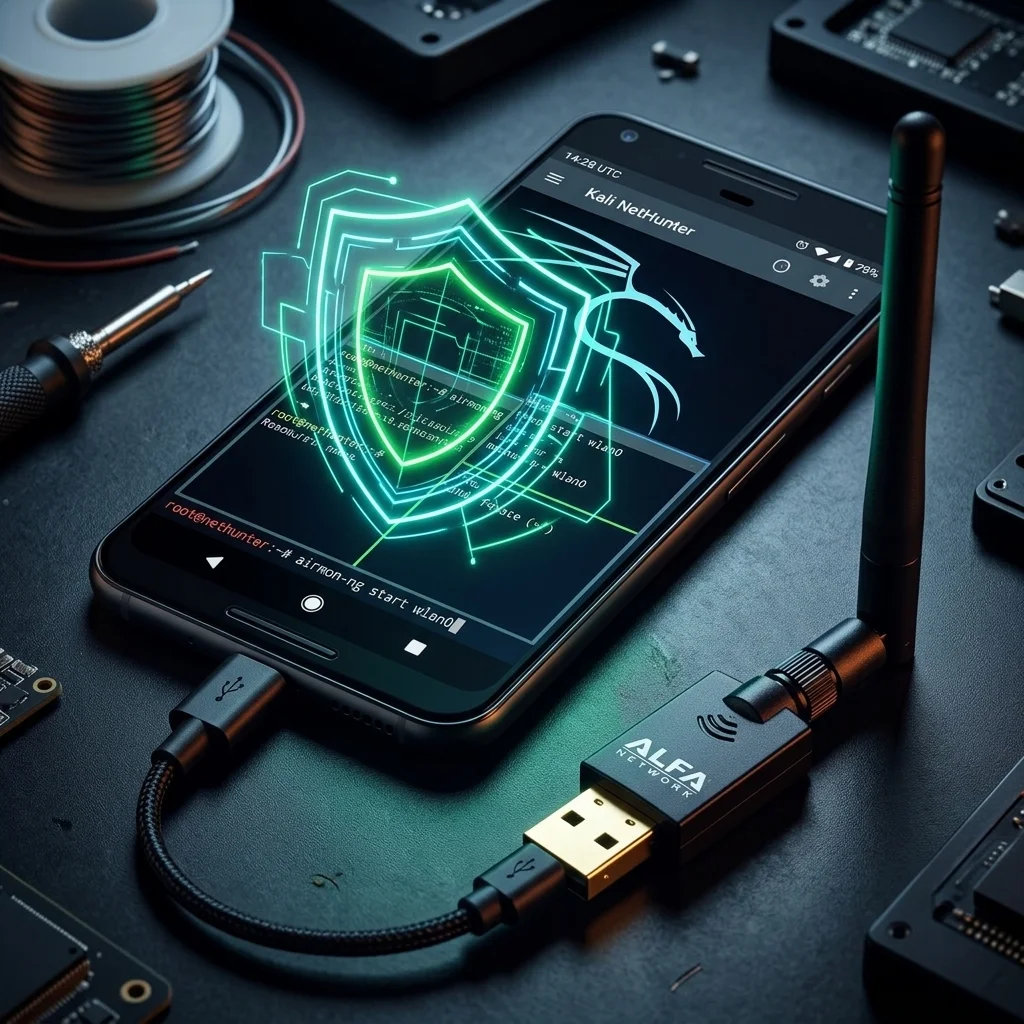
استخدام محولات ALFA WiFi مع Kali NetHunter عبر USB OTG على Android
محتوى المقال
هاتفك الأندرويد هو بالفعل حاسوب قوي في جيبك. مع تثبيت Kali NetHunter على جهاز مُمكَّن صلاحيات Root وتوصيل محول ALFA WiFi عبر USB OTG، يتحول إلى منصة اختبار اختراق حقيقية بحجم الجيب. لا حاجة لحاسوب محمول، ولا لأجهزة ضخمة. مجرد هاتفك وكابل OTG قصير ومحول يدعم وضع المراقبة وحقن الحزم.
يغطي هذا الدليل كل ما تحتاجه لتشغيل ALFA AWUS036ACH (أو المحول المتوافق) تحت NetHunter — من اختيار الأجهزة حتى تحميل التعريف وتفعيل وضع المراقبة والأدوات اللاسلكية المدمجة في تطبيق NetHunter.
ما هو Kali NetHunter؟#
Kali NetHunter هو منصة اختبار الاختراق الرسمية لنظام Kali Linux على الأجهزة المحمولة. بدلاً من استبدال Android، يقوم NetHunter بتثبيت بيئة chroot لنظام Kali Linux فوق نظام Android الحالي. يستمر هاتفك في العمل كجهاز Android عادي بينما يشغّل في نفس الوقت بيئة مستخدم Kali Linux كاملة بجميع أدواتها.
الخصائص الرئيسية:
- يعمل دون مسح Android — تبقى تطبيقاتك وجهات اتصالك وبياناتك سليمة
- يتضمن تطبيق NetHunter، وهو مشغّل مخصص لوحدات الهجوم والتحكم في الأجهزة
- يوفر محطة طرفية كاملة بإمكانية الوصول إلى مجموعة أدوات Kali (Metasploit وAircrack-ng وNmap والمئات غيرها)
- يتطلب جهاز Android مُمكَّن صلاحيات Root للحصول على الوظائف الكاملة
ثلاثة إصدارات:
| الإصدار | يتطلب Root | تعديلات النواة | حالة الاستخدام |
|---|---|---|---|
| NetHunter (كامل) | نعم | نعم (نواة مخصصة) | سطح هجوم كامل، دعم واجهة الأجهزة |
| NetHunter Lite | نعم | لا | أدوات تعتمد على Root فقط، لا تحتاج نواة مخصصة |
| NetHunter Rootless | لا | لا | أدوات محدودة، بدون هجمات أجهزة |
لدعم وضع المراقبة مع محول USB OTG، تحتاج إلى إصدار NetHunter الكامل مع نواة مخصصة تتضمن وحدة RTL8812AU.
الأجهزة المدعومة رسمياً تشمل طرازات من OnePlus وGoogle Pixel وبعض طرازات Samsung Galaxy. للحصول على القائمة الكاملة والمحدّثة، راجع صفحة أجهزة NetHunter الرسمية.
دعم USB OTG متطلب أساسي. قبل شراء أي أجهزة، تحقق من أن طراز جهازك المحدد يدعم USB OTG.
متطلبات الأجهزة#
الإعداد الصحيح يعني اختيار أجهزة متوافقة على كل مستوى. أي عدم تطابق في أي مكان في السلسلة — الجهاز أو الكابل أو المحول — سيؤدي إلى عدم ظهور المحول في lsusb أو انقطاعات متكررة أو فشل التعريف.
| العنصر | المتطلب | ملاحظات |
|---|---|---|
| جهاز Android | مُمكَّن Root، مدعوم من NetHunter، يدعم USB OTG | تحقق من دعم OTG قبل الشراء؛ يلزم NetHunter كامل مع نواة مخصصة |
| كابل / محول USB OTG | USB-C OTG أو Micro-USB OTG حسب منفذ الجهاز | الجودة مهمة — الكابلات الرخيصة تسبب انقطاعات متكررة |
| محول ALFA WiFi | يُنصح بـ AWUS036ACH أو AWUS036ACM | AWUS036ACH (RTL8812AU) يتمتع بأفضل دعم لوحدة النواة في NetHunter؛ AWUS036ACM (MT7612U) متوافق أيضًا |
| موزع USB OTG بمصدر طاقة | موصى به بشدة | يمنع استنزاف بطارية الهاتف وعدم استقرار USB بسبب المحول |
اختيار موزع OTG بمصدر طاقة:
ابحث عن موزع مُعلَن صراحةً أنه يدعم USB OTG مع تمرير إمداد الطاقة. هذا يعني أن الموزع يأخذ 5V من شاحن USB ويزود الأجهزة المتصلة من الشاحن وليس من الهاتف، مع الاستمرار في تمرير البيانات بين الهاتف والأجهزة المتصلة. تحقق من مواصفات المنتج بعناية قبل الشراء.
محولات ALFA المدعومة في NetHunter#
تتضمن نواة NetHunter المخصصة وحدات نواة مُجمَّعة مسبقاً لمجموعة محددة من الشرائح. عائلة شرائح RTL8812AU لها أقوى دعم لأنها أُدرجت مبكراً وتُصان بنشاط.
| المحول | الشريحة | دعم NetHunter | ملاحظات |
|---|---|---|---|
| AWUS036ACH | RTL8812AU | ✅ أفضل دعم | نواة NetHunter تتضمن وحدة 88XXau؛ وضع المراقبة وحقن الحزم مدعومان بالكامل |
| AWUS036ACM | MT7612U | ✅ دعم جيد | شريحة بديلة؛ تعمل عموماً؛ تحقق من نواة جهازك المحدد |
| AWUS036ACS | RTL8811AU | ✅ يعمل | نفس عائلة تعريف RTL8812AU؛ استهلاك طاقة أقل (حوالي 300mW) |
| AWUS036AXM | MT7921AUN | ⚠️ محدود | محول WiFi 6E؛ توفر وحدة النواة يعتمد على إصدار نواة الجهاز |
| AWUS036AXML | MT7921AUN | ⚠️ محدود | نفس شريحة AXM؛ غير مدعوم بشكل عام في نوى NetHunter |
التوصية: للحصول على تشغيل موثوق في NetHunter، التزم بالمحولات المبنية على RTL8812AU. إذا كنت بحاجة إلى AC1200 ثنائي النطاق مع توافق واسع مع NetHunter، فإن AWUS036ACH هو الاختيار الصحيح.
خطوات الإعداد#
تفترض الخطوات التالية أن لديك جهاز Android مُمكَّن Root مع تثبيت NetHunter الكامل وكابل OTG أو موزع جاهزاً للاستخدام.
الخطوة 1: فتح تطبيق NetHunter#
شغّل تطبيق NetHunter على جهاز Android الخاص بك. انتقل إلى Kali Services للتحقق من أن بيئة chroot تعمل. إذا لم تكن تعمل، اضغط Start لتشغيلها. يجب أن تكون بيئة chroot نشطة قبل أن تتمكن النواة من كشف أجهزة USB لأدوات Kali.
الخطوة 2: توصيل محول ALFA عبر OTG#
أدخل كابل أو موزع USB OTG في منفذ USB للهاتف، ثم وصّل محول ALFA بكابل أو موزع OTG. إذا كنت تستخدم موزعاً بمصدر طاقة، فوصّل محول طاقة الموزع أولاً بمقبس الحائط.
الخطوة 3: منح إذن USB#
سيعرض Android مربع حوار إذن يسأل عما إذا كان مسموحاً لتطبيق NetHunter بالوصول إلى جهاز USB. اضغط موافق وحدد السماح دائماً إذا كنت تريد تخطي هذا المطالبة في الجلسات المستقبلية. إذا أغلقت مربع الحوار دون منح الإذن، لن يكون المحول قابلاً للوصول من بيئة Kali chroot.
الخطوة 4: التحقق من المحول في lsusb#
افتح محطة طرفية NetHunter ونفّذ:
lsusbيجب أن ترى مدخلاً يحتوي على Realtek Semiconductor مع معرّف الجهاز. بالنسبة لـ AWUS036ACH، توقع شيئاً مثل:
Bus 001 Device 002: ID 0bda:8812 Realtek Semiconductor Corp. RTL8812AU 802.11a/b/g/n/ac 2T2R DB WLAN Adapterإذا لم يظهر جهاز Realtek، فالمشكلة على مستوى الأجهزة — تحقق من كابل OTG، جرّب كابلاً مختلفاً، أو تحقق من تفعيل OTG في إعدادات المطور بجهازك.
الخطوة 5: تحميل التعريف#
sudo modprobe 88XXauفي معظم إصدارات NetHunter يُحمَّل التعريف تلقائياً عند اكتشاف المحول. إذا لم يظهر الواجهة بعد توصيل المحول، نفّذ هذا الأمر يدوياً.
الخطوة 6: التحقق من الواجهة#
ip link show | grep wlanيجب أن ترى wlan1 (أو wlan2 إذا كانت واجهة WiFi المدمجة في جهازك تستخدم wlan0).
الخطوة 7: تفعيل وضع المراقبة#
sudo airmon-ng start wlan1إذا أبلغ airmon-ng عن عمليات قد تتداخل مع وضع المراقبة، أوقفها أولاً (راجع قسم الأوامر أدناه) ثم أعد تشغيل هذا الأمر. ستُعاد تسمية الواجهة إلى wlan1mon بعد تفعيل وضع المراقبة.
أوامر وضع المراقبة في NetHunter#
# التحقق من أن النظام يتعرف على المحول
lsusb | grep -i realtek

# تحميل التعريف يدوياً إذا لم يُحمَّل تلقائياً بعد توصيل المحول
sudo modprobe 88XXau

# إيقاف العمليات التي تتداخل مع وضع المراقبة (NetworkManager وwpa_supplicant وغيرها)
sudo airmon-ng check kill

# تشغيل وضع المراقبة على واجهة محول ALFA
sudo airmon-ng start wlan1

# مسح جميع الشبكات المرئية (اضغط Ctrl+C للإيقاف)
sudo airodump-ng wlan1mon

# التقاط حركة مرور شبكة محددة
# -c: القناة، --bssid: عنوان MAC لنقطة الوصول الهدف، -w: بادئة ملف الإخراج
sudo airodump-ng -c 6 --bssid AA:BB:CC:DD:EE:FF -w capture wlan1mon
هجمات WiFi في NetHunter (للاختبار المرخص فقط)#
WiFi Evil Portal (WPS3): متاح مباشرةً من القائمة الرئيسية لتطبيق NetHunter. ينشئ نقطة وصول مزيفة مع بوابة إلزامية لجمع بيانات الاعتماد خلال تقييمات الهندسة الاجتماعية المرخصة. يتطلب محولاً خارجياً يدعم وضع AP.
MANA Rogue AP Toolkit: موجود في تطبيق NetHunter > Wireless Attacks > MANA Toolkit. يمتد MANA بهجمات من نوع KARMA وإمكانيات تجريد SSL. الوظيفة الكاملة تتطلب محول WiFi خارجي متوافق — شريحة WiFi الداخلية في Android غير كافية لمعظم إعدادات MANA.
إدارة البطارية والطاقة#
استهلاك الطاقة: يستهلك AWUS036ACH حوالي 500mW باستمرار خلال الاستخدام النشط. على بطارية Android نموذجية بسعة 3500 mAh، هذا سيضاعف تقريباً معدل استنزاف البطارية مقارنةً بالاستخدام العادي للهاتف.
استخدام موزع OTG بمصدر طاقة: هذا هو الحل الأكثر فعالية. الموزع يأخذ الطاقة من مقبس الحائط ويزودها لمحول ALFA، وينقل البيانات فقط عبر USB.
إدارة الشاشة: اضبط مهلة الشاشة على 30 ثانية (الإعدادات > الشاشة > السكون) وخفّض السطوع إلى الحد الأدنى.
اعتبارات حرارية: الاستخدام المطوّل مع غطاء الهاتف قد يسبب تراكم الحرارة. إذا حدّت الحماية الحرارية للهاتف من وحدة تحكم USB، قد تحدث انقطاعات للمحول. أزل غطاء الهاتف خلال جلسات الالتقاط الطويلة.
استكشاف الأخطاء وإصلاحها#
المحول غير معترف به (lsusb لا يظهر شيئاً):
- تحقق من تفعيل USB OTG — راجع الإعدادات > خيارات المطور > OTG
- جرّب كابل OTG مختلفاً — جودة الكابل سبب شائع للفشل
- تأكد من أن جهازك يدعم USB OTG
التعريف لا يُحمَّل (لا توجد واجهة wlan1 بعد modprobe):
- تحقق من رسائل الخطأ في
dmesgبمحطة NetHunter الطرفية:dmesg | tail -30 - تأكد من أن NetHunter chroot يعمل
- تحقق من أن إصدار NetHunter يتضمن وحدة
88XXau:find /lib/modules -name "*88XX*"
واجهة wlan1 تختفي أثناء الاستخدام:
تكاد تكون دائماً مشكلة طاقة USB. استخدم موزع OTG بمصدر طاقة.
أخطاء رفض الإذن:
تأكد من تشغيل الأوامر كـ root في NetHunter chroot. نفّذ sudo su أولاً ثم الأوامر.
وضع المراقبة يبدأ ولكن لا تظهر شبكات في airodump-ng:
- جرّب
sudo airodump-ng --band abg wlan1monلمسح جميع النطاقات - تحقق من تشغيل
airmon-ng check killقبل بدء وضع المراقبة
常見問題
هل أحتاج صلاحيات Root لاستخدام محول ALFA مع Kali NetHunter؟
نعم. إصدار NetHunter الكامل يتطلب جهاز Android مُمكَّن صلاحيات Root مع نواة مخصصة لتحميل وحدة RTL8812AU وتفعيل دعم محول USB OTG.
ما أفضل محول ALFA للاستخدام مع NetHunter؟
AWUS036ACH (RTL8812AU) هو الخيار الأفضل. تأتي نواة NetHunter المخصصة بوحدة 88XXau مدمجة، مع دعم كامل لوضع المراقبة وحقن الحزم.
لماذا أحتاج إلى موزع USB OTG بمصدر طاقة؟
يسحب AWUS036ACH حوالي 500mW من منفذ USB. تشغيله مباشرة من بطارية الهاتف يسرع استنزاف البطارية وقد يسبب انقطاع الاتصال تحت الحمل. الموزع بمصدر طاقة يأخذ الكهرباء من مقبس الحائط ويحل المشكلة تماماً.
هل يمكن استخدام محول WiFi 6E (AWUS036AXML) مع NetHunter؟
الدعم محدود. توفر وحدة النواة لشريحة MT7921AUN يعتمد على الجهاز وإصدار النواة، وغير مدعوم بشكل عام في أنوية NetHunter. يُنصح باستخدام محولات RTL8812AU.
ما هي أجهزة Android التي تدعم NetHunter؟
تشمل الأجهزة المدعومة رسمياً طرازات من OnePlus وGoogle Pixel وبعض طرازات Samsung Galaxy. للقائمة الكاملة والمحدّثة، راجع صفحة أجهزة NetHunter الرسمية، وتأكد من دعم جهازك لـ USB OTG.
أدلة ذات صلة#
- دليل إعداد AWUS036ACH على Kali Linux (سطح المكتب/الحاسوب المحمول)
- استخدام محولات ALFA مع Raspberry Pi وKali