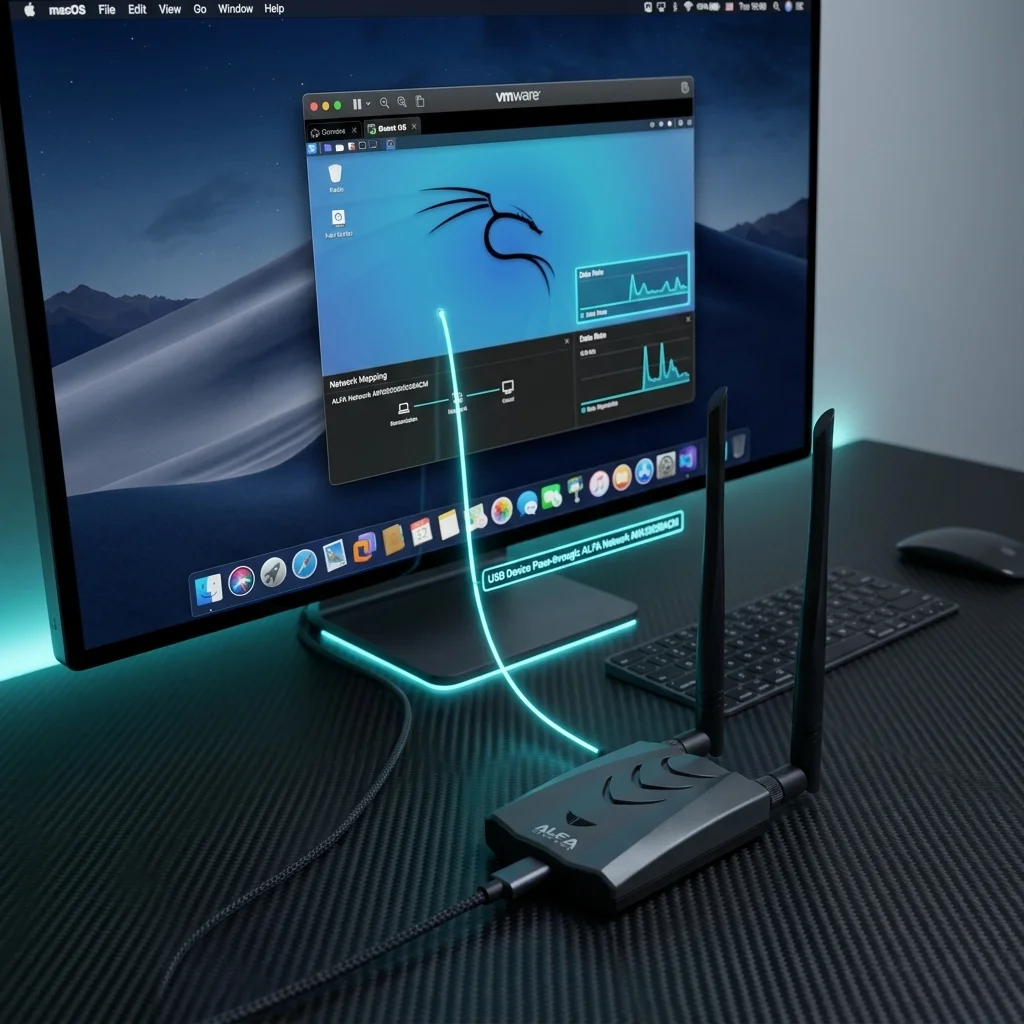
استخدام محولات ALFA للواي فاي على macOS: تمرير USB مع VMware Fusion وParallels
محتوى المقال
نظام macOS نظام تشغيل متقن وجاهز للإنتاج. غير أنه ليس منصةً مصممةً للبحث في أمن الشبكات اللاسلكية. الميزتان اللتان تُعرِّفان كل مجموعة أدوات اختبار الاختراق الجادة — وضع المراقبة وحقن الحزم — غائبتان كليًا عن مكدس الواي فاي في macOS. تُوفِّر برامج تشغيل الواي فاي من Apple واجهةَ شبكة نظيفة وعملية، لا أكثر.
تُغيِّر محولات ALFA Network هذه المعادلة على Linux، حيث يكون دعم برامج التشغيل عميقًا ومُختبَرًا من المجتمع. أما على macOS، فالوضع مختلف. حتى لو تعرَّف macOS على محول ALFA، فلن يسمح مكدس الشبكة الأصلي بتشغيل وضع المراقبة أو حقن الإطارات الخام. المسار الموثوق الوحيد هو تشغيل Kali Linux داخل جهاز افتراضي وتمرير محول USB مباشرةً إلى نظام التشغيل الضيف، متجاوزًا macOS كليًا.
يتناول هذا الدليل كيفية تنفيذ ذلك بصورة صحيحة على كلا المحاكيَين الرئيسيَّين لنظام macOS — VMware Fusion وParallels Desktop — مع اهتمام خاص بـApple Silicon (M1/M2/M3)، الذي يُدخِل قيودَ معمارية ARM تجعل اختيار المحول وصورة ISO أمرًا غير هيِّن.
macOS الأصلي: ما الذي يعمل بدون جهاز افتراضي#
قبل الانتقال مباشرةً إلى إعداد الجهاز الافتراضي، من المفيد فهم ما يمكن لنظام macOS وما لا يمكنه فعله مع محول ALFA بمفرده.
AWUS036AXML (مجموعة شرائح MT7921AUN): يتعرَّف macOS على هذا المحول كجهاز شبكة USB عام. يلتقط برنامج تشغيل MT7921AUN المُشحَن مع macOS 13 Ventura وما بعده المحولَ تلقائيًا. يظهر في System Preferences → Network (أو System Settings → Network على Ventura+) كواجهة جديدة، ويمكنه الاتصال بشبكات الواي فاي كأي محول آخر. على إصدارات macOS الأقدم، قد لا يُتعرَّف عليه إطلاقًا.
AWUS036ACH (RTL8812AU) وAWUS036ACM (MT7612U) — محولات تتطلب برنامج تشغيل (Driver) من طرف ثالث لنظام macOS: تتطلب برنامج تشغيل (Driver) من طرف ثالث لنظام macOS. توجد عدة حزم برامج تشغيل مجتمعية وتجارية، غير أن التوافق هش. إعادة بناء برامج التشغيل بعد تحديثات macOS الثانوية أمر شائع، واشتدَّت متطلبات توقيع امتدادات النواة (Kernel Extensions) منذ macOS 11، وعلى Apple Silicon يكون الوضع أكثر هشاشةً بسبب قيود Rosetta على امتدادات النواة. التثبيت الوظيفي ممكن لكنه ثقيل الصيانة.
القيد الصارم — لا وضع مراقبة: بصرف النظر عن المحول الذي تستخدمه أو برنامج التشغيل الذي تثبِّته، لا يُعرِّض macOS واجهة وضع مراقبة خام. لا يدعم إطار عمل CoreWLAN ومعمارية IO80211Family.kext الكامنة ذلك لمحولات الأطراف الثالثة. يمكن لأدوات كـWireshark التقاطُ حركة مرور الواي فاي على macOS باستخدام محول Airport المدمج عبر en0، لكن ذلك التقاطٌ سلبي فحسب — وهو ليس مكافئًا لوضع مراقبة airmon-ng، ولا يمكن حقن الحزم.
لاختبار الأمان — فحص الشبكات والتقاط مصافحات WPA وتشغيل هجمات إلغاء المصادقة أو اختبار الحقن — يكون جهاز Kali Linux الافتراضي مع تمرير USB هو الإعداد المطلوب على macOS.
Apple Silicon (M1/M2/M3) مقابل Mac يعمل بـIntel#
تحدِّد معمارية Mac الخاص بك صورة Kali Linux التي تحتاجها والمحاكيَين الصالحَين للاستخدام. هذا هو المصدر الأكثر شيوعًا للارتباك لدى مستخدمي macOS عند إعداد جهاز افتراضي لاختبار الأمان.
Intel Mac (x86_64): تعمل المحاكيات الثلاثة الرئيسية — VMware Fusion وParallels Desktop وVirtualBox — بصورة أصلية على أجهزة Intel Mac. يمكنك استخدام Kali Linux x86_64 ISO القياسي من صفحة التنزيلات الرسمية على kali.org. يتبع تجميع برامج التشغيل داخل الجهاز الافتراضي الخطوات ذاتها الموثَّقة في كل دليل Kali عبر الإنترنت، لأن المعمارية متطابقة.
Apple Silicon (M1/M2/M3): معمارية Apple Silicon هي ARM64. لن يُقلِع Kali ISO القياسي x86_64 على أجهزة Apple Silicon حتى داخل محاكٍ — لا توجد طبقة محاكاة x86 على مستوى الجهاز الافتراضي (Rosetta ينطبق فقط على تطبيقات macOS في فضاء المستخدم، لا على افتراض نظام التشغيل الكامل). يجب استخدام صورة Kali Linux ARM64، المتاحة على kali.org/get-kali ضمن قسم Apple Silicon / ARM.
| المحاكي | Intel Mac | Apple Silicon |
|---|---|---|
| VMware Fusion 13+ | ✅ ترخيص شخصي مجاني | ✅ يدعم أجهزة ARM64 الافتراضية |
| Parallels Desktop 19+ | ✅ | ✅ أفضل أداء لـApple Silicon |
| VirtualBox 7.x | ✅ | ⚠️ تجريبي على Apple Silicon |
تمرير USB لا يتأثر بالمعمارية: محول ALFA نفسه جهاز USB. لا يؤثر كون معالج المضيف x86_64 أو ARM64 على كيفية عمل تمرير USB. يُحال المحول إلى الجهاز الافتراضي الضيف عبر ناقل USB، ويتولى برنامج التشغيل (Driver) داخل Kali إدارته من هناك. تؤثر المعمارية فقط في صورة Kali التي تستخدمها وكيفية تجميع برامج التشغيل داخل الجهاز الافتراضي.
الخيار أ: تمرير USB عبر VMware Fusion#
يتوفر VMware Fusion مجانًا للاستخدام الشخصي منذ Fusion 13، مما يجعله التوصية الافتراضية لمستخدمي macOS الراغبين في محاكٍ مجاني مع دعم قوي لتمرير USB.
الخطوة الأولى — تثبيت VMware Fusion 13+#
نزِّل VMware Fusion من vmware.com/products/fusion.html. أثناء التثبيت، ستُطالَب بالسماح بامتداد نظام VMware في System Preferences → Security & Privacy → General. هذه الموافقة على الامتداد مطلوبة لعمل تمرير USB — بدونها، لا يستطيع VMware اعتراض أحداث USB من مكدس USB في macOS.
بعد الموافقة، قد يطلب macOS إعادة تشغيل. أكمل إعادة التشغيل قبل المتابعة.
الخطوة الثانية — إنشاء جهاز Kali Linux الافتراضي#
- Apple Silicon Mac: نزِّل Kali Linux ARM64 ISO للتثبيت أو صورة ARM الجاهزة لـParallels/VMware من kali.org. في VMware Fusion، أنشئ جهازًا افتراضيًا جديدًا واختر ARM64 ISO.
- Intel Mac: نزِّل Kali Linux x86_64 ISO القياسي للتثبيت. أنشئ جهازًا افتراضيًا جديدًا واختر ISO كوسيط تثبيت.
خصِّص ما لا يقل عن 4 غيغابايت RAM و40 غيغابايت من القرص لتثبيت Kali وظيفي. أثناء إعداد Kali، ثبِّت مجموعة الحزم الافتراضية الكاملة لتشمل أدوات الشبكات اللاسلكية (aircrack-ng وairmon-ng وairodump-ng) مباشرةً.
الخطوة الثالثة — توصيل محول ALFA عبر تمرير USB#
مع تشغيل جهاز Kali الافتراضي وتوصيل محول ALFA بمنفذ USB في Mac:
- سيعرض VMware Fusion نافذة منبثقة: “A USB device is requesting permission to connect to your virtual machine.”
- انقر Connect to [VM Name] لتسليم المحول مباشرةً إلى جهاز Kali الافتراضي.
- سيفقد macOS رؤية المحول في هذه المرحلة — إذ أصبح حكرًا على الجهاز الافتراضي.
الخطوة الرابعة — التحقق داخل Kali#
افتح طرفية في جهاز Kali الافتراضي وتأكد من ظهور المحول:
lsusb | grep -i mediatek
# AWUS036AXML / MT7921AUN: Bus 001 Device 002: ID 0e8d:7961 MediaTek Inc. ...

lsusb | grep -i realtek
# AWUS036ACH / RTL8812AU: Bus 001 Device 002: ID 0bda:8812 Realtek Semiconductor Corp. ...
إذا لم يُرجع أيٌّ من الأمرين مخرجات، فلم يكتمل التمرير — تحقق مجددًا من قائمة أجهزة VMware.
الخطوة الخامسة — تحميل برنامج التشغيل والتحقق من وضع المراقبة#
بالنسبة لـMT7921AUN (AWUS036AXML)، فإن برنامج التشغيل (Driver) مدمج في نواة Kali. بالنسبة لمحولات RTL8812AU، يلزم تثبيت برنامج التشغيل — راجع دليل تثبيت برنامج التشغيل. بمجرد تفعيل برنامج التشغيل:
sudo airmon-ng check kill
sudo airmon-ng start wlan1
sudo airodump-ng wlan1mon
يؤكد مخرج الفحص الفوري من airodump-ng أن تمرير USB وتحميل برنامج التشغيل ووضع المراقبة تعمل جميعها بصورة صحيحة.
الخيار ب: تمرير USB عبر Parallels Desktop#
Parallels Desktop هو المحاكي المفضَّل لأجهزة Apple Silicon Mac حين تكون الأداء أولوية. إنه ليس مجانيًا — يلزم ترخيص اشتراك — لكن دعمه للأجهزة الافتراضية ARM64 وتنفيذه لتمرير USB أكثر نضجًا من VMware Fusion على أجهزة Apple Silicon.
الخطوة الأولى — Parallels Desktop 19+#
ثبِّت Parallels Desktop من parallels.com. تنطبق إجراءات الموافقة على امتداد النظام ذاتها كما في VMware Fusion. اسمح بامتداد نظام Parallels في Security & Privacy وأعد التشغيل عند المطالبة.
الخطوة الثانية — إنشاء جهاز Kali Linux ARM64 الافتراضي#
على Apple Silicon، يعمل Parallels حصريًا مع صور نظام التشغيل الضيف ARM64. نزِّل صورة Kali Linux ARM64 من kali.org وأنشئ جهازًا افتراضيًا جديدًا في Parallels باستخدام تلك الصورة.
على أجهزة Intel Mac، يعمل Kali ISO القياسي x86_64 مع Parallels دون تعديل.
الخطوة الثالثة — توصيل محول ALFA عبر USB#
مع تشغيل جهاز Kali الافتراضي وتوصيل محول ALFA:
- في شريط قوائم macOS، انتقل إلى Devices → USB & Bluetooth.
- ابحث عن محول ALFA في القائمة (قد يظهر باسم Realtek 802.11ac NIC أو MediaTek Wi-Fi أو ما شابه).
- انقر عليه واختر Connect to Linux (أو اسم جهازك الافتراضي).
سيقطع Parallels اتصال المحول من macOS ويمرره حصريًا إلى جهاز Kali الافتراضي.
الخطوة الرابعة — التحقق باستخدام lsusb#
داخل طرفية جهاز Kali الافتراضي:
lsusb
ip link show
يجب أن يظهر محول ALFA في مخرجي lsusb وكواجهة wlan جديدة في ip link show. إذا لم تكن الواجهة مرئية، أعد توصيل الجهاز عبر قائمة Parallels Devices.
Kali على Apple Silicon: ملاحظات برامج تشغيل ARM64#
تشغيل Kali ARM64 داخل جهاز افتراضي على Apple Silicon يُغيِّر بيئة تجميع برامج التشغيل. تفترض معظم الأدلة عبر الإنترنت x86_64، لكن الخطوات شبه متطابقة — الفرق الرئيسي هو الحزم المُثبَّتة مسبقًا وكيفية تعامل DKMS مع رؤوس نواة ARM.
RTL8812AU على ARM64:
يُجمَّع برنامج التشغيل RTL8812AU من aircrack-ng/rtl8812au بصورة صحيحة على ARM64. عملية بناء DKMS هي ذاتها على x86_64 — استنسخ المستودع وشغِّل أوامر dkms، وستُبنى الوحدة مقابل رؤوس نواة ARM64:
sudo apt update && sudo apt install -y dkms linux-headers-$(uname -r) build-essential
git clone https://github.com/aircrack-ng/rtl8812au.git
cd rtl8812au
sudo make dkms_install
اسمح بعدة دقائق للتجميع. الوحدة الناتجة ستكون خاصة بمعمارية نواة ARM64.
MT7921AUN على ARM64:
برنامج التشغيل mt7921u مدمج في النواة منذ Linux 5.18 ومُدرَج في Kali ARM64 2024.x وما بعده. لا يلزم تجميع يدوي لـAWUS036AXML على Kali ARM64. يُتعرَّف على المحول تلقائيًا بعد تمرير USB.
dmesg | grep mt7921
# [ 4.123456] mt7921u 1-1:1.0: HW/SW Version: 0x8a108a10, Build Time: ...
التوصية لأجهزة Mac ذات شريحة M: إذا كنت تشتري محول ALFA خصيصًا للاستخدام على Apple Silicon Mac مع Kali في جهاز افتراضي، فإن AWUS036AXML (MT7921AUN) هو الخيار الأفضل. برنامج التشغيل (Driver) المدمج في النواة يُلغي خطوة تجميع DKMS كليًا ويعمل بموثوقية على إصدارات Kali ARM64. يعمل AWUS036ACH وظيفيًا لكنه يتطلب برنامج التشغيل RTL8812AU خارج الشجرة، مما يضيف اعتمادية صيانة على توفر رؤوس النواة.
اختبار وضع المراقبة والحقن#
بعد إكمال تمرير USB مع VMware Fusion أو Parallels، شغِّل تسلسل الأوامر التالي للتحقق من عمل المكدس الكامل — من رؤية USB وصولاً إلى تفعيل وضع المراقبة:
# 1. Confirm USB device is visible
lsusb

# 2. List wireless interfaces
ip link show

# 3. Kill conflicting processes (NetworkManager, wpa_supplicant)
sudo airmon-ng check kill

# 4. Start monitor mode on the wireless interface
sudo airmon-ng start wlan1

# 5. Confirm monitor interface was created
ip link show wlan1mon

# 6. Begin passive scan
sudo airodump-ng wlan1mon
يؤكد مخرج airodump-ng الناجح — الذي يعرض معرِّفات SSID وBSSID والقنوات وأجهزة العميل — أن تمرير USB وتحميل برنامج التشغيل ووضع المراقبة واستقبال الحزم تعمل جميعها من البداية إلى النهاية.
إذا لم يظهر wlan1 بعد التمرير:
- افصل محول ALFA من Mac.
- انتظر خمس ثوانٍ، ثم أعد توصيله.
- أعد تعيينه إلى الجهاز الافتراضي عبر قائمة أجهزة USB في المحاكي (Virtual Machine → USB & Bluetooth في VMware Fusion؛ Devices → USB & Bluetooth في Parallels).
- شغِّل
lsusbمجددًا داخل Kali لتأكيد ظهور الجهاز.
airmon-ng start wlan0 على الواجهة الافتراضية wlan0 داخل الجهاز الافتراضي — تلك الواجهة عادةً هي محول الشبكة الافتراضي لـVMware/Parallels المستخدم للاتصال بالإنترنت، لا محول ALFA الممرَّر. استخدام الواجهة الخاطئة سيقطع اتصال شبكة الجهاز الافتراضي دون تفعيل وضع المراقبة على محول ALFA.الأداء والقيود#
زمن الاستجابة لتمرير USB: يُضيف تمرير جهاز USB عبر طبقة المحاكي نحو 1–2 ميلي ثانية من زمن معالجة الاستجابة مقارنةً باستخدام المحول على Linux المعدن المجرَّد. لأغراض اختبار أمان 802.11 — التقاط الحزم وجمع المصافحات واختبار الحقن — لا يكون هذا الزمن ذا أهمية تشغيلية. لن يكون مهمًا إلا في تطبيقات الوقت الفعلي الحساسة لزمن الاستجابة، وهو ما لا ينطبق على اختبار الأمان.
الملكية الحصرية: لا يستطيع macOS مشاركة محول ALFA مع جهاز Kali الافتراضي في آنٍ واحد. بمجرد تمرير المحول إلى الجهاز الافتراضي، يختفي من macOS كليًا. لإعادته إلى macOS (مثلاً، لاستخدامه كمحول واي فاي عادي)، افصله من الجهاز الافتراضي عبر قائمة أجهزة USB في المحاكي، ثم افصل المحول وأعد توصيله. سيستعيده macOS كواجهة قياسية.
استهلاك الطاقة: تشغيل محول USB للواي فاي (الذي يُرسل طاقة RF تصل إلى 100 ميلي واط) داخل جهاز افتراضي على Mac يُشغِّل أيضًا محول الواي فاي الخاص به يُمثِّل استهلاكًا غير هيِّن للطاقة. يمكن لجلسات airodump-ng المطوَّلة أو اختبار حقن الحزم أن تُفرغ بطارية MacBook بشكل أسرع بكثير من التشغيل العادي. استخدم الشاحن أثناء جلسات الاختبار المطوَّلة — لا سيما على أجهزة MacBook ذات Apple Silicon، حيث تكون إدارة البطارية متكاملة بإحكام مع المنظومة الحرارية.
لقطة الجهاز الافتراضي قبل الاختبار: يدعم كلٌّ من VMware Fusion وParallels لقطات الجهاز الافتراضي. أخذ لقطة لتثبيت Kali نظيف ومُهيَّأ قبل جلسة اختبار يُتيح لك الرجوع إلى حالة معروفة وجيدة إذا أفسد تحديث برنامج تشغيل أو تغيير في الإعدادات شيئًا ما.
استكشاف الأخطاء وإصلاحها#
| العَرَض | السبب المحتمل | الحل |
|---|---|---|
| عدم ظهور محول ALFA في قائمة USB للمحاكي | عدم الموافقة على امتداد نظام macOS | System Preferences → Security & Privacy → General → اسمح بامتداد VMware / Parallels، ثم أعد التشغيل |
لا يُظهر lsusb محول ALFA داخل جهاز Kali الافتراضي | لم يكتمل تمرير USB | اتصل يدويًا عبر قائمة VM → USB & Bluetooth؛ أعد توصيل المحول |
واجهة wlan1 مفقودة بعد التمرير | لم يُحمَّل برنامج التشغيل (RTL8812AU) | ثبِّت برنامج التشغيل RTL8812AU عبر DKMS؛ راجع دليل تثبيت برنامج التشغيل |
فشل airmon-ng start wlan1 بـ “Operation not permitted” | NetworkManager يحتجز الواجهة | شغِّل sudo airmon-ng check kill أولاً؛ ثم أعد المحاولة |
| يبدأ وضع المراقبة لكن airodump-ng لا يُظهر شبكات | قناة أو واجهة خاطئة | تأكد من وجود wlan1mon بـ ip link show؛ جرِّب sudo airodump-ng --band abg wlan1mon |
| تجمُّد الجهاز الافتراضي عند توصيل محول ALFA | تعارض في وحدة تحكم USB (VMware) | أوقِف الجهاز الافتراضي، انتقل إلى VM Settings → USB، حوِّل وحدة التحكم من USB 3.0 إلى USB 2.0، أعد تشغيل الجهاز |
dmesg | tail -30 فور التوصيل. سيشير المخرج إلى ما إذا كانت النواة تكتشف الجهاز وبرنامج التشغيل (إن وجد) الذي يحاول الارتباط به.常見問題
هل يمكن استخدام وضع المراقبة أصليًا على macOS مع محولات ALFA؟
لا. لا تدعم معماريتا CoreWLAN وIO80211Family في macOS وضع المراقبة أو حقن الحزم لمحولات الأطراف الثالثة، ويجب تشغيل Kali Linux داخل جهاز افتراضي مع تمرير USB.
هل أختار VMware Fusion أم Parallels على أجهزة Apple Silicon؟
كلاهما يعمل، لكن Parallels Desktop 19+ يتفوق غالبًا في أداء الأجهزة الافتراضية ARM64 واستقرار تمرير USB على Apple Silicon.
هل أحتاج إلى تجميع برنامج تشغيل لـAWUS036AXML على Kali VM لـApple Silicon؟
لا. برنامج تشغيل MT7921AUN مدمج في النواة منذ Linux 5.18، ويُتعرَّف عليه تلقائيًا على Kali ARM64 2024.x فما فوق عند التوصيل.
هل يمكنني استخدام ISO القياسي Kali x86_64 على Intel Mac؟
نعم. أجهزة Intel Mac بمعمارية x86_64، ويمكن استخدام ISO القياسي Kali Linux x86_64 الرسمي من kali.org لإنشاء الجهاز الافتراضي.
هل VirtualBox مناسب لاختبار الأمان على Apple Silicon؟
غير موصى به. لا يزال دعم VirtualBox لـApple Silicon تجريبيًا، وتمرير USB يعاني من مشاكل معروفة. استخدم VMware Fusion أو Parallels بدلاً منه.
أدلة ذات صلة#
للمضيفين العاملين بـWindows أو Linux ويستخدمون VirtualBox أو VMware Workstation، راجع الدليل المرافق: دليل إعداد تمرير USB لمحول ALFA: VirtualBox وVMware.
للاطلاع على تفاصيل محول AWUS036AXML الموصى به في هذا الدليل، بما في ذلك معايير أداء نطاق 6 غيغاهرتز وملاحظات إصدار برنامج التشغيل، راجع المراجعة الكاملة: مراجعة ALFA AWUS036AXML WiFi 6E.